Samsung Galaxy S7 edge SM-G9350如何查看应用程序使用流量情况?

 时间:2026-02-15 12:38:06

若想查看应用程序使用流量的情况,可以通过以下步骤操作:

步骤

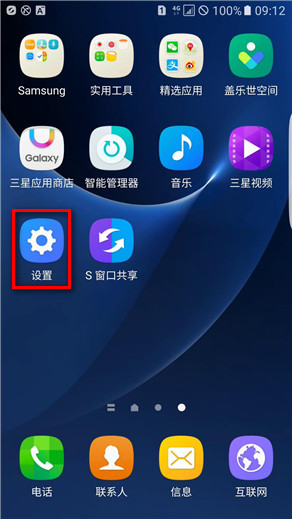
1. 在待机页面下,向左滑动主言扯往屏幕页面。
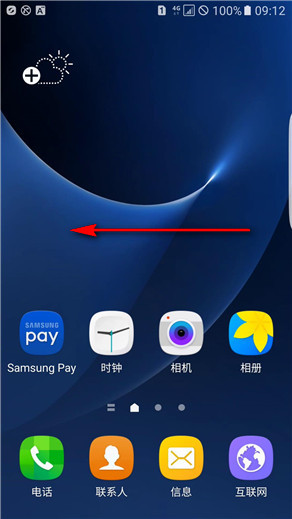
Samsung Galaxy S7 edge SM-G9350如何查看应用程序使用流量情况?

2.点击【设置】。

Samsung Galaxy S7 edge SM-G9350如何查看应用程序使用流量情况?

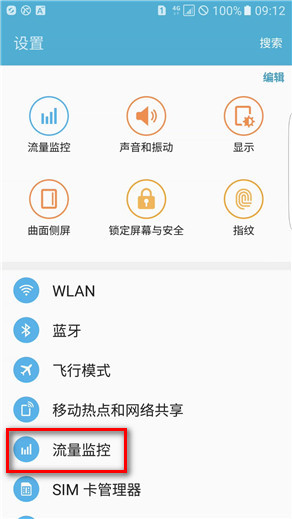
3.点击【流量监控】。

Samsung Galaxy S7 edge SM-G9350如何查看应用程序使用流量情况?

4.选择想要查看流量使用情况的SIM卡贪露,这里以【SIM卡1】为例,然后点击【详忌菊情】。
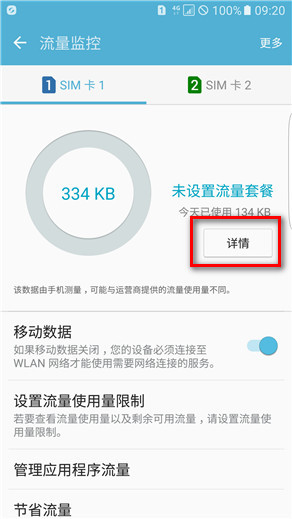
Samsung Galaxy S7 edge SM-G9350如何查看应用程序使用流量情况?

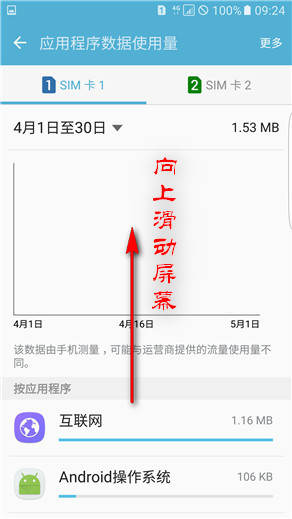
5.向上滑动屏幕。

Samsung Galaxy S7 edge SM-G9350如何查看应用程序使用流量情况?

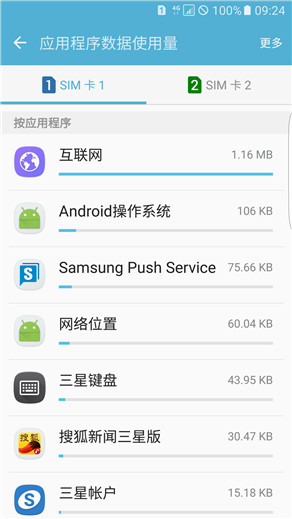
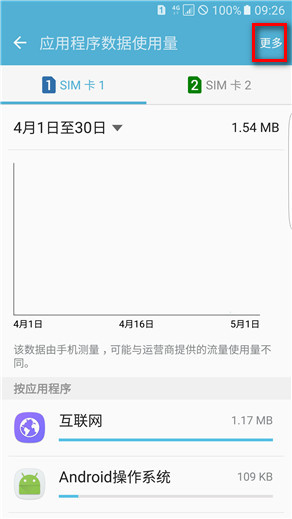
6.此时即可查看应用程序使用流量情况。

Samsung Galaxy S7 edge SM-G9350如何查看应用程序使用流量情况?

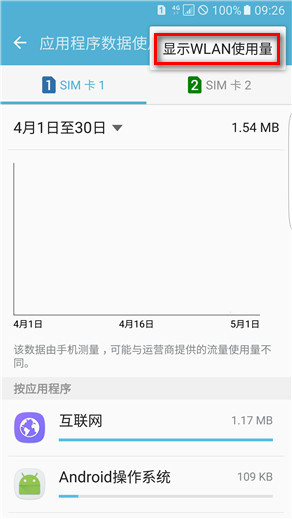
注:点击【更多】可查看WLAN使用量。

Samsung Galaxy S7 edge SM-G9350如何查看应用程序使用流量情况?

Samsung Galaxy S7 edge SM-G9350如何查看应用程序使用流量情况?

  • 三星S9+怎么打开单手操作模式
  • 三星S9+屏幕自动息屏时间如何设置
  • 三星怎么看电池寿命
  • 如何利用三星S9/S9+测心率
  • 三星S10系列怎么使用无线共享充电
  • 热门搜索
    here是什么意思 富士康做什么的 发挥党员作用 崩溃是什么意思 银耳的作用 洒脱的意思 福建有什么好玩的地方 良莠不齐的意思 现在流行什么歌 mv是什么意思