PS单列选框工具的应用

 时间:2026-02-14 01:39:39

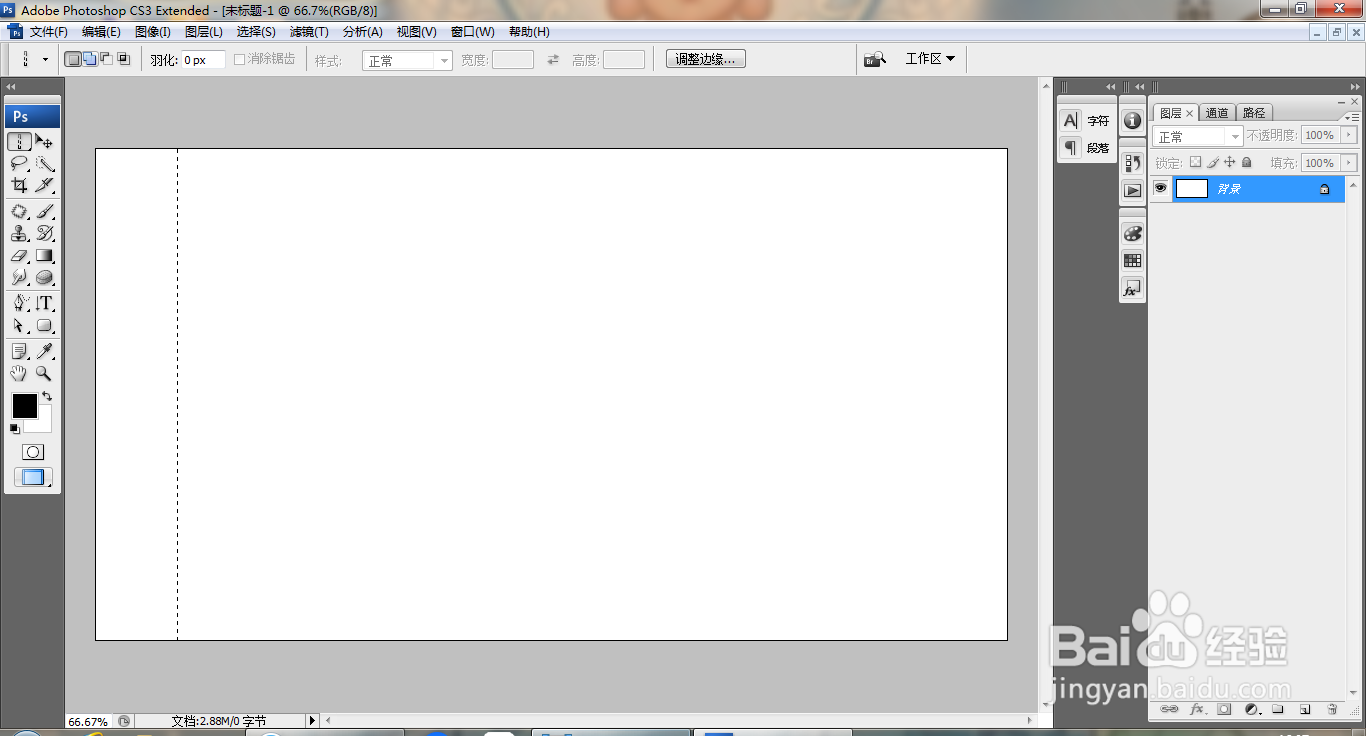
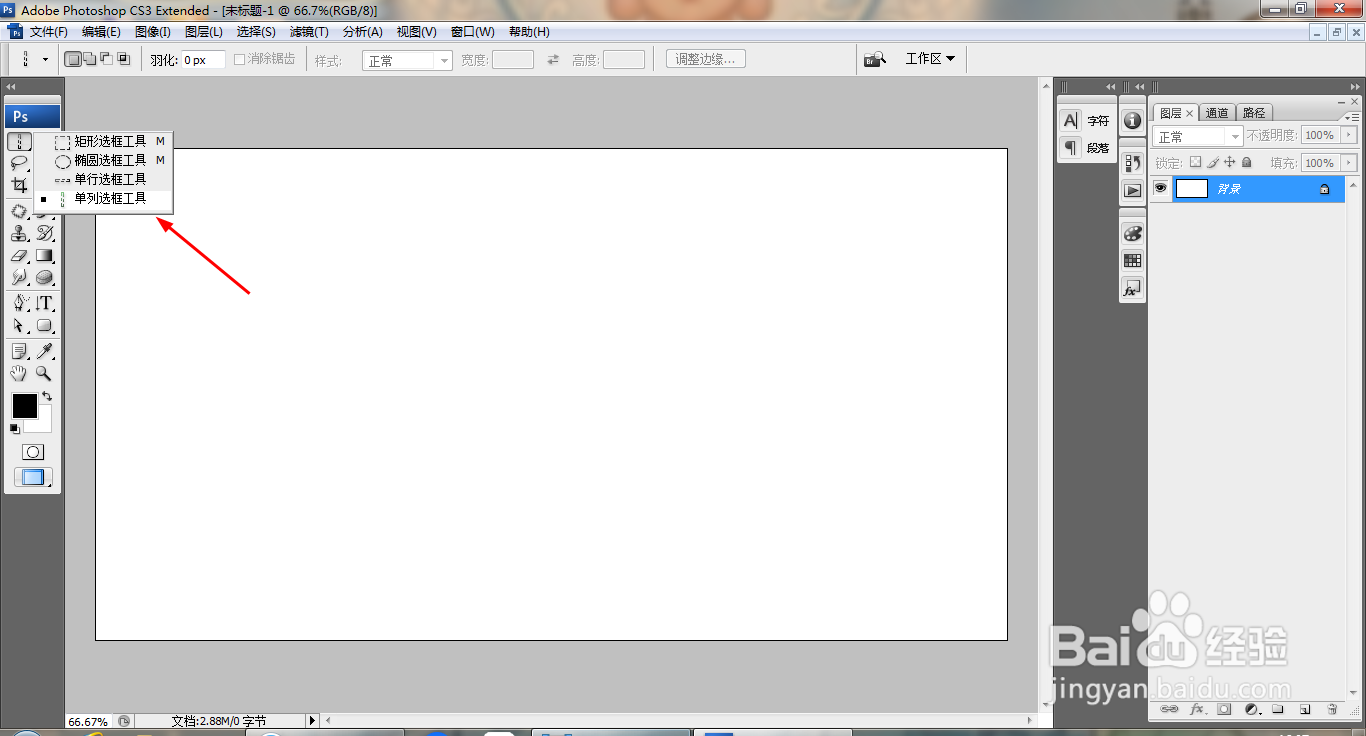
1、打开PS,新建空白背景,选择单列选框工具,如图
PS单列选框工具的应用

2、点击单列选框工具,按住鼠标左键点击一下,如图

PS单列选框工具的应用

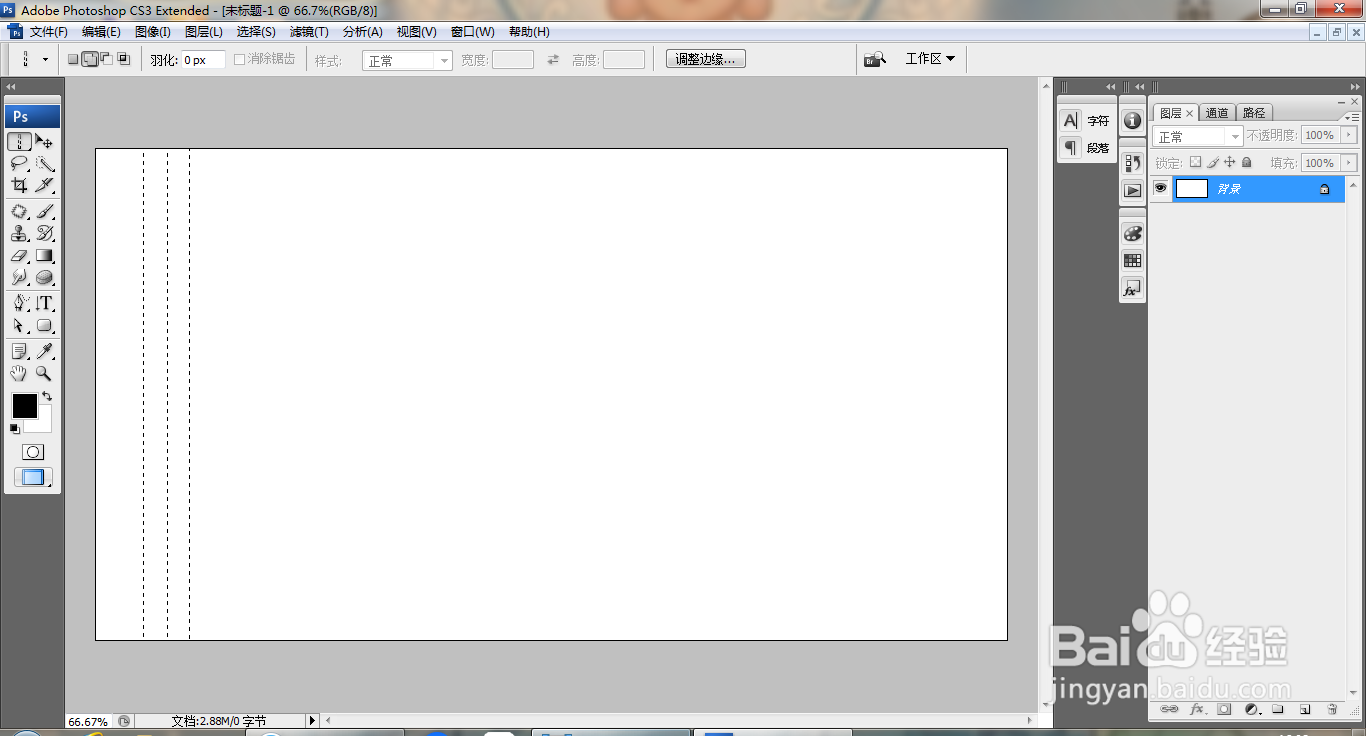
3、继续按住鼠标左键拖动,再次设置单列选框,如图

PS单列选框工具的应用

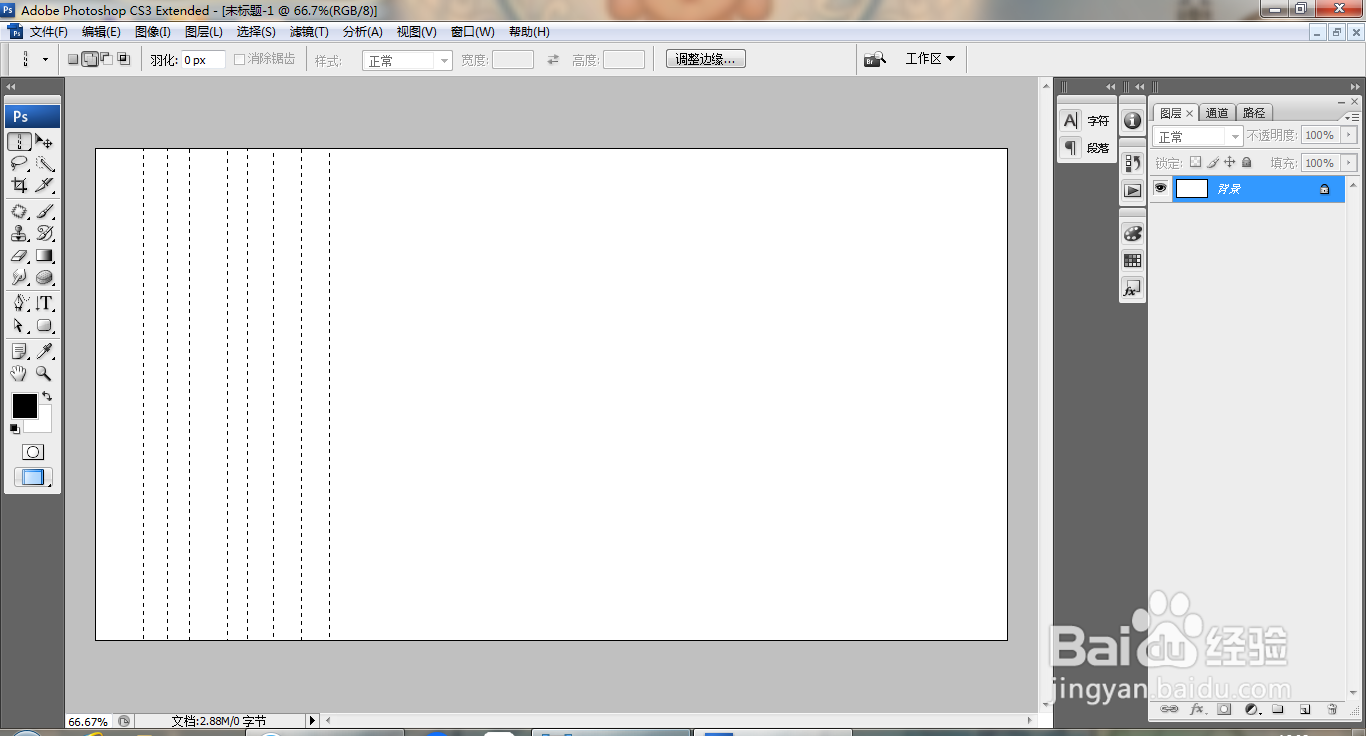
4、继续设置单列选框,如图

PS单列选框工具的应用

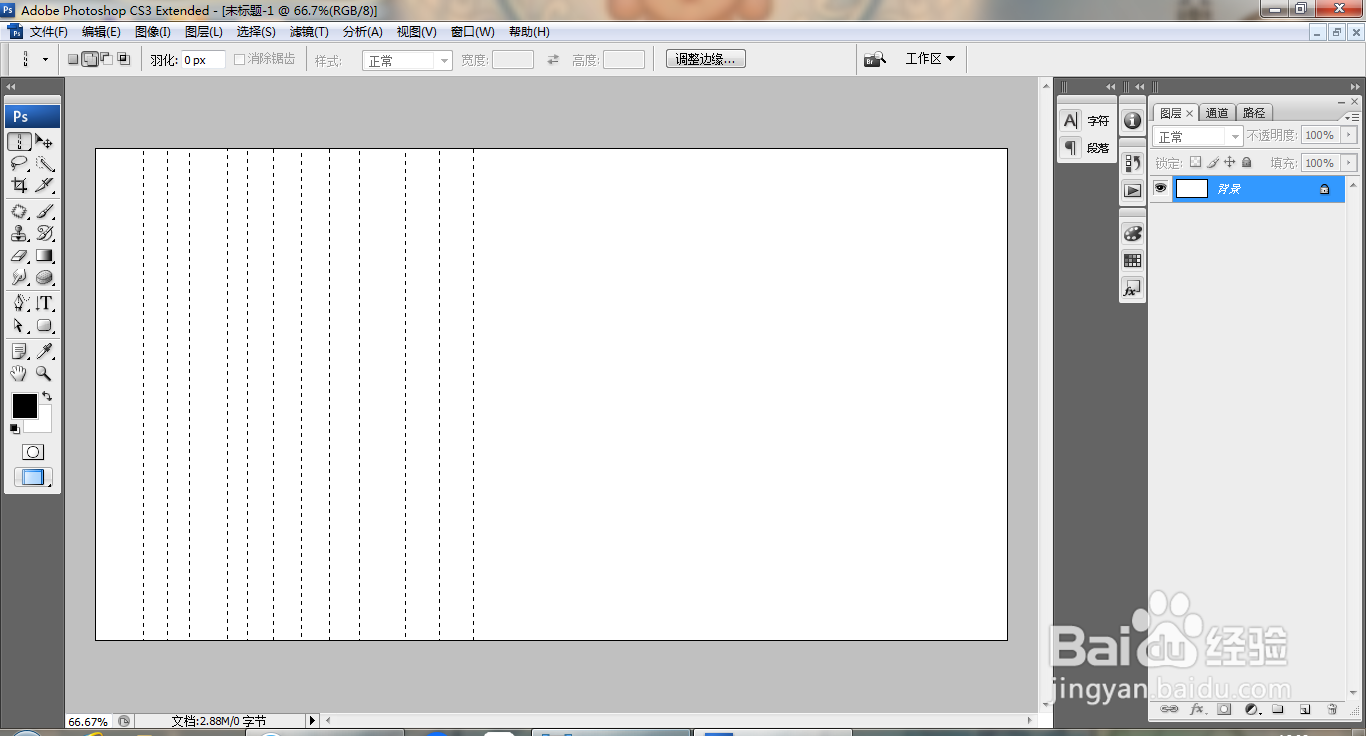
5、继续设置单列选框,如图

PS单列选框工具的应用

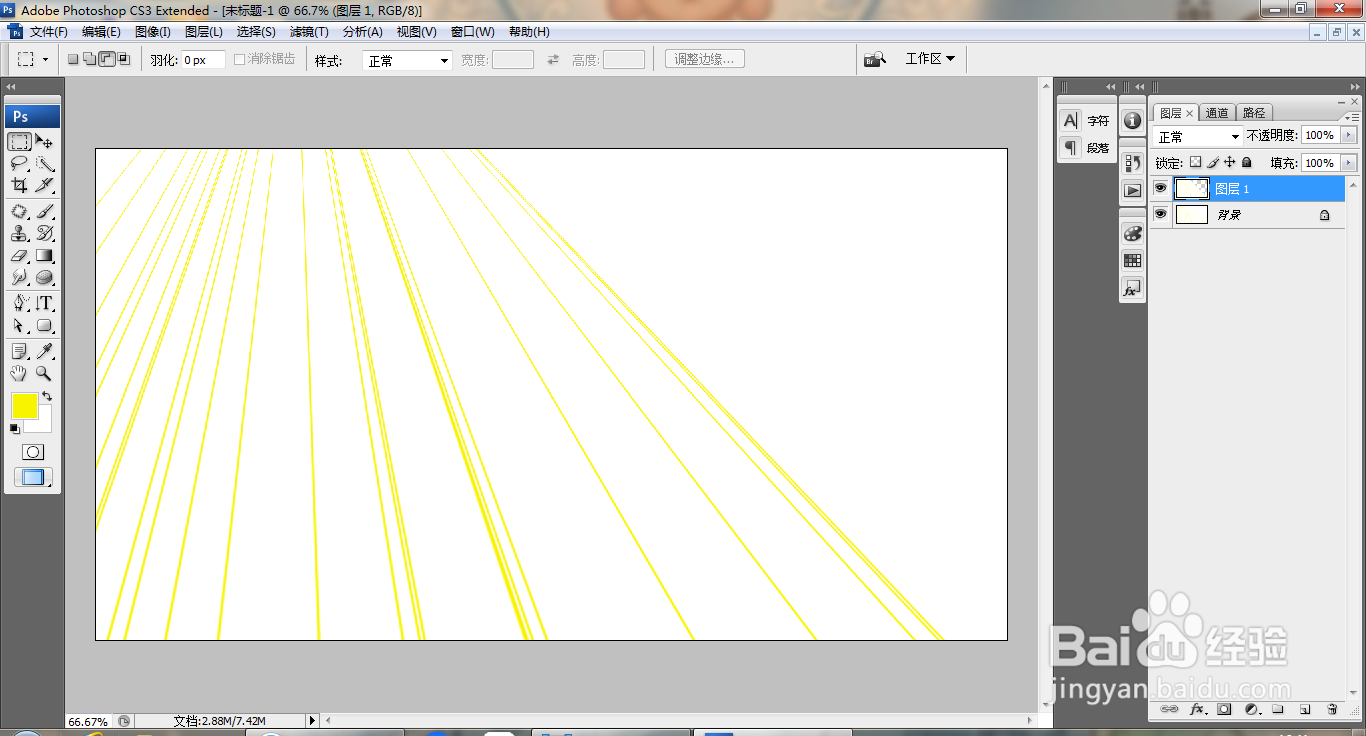
6、设置前景色为亮黄色,填充颜色,如图

PS单列选框工具的应用

7、继续按住鼠标左键点选选区,如图

PS单列选框工具的应用

8、选择矩形选区工具,绘制选区,鼠标右键进行透视,如图

PS单列选框工具的应用

9、按ctrl+J提取图层,如图

PS单列选框工具的应用

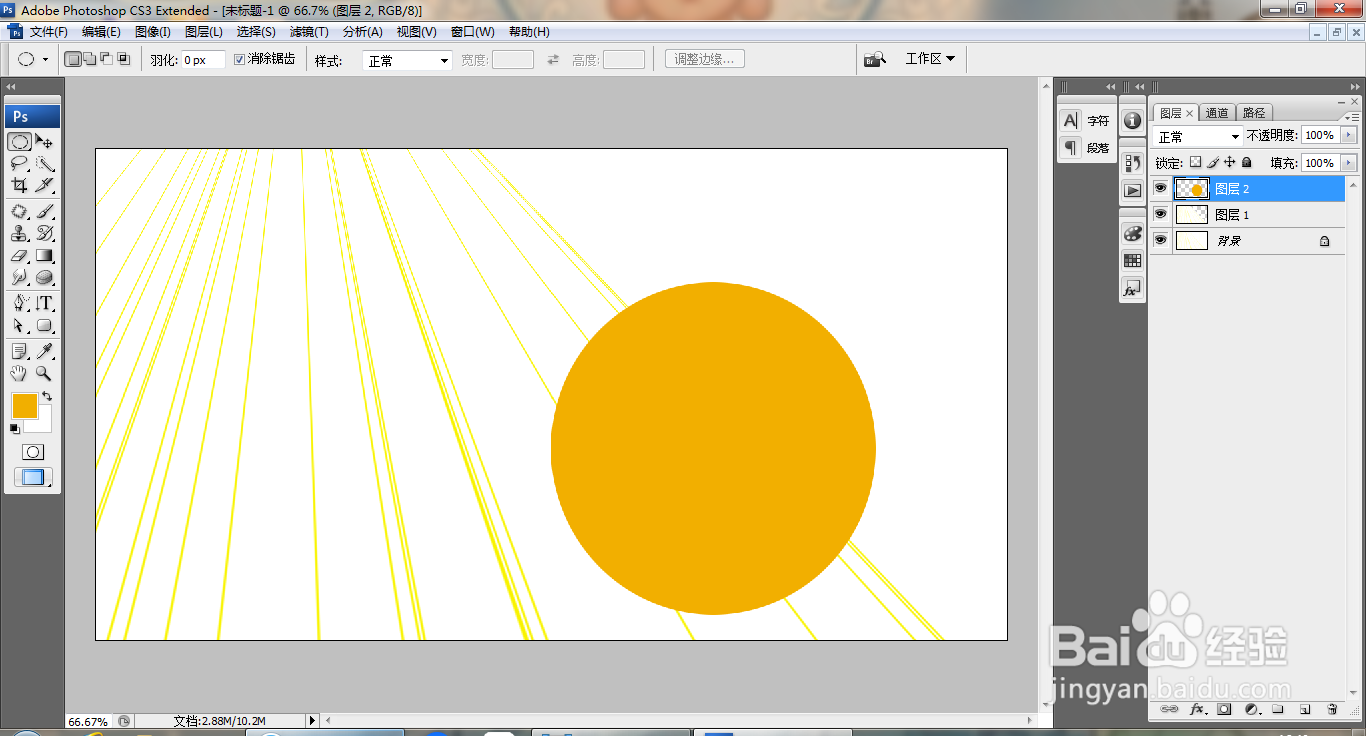
10、新建图层,选择椭圆形选区工具,绘制选区,填充深黄色,如图

PS单列选框工具的应用

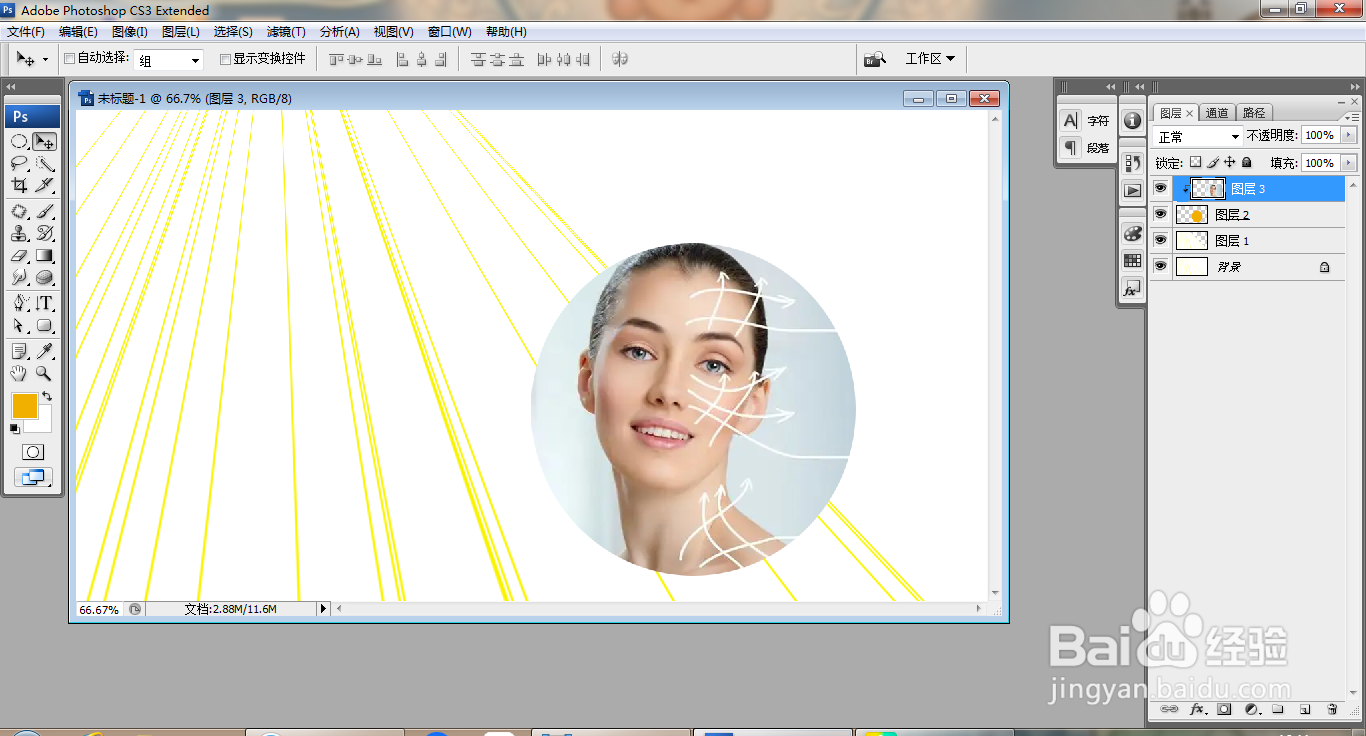
11、再次打开图片,将图片放置在形状图层,执行剪切图层蒙版,如图

PS单列选框工具的应用

  • ps怎么用画笔描边路径
  • ps渐变色怎么调整颜色
  • ps路径选择工具在哪里
  • PS如何使用渐变工具拉取线性渐变效果?
  • ps渐变工具在哪
  • 热门搜索
    汤臣倍健维生素b族片 养兔子要注意什么 芦荟养殖 粉瘤是什么 咕咚运动 七叶莲的养殖方法 什么牌子的充电宝好 icu病房是什么意思 蝎子养殖技术 sj是什么