1、 Windows Defender的是免费的,内置的防病毒和反恶意软件工具包含在Windows。通过其默认设置,Windows Defender将实时扫描您的电脑,以通过网络下载,文件传输或电子邮件附件监视和隔离您可能获得的任何威胁。
2、 但Windows Defender还会扫描您所有的PC驱动器,包括您在“文件资源管理器”中映射的任何网络驱动器。如果您经常将文件添加到NAS并希望确保没有恶意软件滑入,则此功能将非常有用,但也会对您的本地网络造成压力,并且您的NAS的资源有限。此外,许多NAS设备还包括其他扫描病毒和恶意软件的方法,这些病毒和恶意软件是专门为联网设备而优化的。
3、 如果您注意到Windows Defender尝试扫描NAS的结果会导致网络和资源的高昂使用,您可以将Defender配置为忽略NAS,同时允许实用程序的监视对本地驱动器启用。这是怎么做的。
1、 首先,启动Windows Defender(如果尚未打开)。最简单的方法是从Windows 10开始菜单中搜索 Windows Defender。选择适当的搜索结果以启动Defender应用程序。
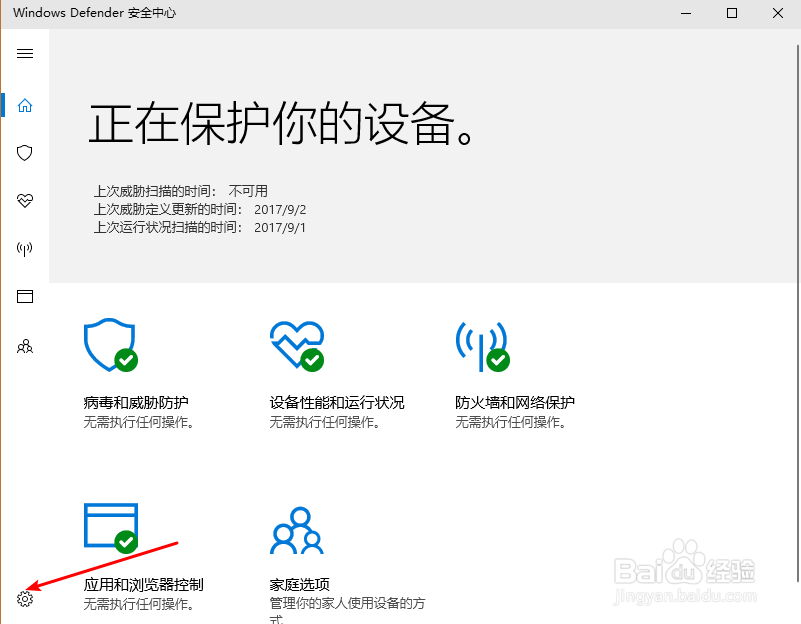
从Windows Defender主窗口中,单击 设置。
2、 这将启动Windows 10设置应用程序,并带您到Defender设置的正确位置。向下滚动找到“病毒和威胁防护设置”,点击它,直到看到标有“ 排除项”的部分 ,然后点击“ 添加排除”。

3、 在这里,您可以从Defender的扫描中排除某些项目或位置,例如告知它忽略可能用于您的业务的专有文件格式,或跳过某些应用程序或进程以避免资源冲突。为了告诉Windows Defender忽略映射的NAS设备或其他共享网络位置,请单击 排除文件夹。

4、 从文件选择窗口中选择您的NAS位置,然后单击 确定保存更改。在我们的示例屏幕截图中,我们排除的云豆文件,Windows Defender将不会在或计划监控过程中扫描NAS上的文件或文件夹。

5、 虽然这些步骤对于防止Windows Defender扫描NAS和其他共享网络驱动器非常有用,但您也可以使用它们来指示Defender忽略PC上的某些文件或文件夹。这将是有帮助的,例如,如果Defender给你一个错误的积极的文件,你知道一定是干净的,或者如果你希望Defender由于任何原因留在某个文件夹。
