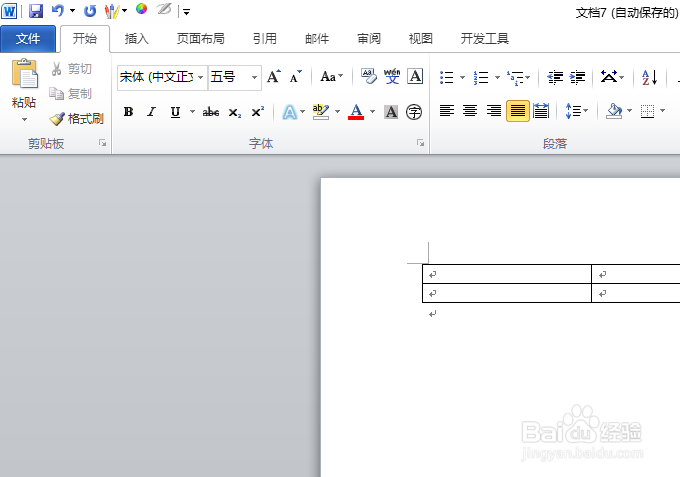
1、首先,我们打开一个word文档,如图所示;
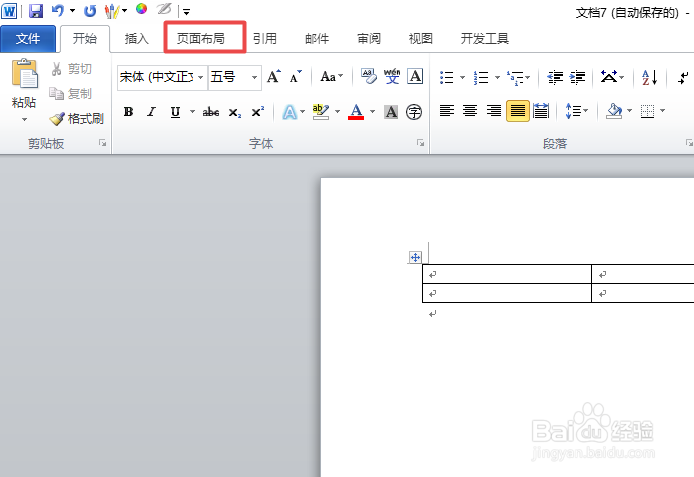
2、之后我们点击页面布局;
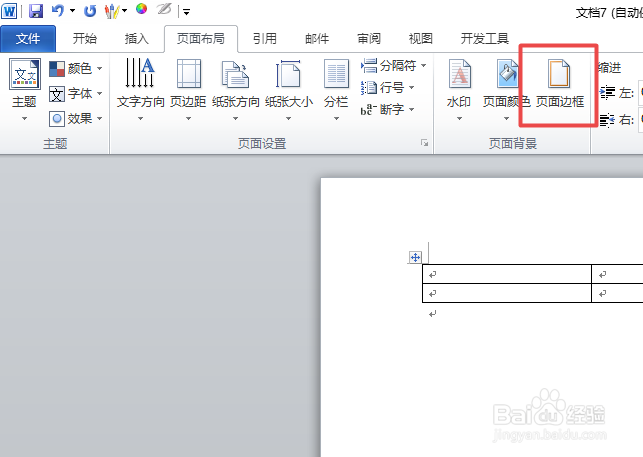
3、弹出的界面,我们点击页面边框;
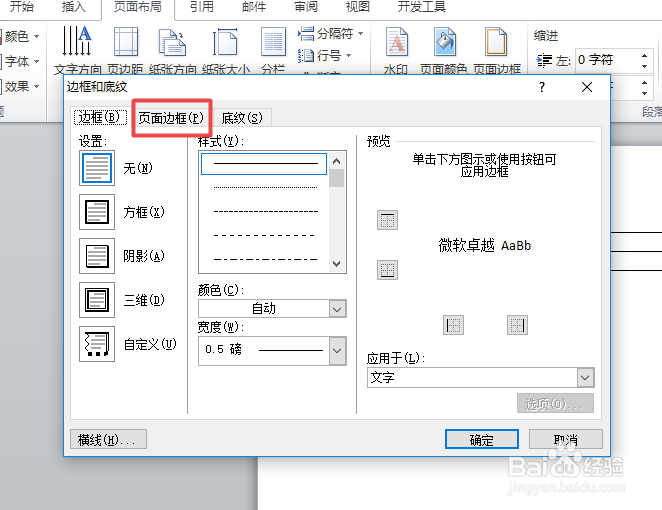
4、弹出的界面,我们点击页面边框;
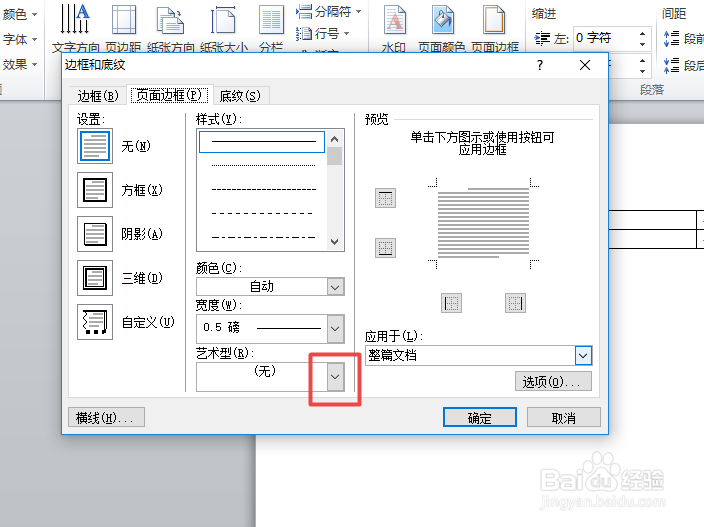
5、之后我们点击艺术型边上的下拉箭头;
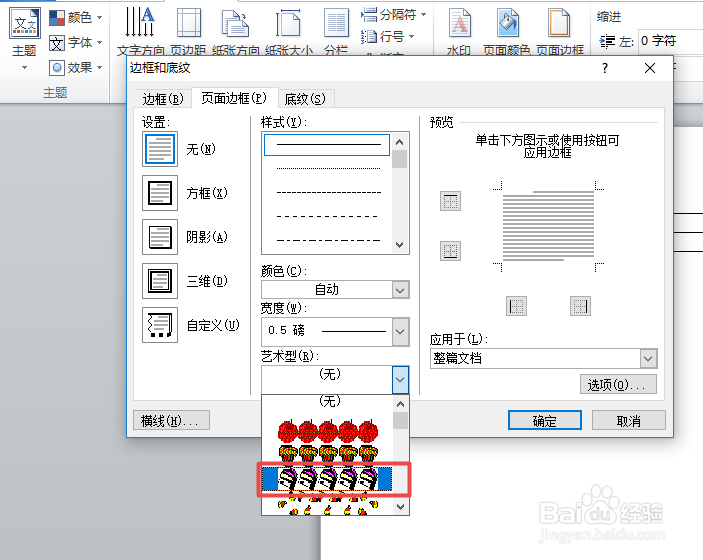
6、弹出的界面,我们点击选择第三个艺术型边框;
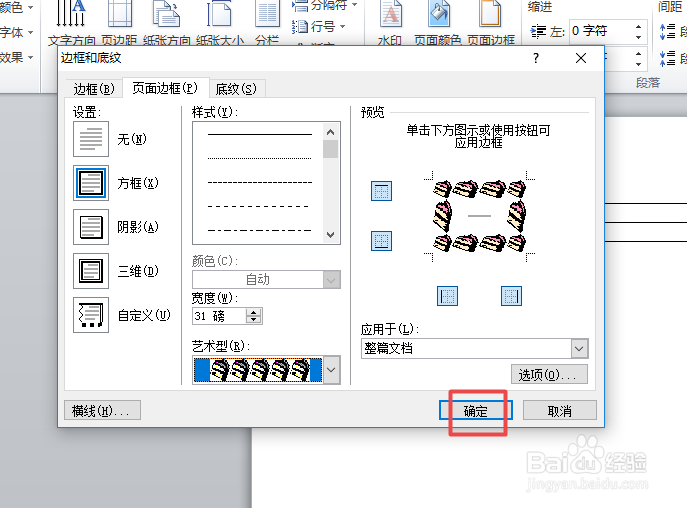
7、之后我们就可以点击确定了;
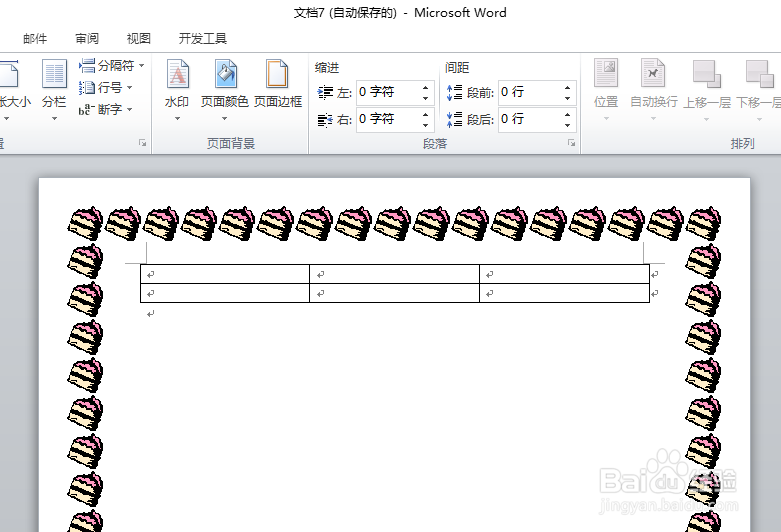
8、最终结果如图所示,这样就制作出来一个艺术型边框了,还是比较好看的,相信大家现在都会制作了,还是比较容易的。
时间:2026-04-22 11:21:25
1、首先,我们打开一个word文档,如图所示;
2、之后我们点击页面布局;
3、弹出的界面,我们点击页面边框;
4、弹出的界面,我们点击页面边框;
5、之后我们点击艺术型边上的下拉箭头;
6、弹出的界面,我们点击选择第三个艺术型边框;
7、之后我们就可以点击确定了;
8、最终结果如图所示,这样就制作出来一个艺术型边框了,还是比较好看的,相信大家现在都会制作了,还是比较容易的。
