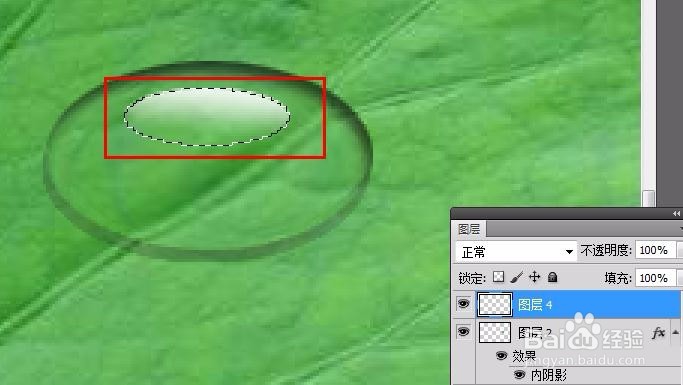
Photoshop教程---制作荷叶上的透明水珠

 时间:2026-04-23 17:53:56

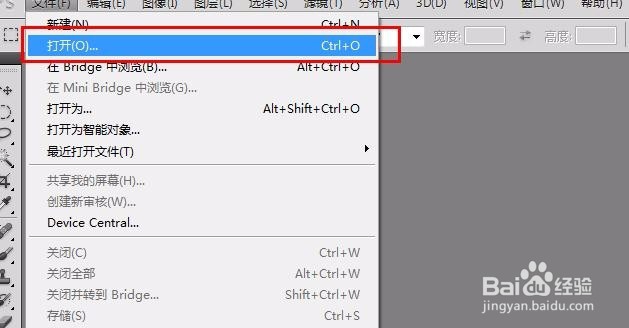
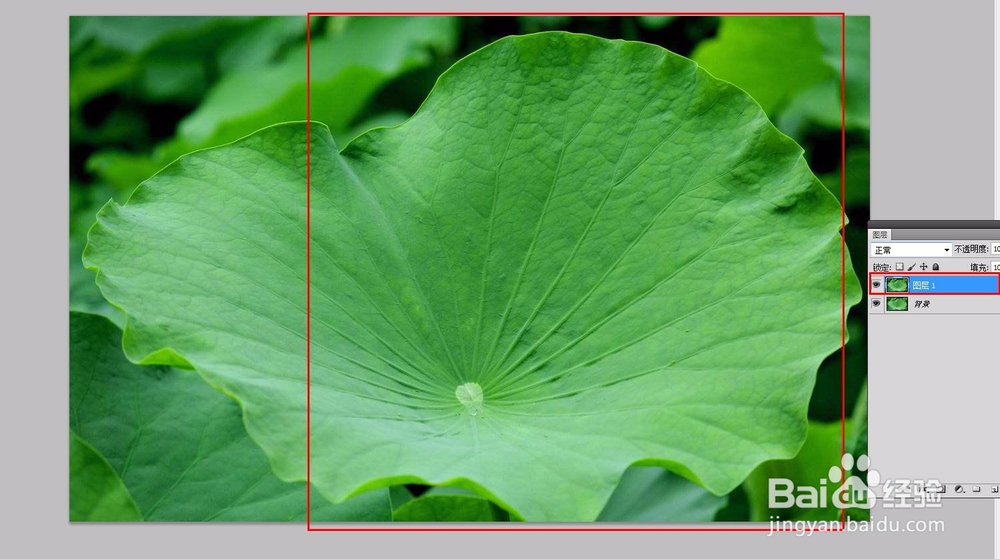
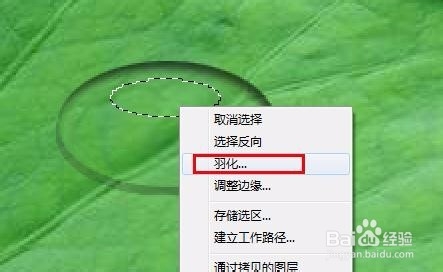
1、启动pscs5软件,执行文件--打开命令【ctrl+o】,打开荷叶素材图片,并拷贝一层--图层1
Photoshop教程---制作荷叶上的透明水珠

Photoshop教程---制作荷叶上的透明水珠

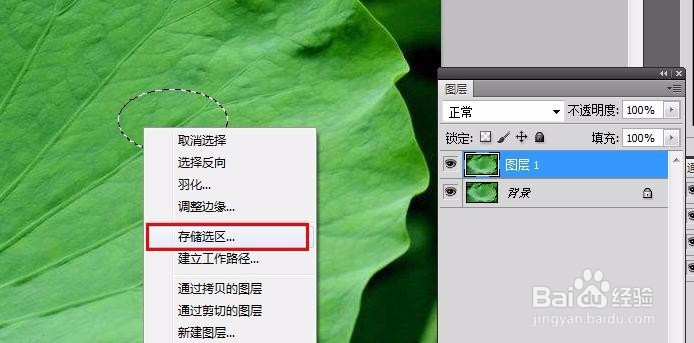
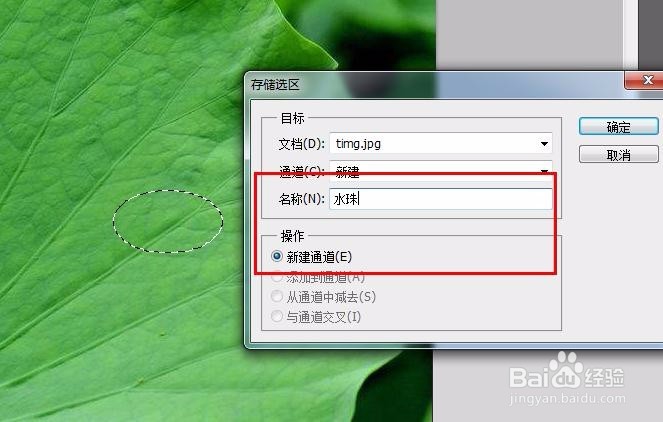
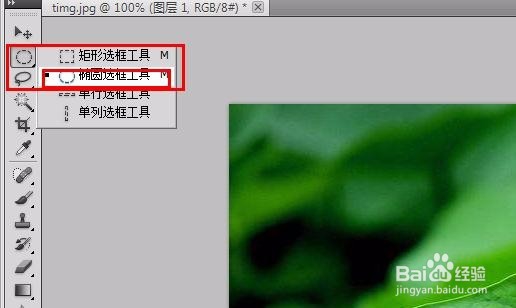
2、然后再用椭圆选框工具创建一个椭圆形选区,并保存选区,并拷贝选区--图层2,如下图所示
Photoshop教程---制作荷叶上的透明水珠

Photoshop教程---制作荷叶上的透明水珠

Photoshop教程---制作荷叶上的透明水珠

3、然后再在图层2下方,新建一个空白图层--图层3,用来制作阴影

Photoshop教程---制作荷叶上的透明水珠

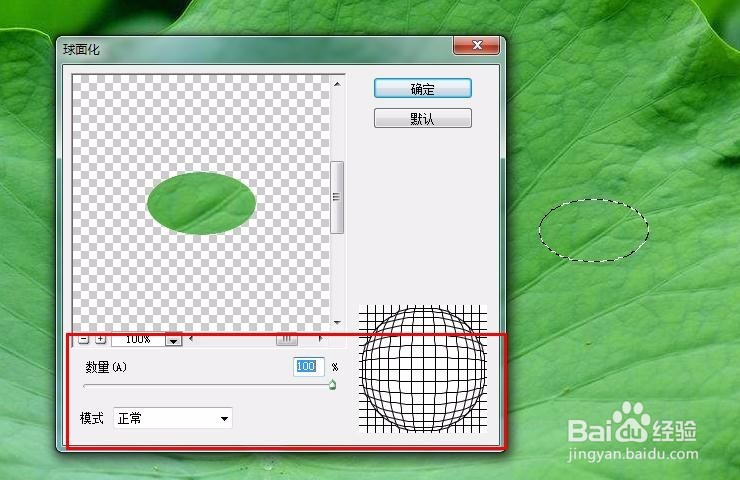
4、然后再选择图层2,执行滤镜--扭曲--球面化命令,设置如下图所示

Photoshop教程---制作荷叶上的透明水珠

Photoshop教程---制作荷叶上的透明水珠

5、然后再执行图层--图层样式--内阴影命令,相关的设置数据如下图所示

Photoshop教程---制作荷叶上的透明水珠

6

Photoshop教程---制作荷叶上的透明水珠

Photoshop教程---制作荷叶上的透明水珠

Photoshop教程---制作荷叶上的透明水珠

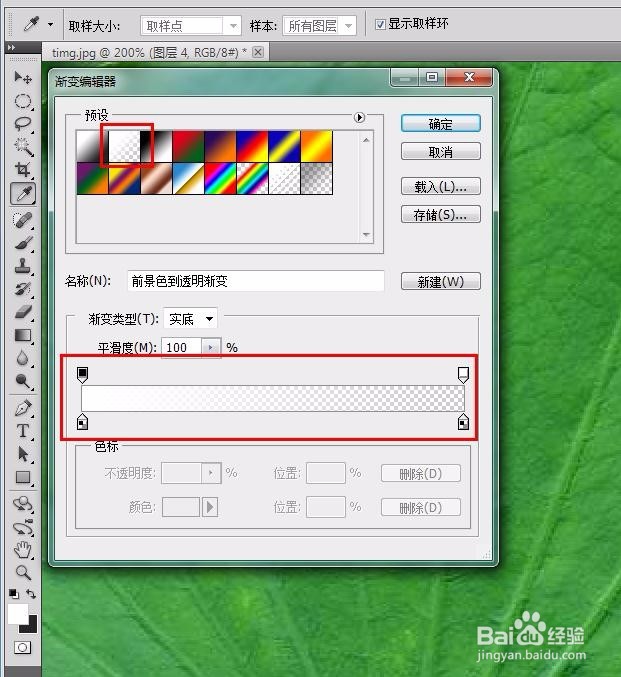
7、然后再新建--图层4,选择椭圆选框,然后创建椭圆形选区;再选择渐变工具,制作高光部分,最终如下
Photoshop教程---制作荷叶上的透明水珠

Photoshop教程---制作荷叶上的透明水珠

Photoshop教程---制作荷叶上的透明水珠

Photoshop教程---制作荷叶上的透明水珠

Photoshop教程---制作荷叶上的透明水珠

  • 水墨荷花ps后期制作技巧
  • PS如何填充雪背景效果
  • Photoshop拉伸图片时人物出现变形怎么办
  • PS怎样将阴天的天空换成蓝天白云
  • Flash绘制星星颜色变化
  • 热门搜索
    什么是胸推 镂空是什么意思 肉牛养殖基地 罗志祥什么星座 少将是什么级别 放松运动 经期头痛是什么原因 quality是什么意思 初学吉他买什么吉他好 shadow是什么意思