惠普HP LaserJet P1005 Printer打印机驱动下载

 时间:2024-10-19 14:53:07

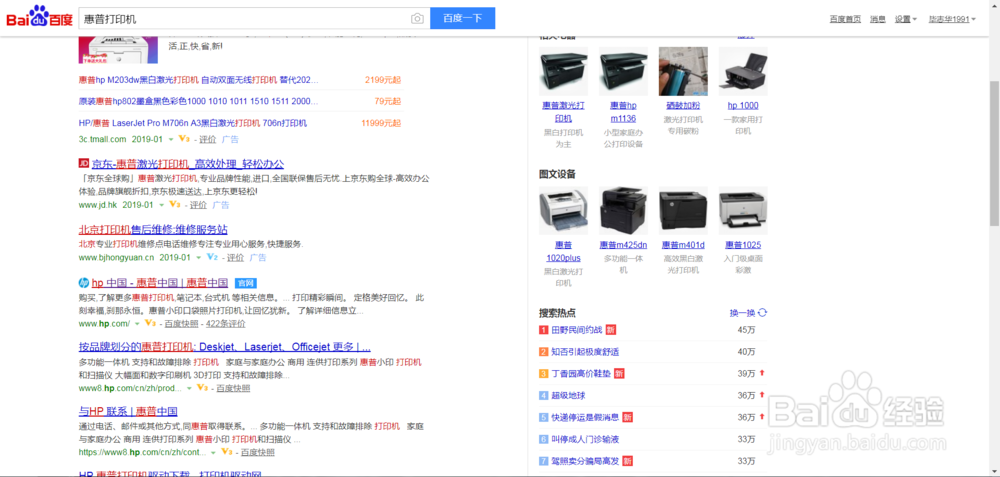
1、首先在网站搜索惠普HP LaserJet P1005 Printer打印机驱动下载,找到官方网站下载的连接,如下图所示。

惠普HP LaserJet P1005 Printer打印机驱动下载

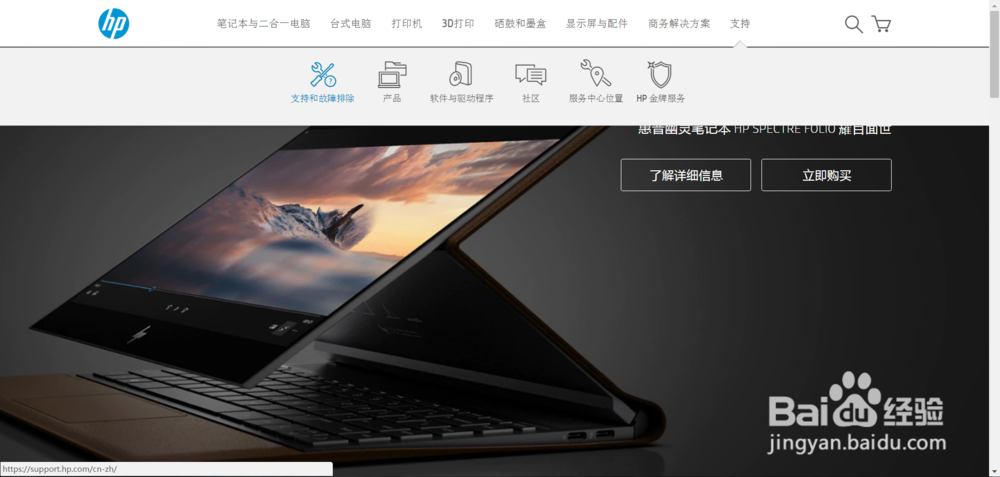
2、进入到官方网站后,点击支持,在支持下点击支持和故障排除,如下图所示。

惠普HP LaserJet P1005 Printer打印机驱动下载

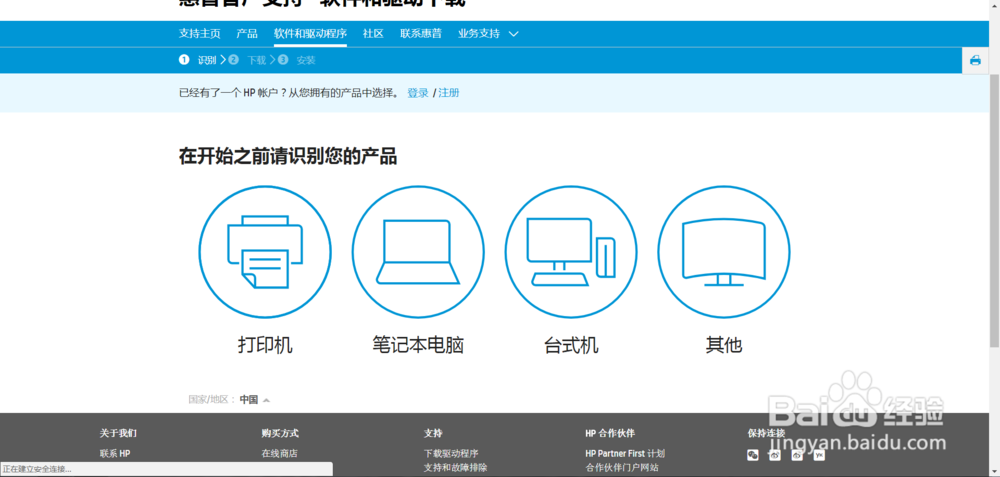
3、然后在下载前选择产品类型,打印机,如下图所示。

惠普HP LaserJet P1005 Printer打印机驱动下载

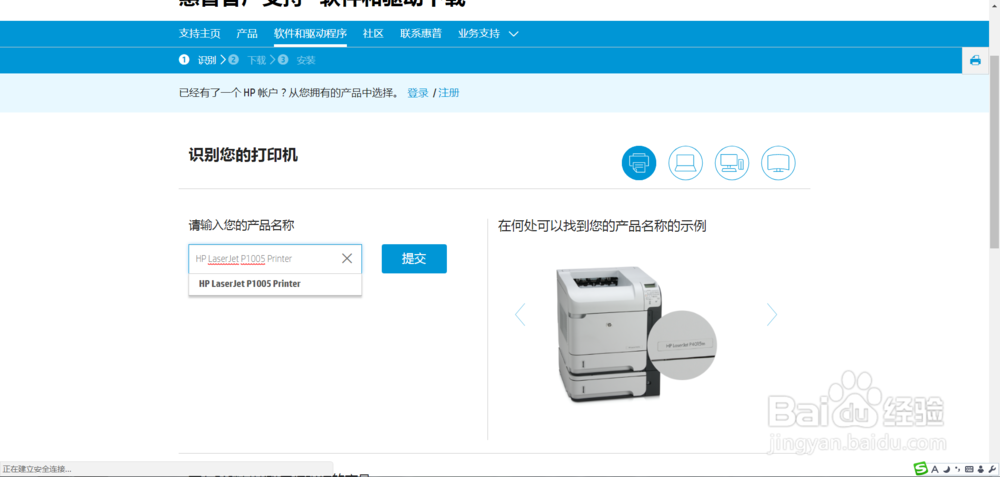
4、进入到打印机驱动下载页面,输入打印机的型号,点击提交,如下图所示。

惠普HP LaserJet P1005 Printer打印机驱动下载

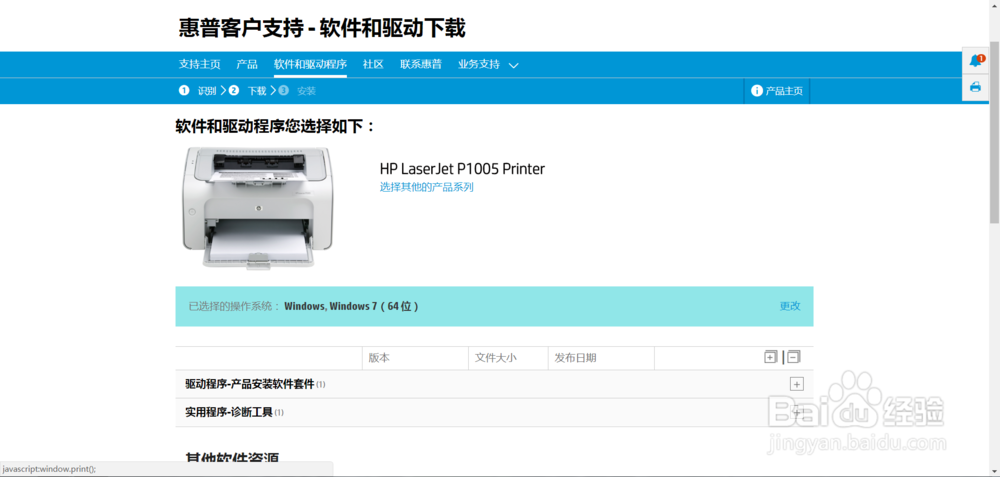
5、搜索出具体的打印机后,点击驱动程序,如下图所示。

惠普HP LaserJet P1005 Printer打印机驱动下载

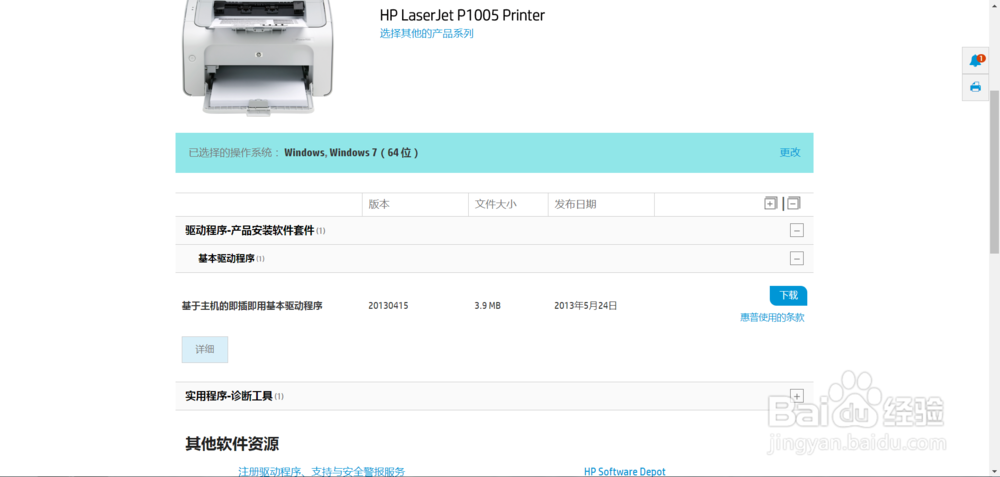
6、然后在驱动程序中找到下载按钮,点击下载,如下图所示。

惠普HP LaserJet P1005 Printer打印机驱动下载

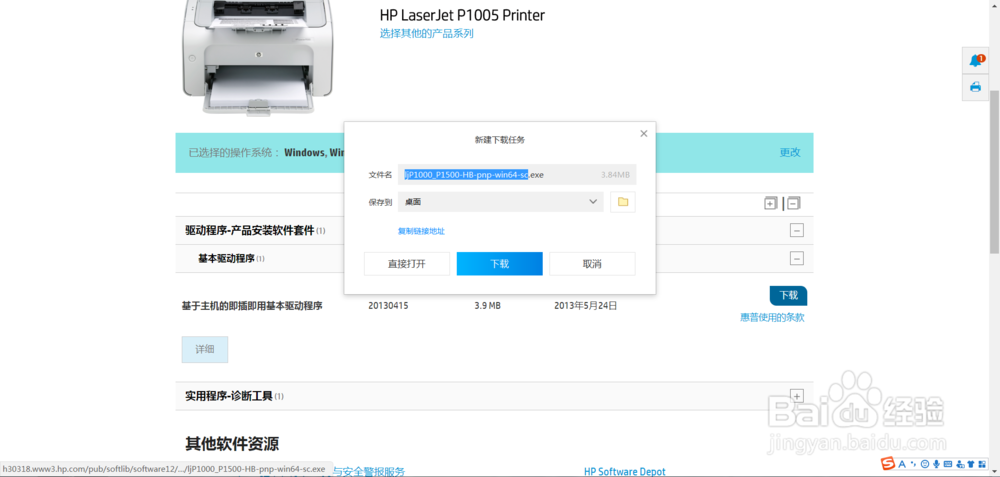
7、下载时等待一会儿就可以了,下载成功后会在下载位置产生一个可执行的安装包,如下图所示。
惠普HP LaserJet P1005 Printer打印机驱动下载惠普HP LaserJet P1005 Printer打印机驱动下载
  • 如何添加打印机
  • 怎么设置默认打印机
  • 打印机不小心被删除了怎么添加?
  • 打印机驱动在电脑哪里找
  • 打印机脱机状态怎么办
  • 热门搜索
    蝙蝠侠阿甘骑士攻略 休闲农业与乡村旅游 邮轮旅游 肇庆旅游景点 300英雄补丁怎么用 airplay怎么用 qq网名怎么改 眼镜片花了怎么办 养驴怎么样 哈尔滨雪乡旅游