qq上面的“总是”怎么改成“仅一次”

 时间:2024-10-12 06:57:31

1、经常会有小伙伴没看清文件点错了打开文件选择的软件,点成了总是,想换一个软件开都不行

qq上面的“总是”怎么改成“仅一次”

2、而在我们qq里有很多好友发些文件给我们,如果这个软件不适合,开不了,那不是尴尬了,

qq上面的“总是”怎么改成“仅一次”

3、这里小编教你一招,怎么消除这个可恶的东西,先打开设置

qq上面的“总是”怎么改成“仅一次”

4、在设置里面找到更多应用

qq上面的“总是”怎么改成“仅一次”

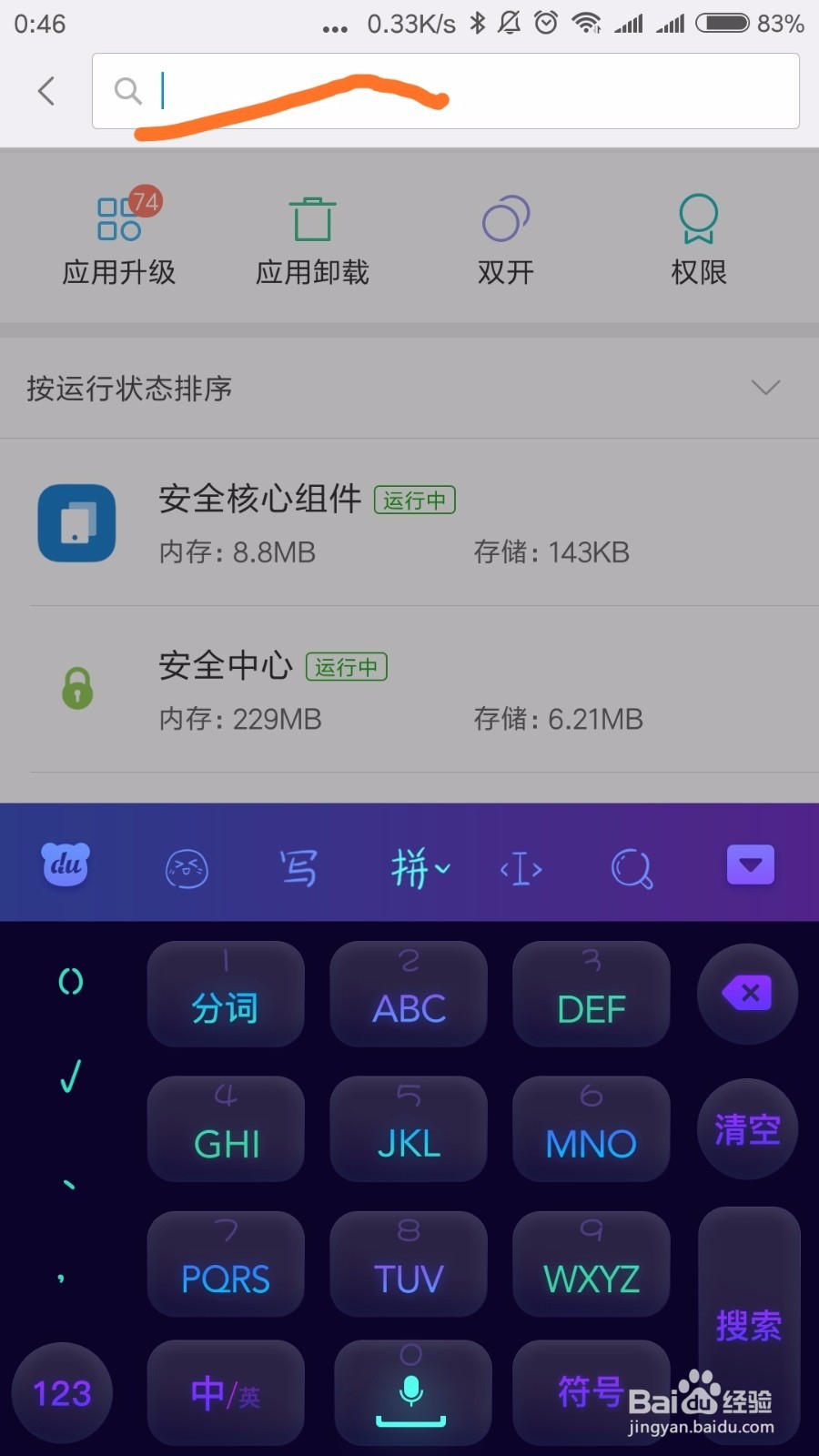
5、点最上面的搜索栏,打出“qq”

qq上面的“总是”怎么改成“仅一次”

6、在下面找到qq,并点击进入

qq上面的“总是”怎么改成“仅一次”

7、往下翻,有消除默认操作,点击,之后茧盯璜阝就没有默认操作了,“总是”就变成“仅一次”了,不过,大家以后点击文件的时候要看清楚,不要点错

qq上面的“总是”怎么改成“仅一次”

8、深夜打字,只为了早上一杯牛奶,点个赞呗(^_^)

  • 如何改变手机QQ文件的默认打开方式
  • qq打开文件默认设置怎么改
  • qq文件打开方式重置
  • QQ文件打开方式怎么改
  • qq文件打开方式总是,怎么改回去
  • 热门搜索
    ace是什么意思 如何做一个好的销售 那拉提是什么意思 迅雷下载慢怎么解决 6月份是什么星座 sing是什么意思 波多野结衣生活照 混也是一种生活 如何管理好销售团队 如何连接投影仪