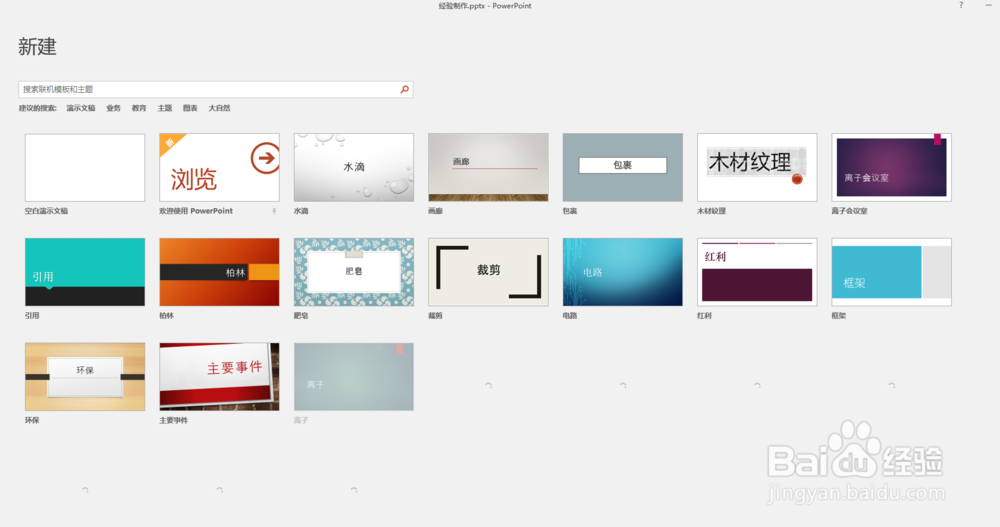
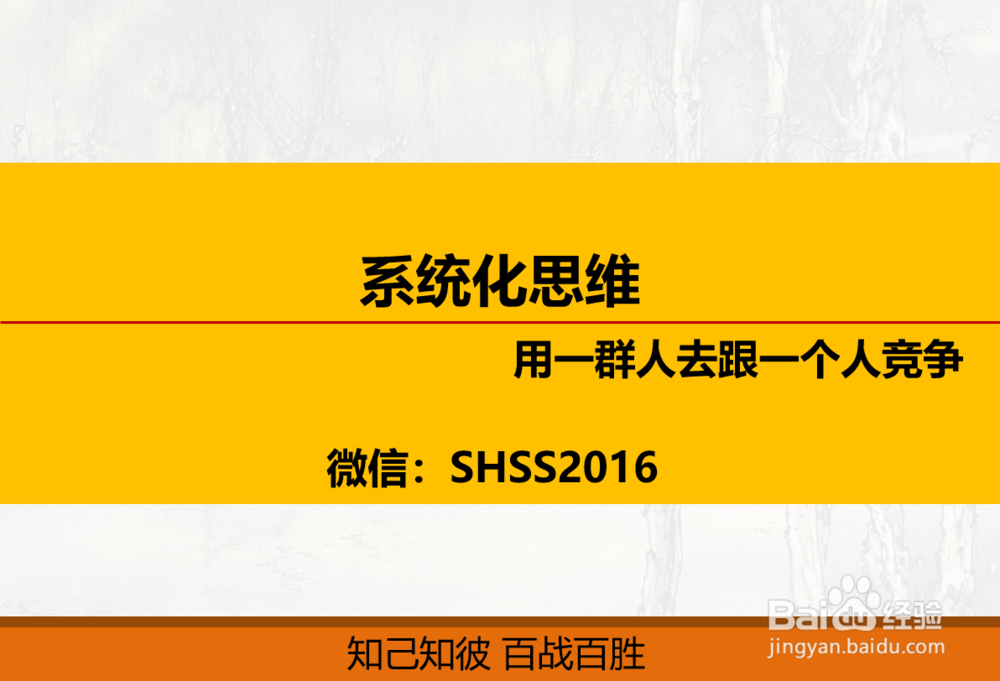
1、用PPT软件新建或者打开一个PPT文件;

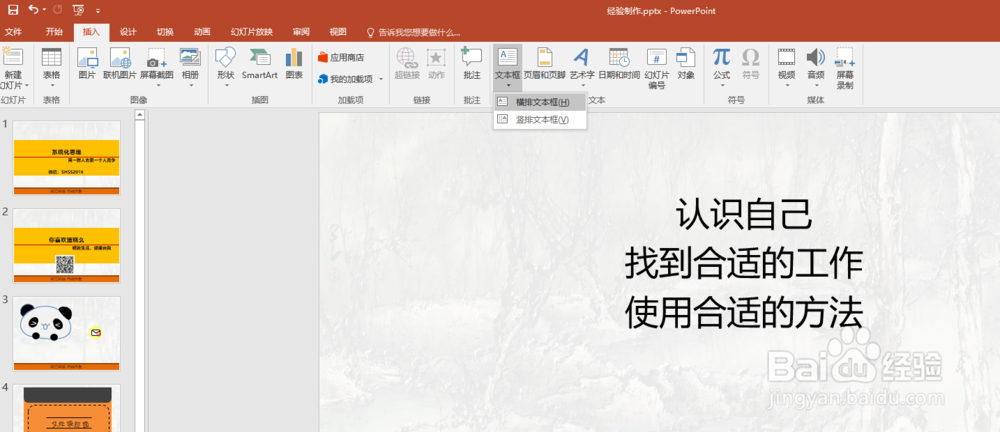
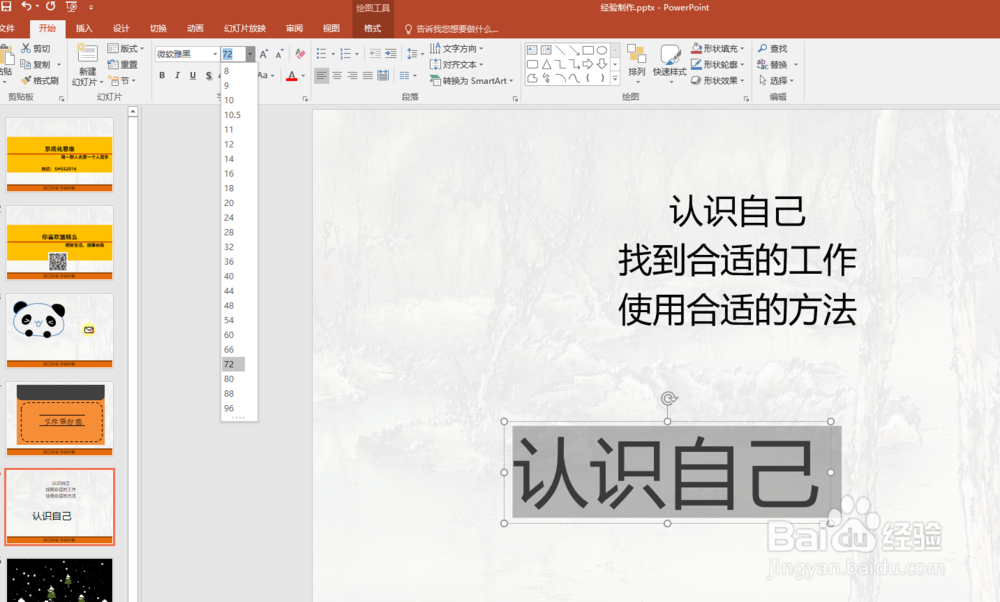
2、用文本框输入文字,将字体加粗一下后复制一份;

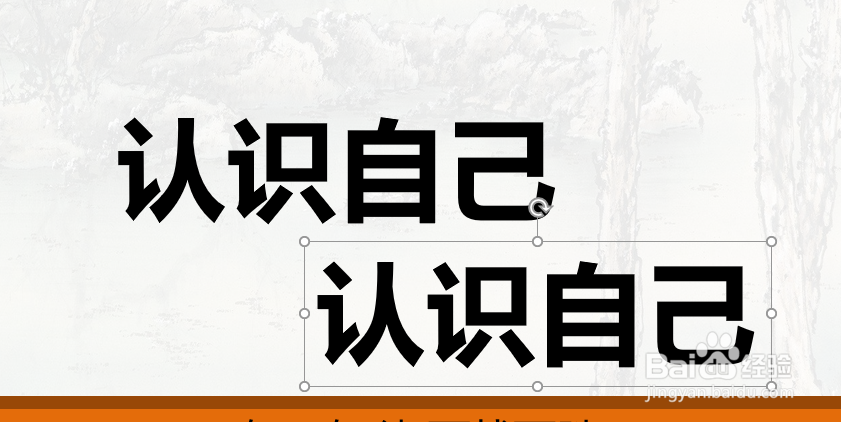
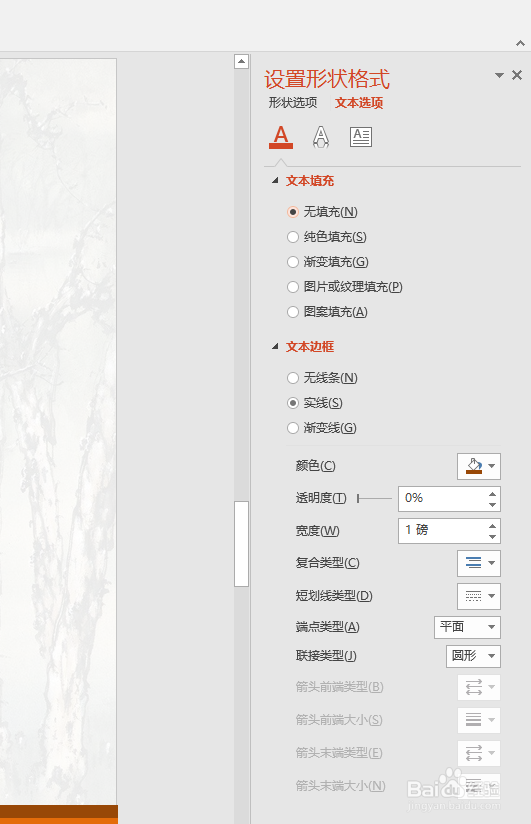
3、一个字体将填充颜色设为无,只留下边框线;


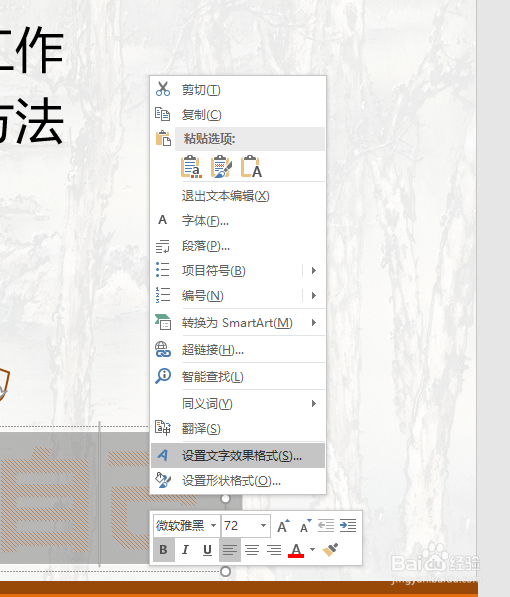
4、另一个字体我们选择【图案填充】,颜色设置自己喜欢的即可;

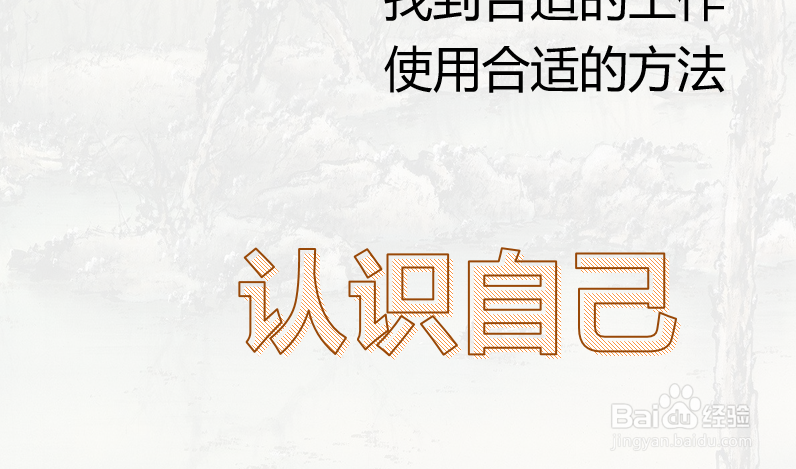
5、将两个字体重合一下,将边框字体往边上稍微移动一下即可。

时间:2026-04-24 06:27:44
1、用PPT软件新建或者打开一个PPT文件;
2、用文本框输入文字,将字体加粗一下后复制一份;
3、一个字体将填充颜色设为无,只留下边框线;
4、另一个字体我们选择【图案填充】,颜色设置自己喜欢的即可;
5、将两个字体重合一下,将边框字体往边上稍微移动一下即可。
