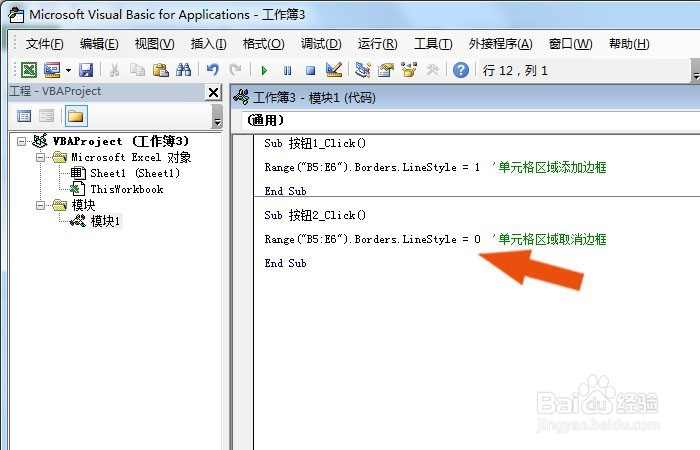
Excel表中如何使用VBA设置单元格的边框

 时间:2026-02-15 06:18:45

1、    打开一个Excel的文件,在表格中输入简单的表格,比如设备统计的表格,如下图所示。
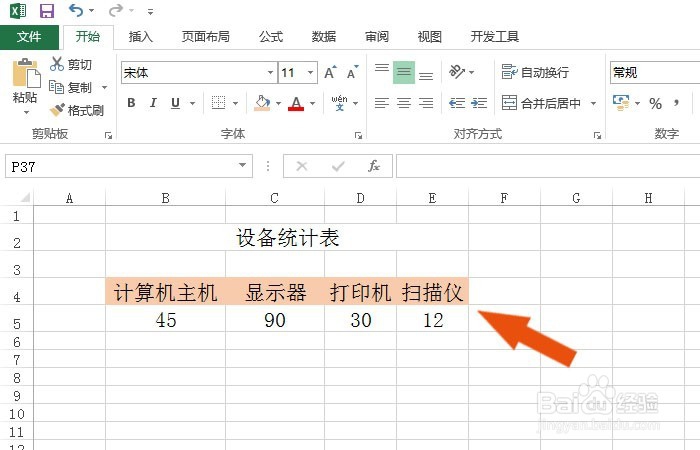
Excel表中如何使用VBA设置单元格的边框

2、    接着,鼠标左键单击【开发工具】菜单标签,在VBA控件下拉菜单中,并选择表单按钮控件,如下图所示。
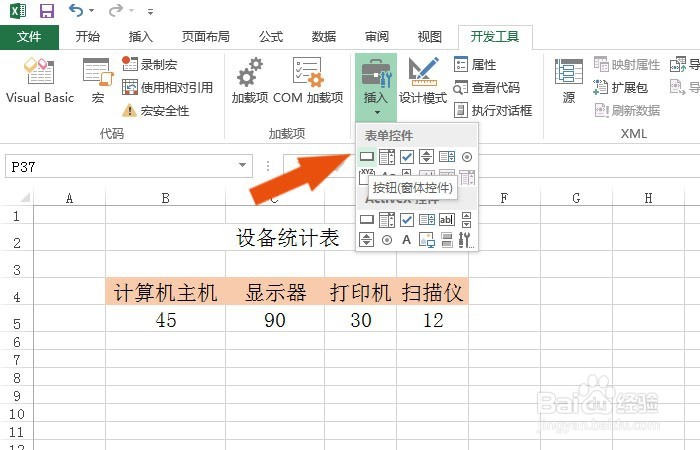
Excel表中如何使用VBA设置单元格的边框

3、    然后,在表格中绘制出两格表单按钮控件,并修改按钮的名称,为添加边框,并单击【代码按钮】,如下图所示。

Excel表中如何使用VBA设置单元格的边框

4、    接着,在弹出的在代码窗口中,可以看到添加与取消边框代码的过程函数,如下图所示。
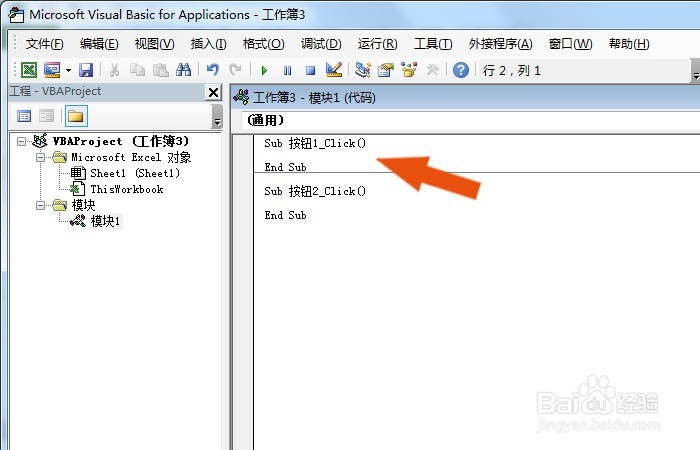
Excel表中如何使用VBA设置单元格的边框

5、    然后,在代码中的,输入添加单元格边框的代码,如下图所示。

Excel表中如何使用VBA设置单元格的边框

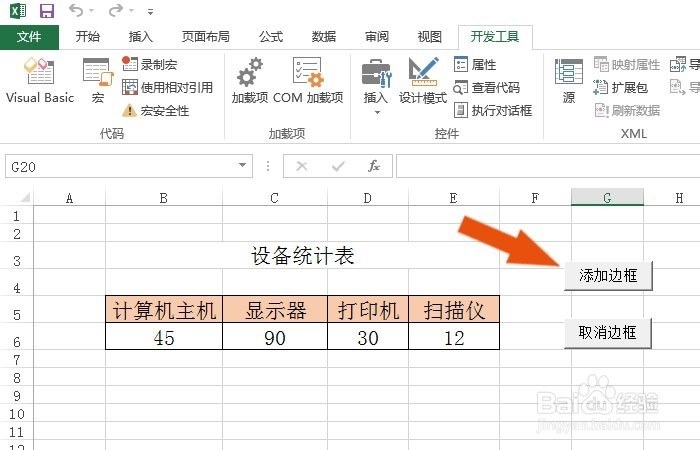
6、    接着,在表格中,鼠标左键单击添加边框按钮,可以看到表格单元格显示出边框了,如下图所示。
Excel表中如何使用VBA设置单元格的边框

7、    然后,在代码窗口中,输入取消边框的代码,如下图所示。

Excel表中如何使用VBA设置单元格的边框

8、    最后,在表格中,鼠标左键单击取消边框按钮,可以看到单元格的边框没有显示了,如下图所示。通过这样的操作,就学会使用VBA设置单元格边框了。

Excel表中如何使用VBA设置单元格的边框

  • 怎样用VBA对混合文本数字列进行计数
  • 怎么用vba宏代码设置excel打印时水平垂直居中
  • EXCEL VBA 给单元格添加超链接
  • excel vba如何在指定位置插入指定格式的行
  • excel中使用vba清除复制或者剪贴模式
  • 热门搜索
    旅游形象大使 白云山旅游攻略 icloud怎么注销 鲜奶油怎么做 闽江学院怎么样 旅游合同 白洋淀景区 旅游资讯 三亚 旅游 凉拌海带丝怎么做好吃