magix music maker 2016安装图解教程

 时间:2026-04-24 02:19:10

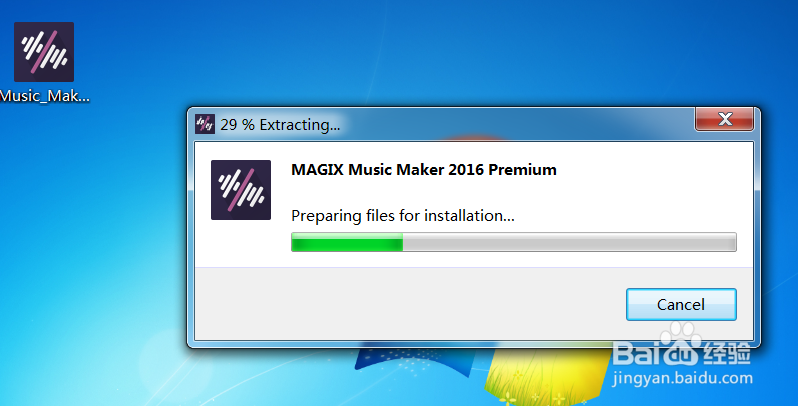
1、双击如图所示的安装包文件,会开始读取安装文件,
magix music maker 2016安装图解教程

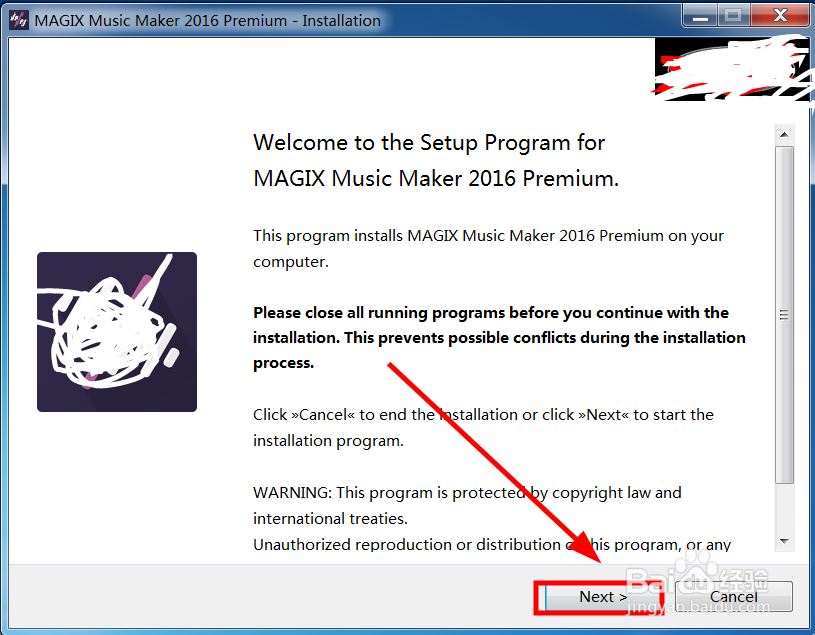
2、这里是安装向导首界面,有一个提示是关闭电脑中所有的正在运行的程序,然后点击next按钮
magix music maker 2016安装图解教程

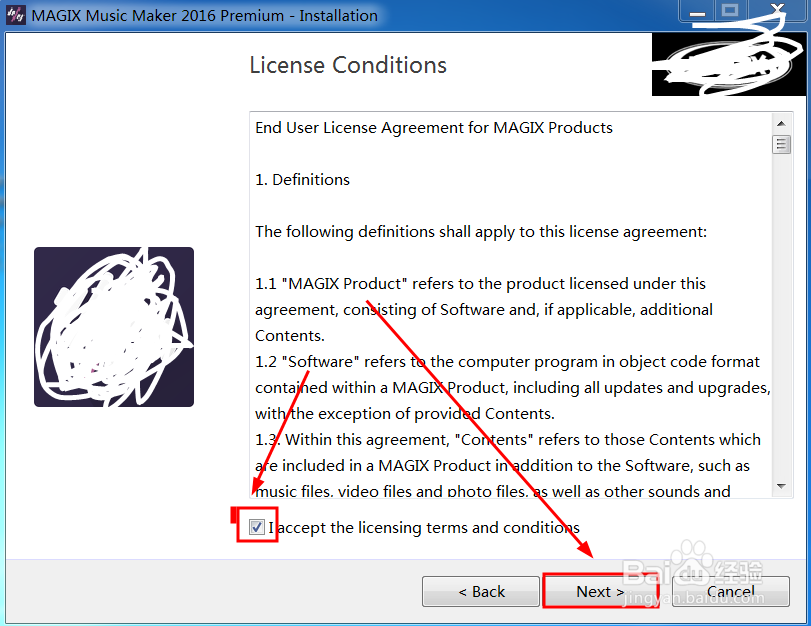
3、这个界面是此软件的许可协议,阅读后,需要勾选同意选项,才能点击next按钮
magix music maker 2016安装图解教程

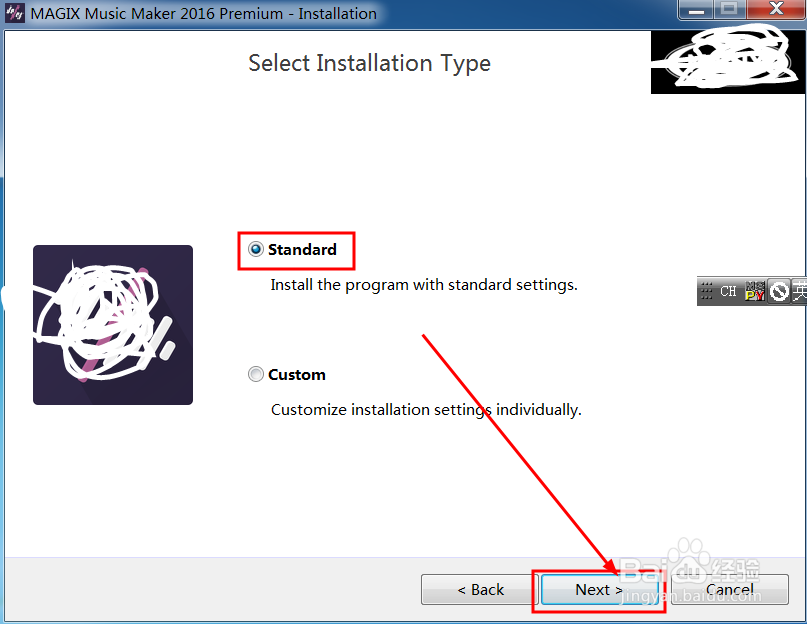
4、然后进入到选择安装类型的界面,第一个是默认安装,第二个是自定义可以修改安装目录路径的位置,
magix music maker 2016安装图解教程

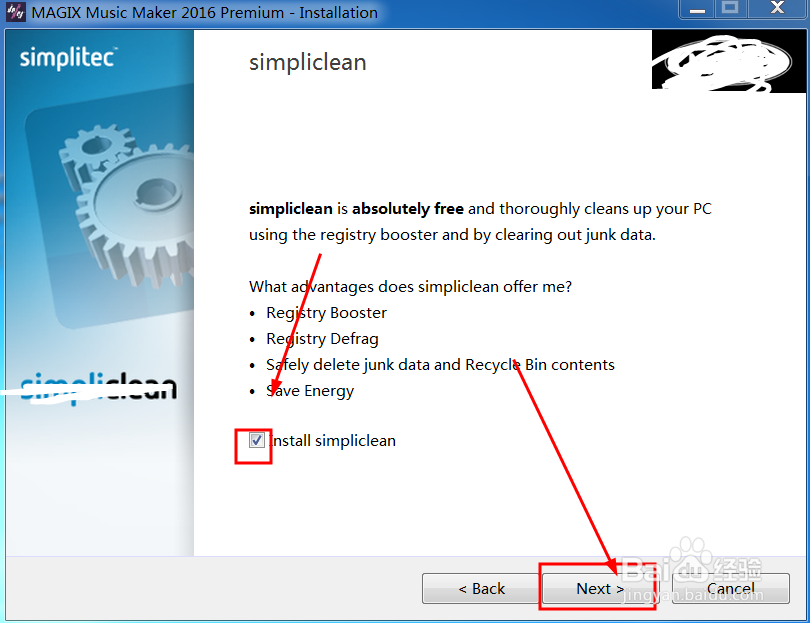
5、这个是一个插件,可以自选进行勾选左下角的选项,点击Next按钮

magix music maker 2016安装图解教程

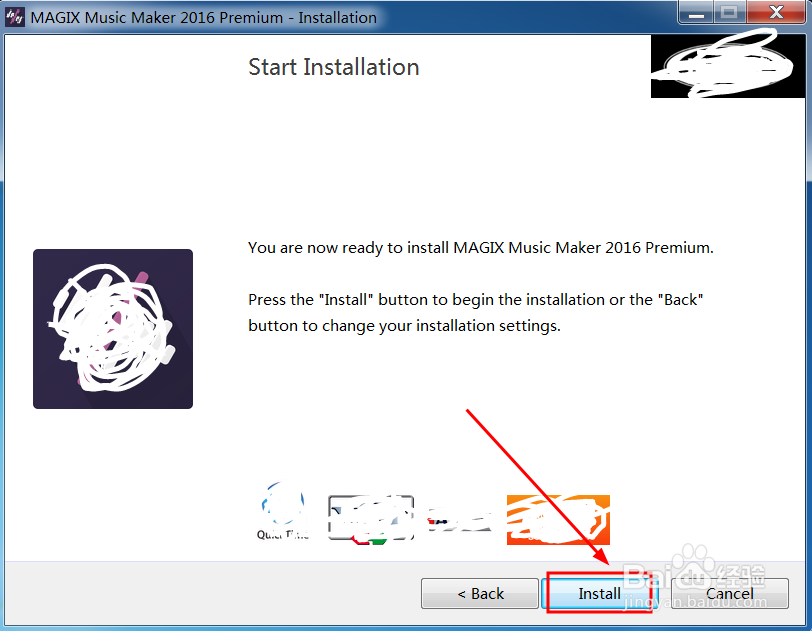
6、设置完成后,进入到如图所示的界面,点击Install按钮开始安装

magix music maker 2016安装图解教程

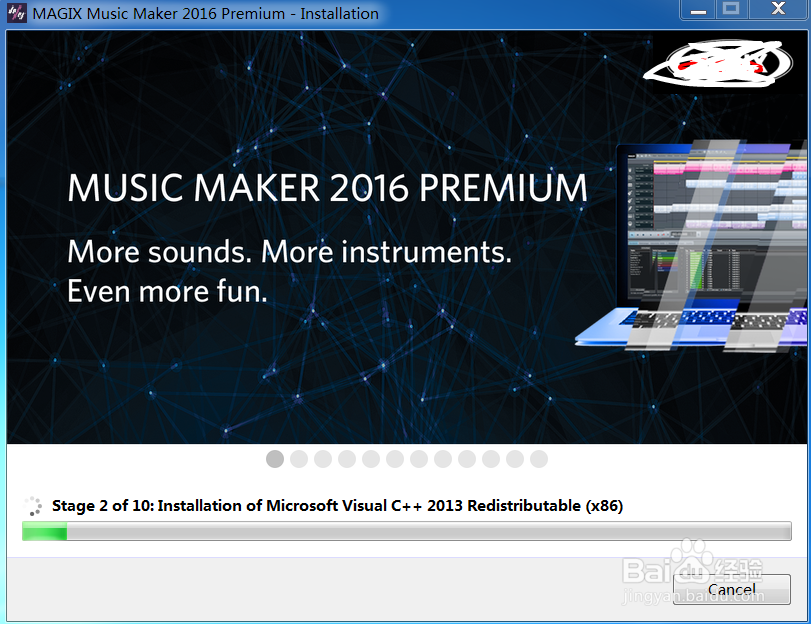
7、耐心等待进行软件进行安装,如图所示,等待一段时间即可

magix music maker 2016安装图解教程

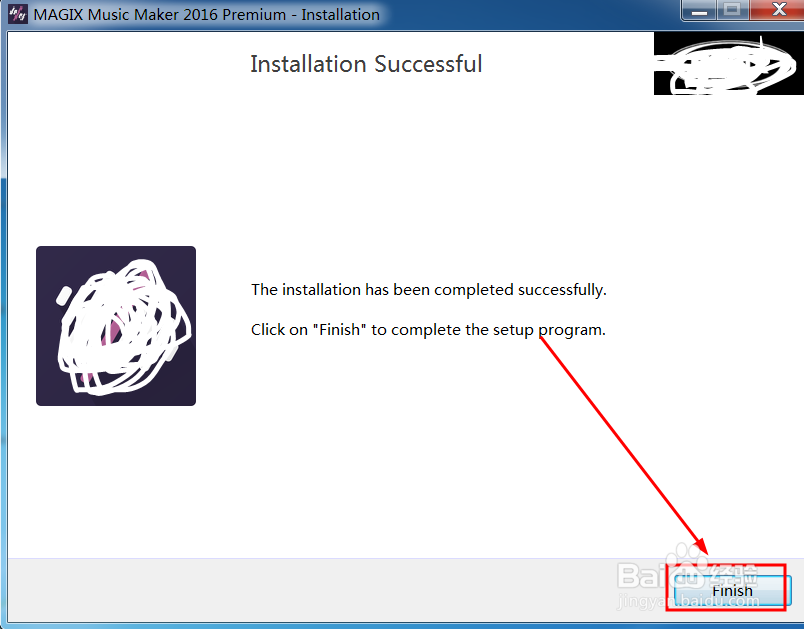
8、安装完成后会进入到如图所示的界面,直接点击完成按钮即可关闭安装向导

magix music maker 2016安装图解教程

  • PhotoShopCC运行缓慢而卡死的系统性能优化方法
  • Windows Server 2012 R2系统如何设置自动更新
  • linux下recordmydesktop录屏软件怎么用?
  • 美人梅出现黄叶该怎么办?
  • HTML5分级标题怎么实现
  • 热门搜索
    银行资信证明怎么开 鸡肉怎么做好吃又简单 wps表格怎么排序 三星安全模式怎么解除 羊毛大衣怎么洗 可乐鸡翅怎么烧最好吃 计划生育证明怎么开 乳腺囊肿是怎么回事 小孩缺锌怎么补 头发稀疏怎么办