1、打开需要移动的图层文件,并且选中该图层

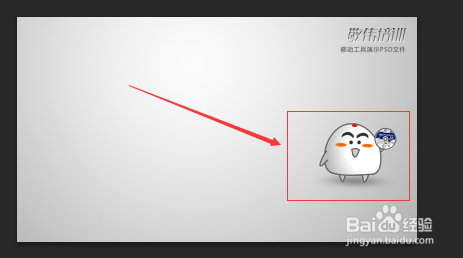
2、选择移动工具,选中该图层,并且点击shift键,将其拖拽到便签激活目标文档,并拽入,松手后该图层就会和原来的位置保持一致
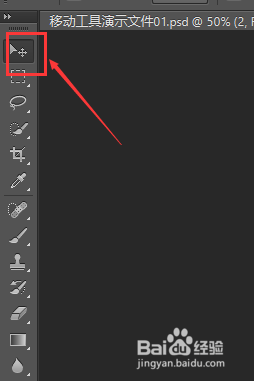
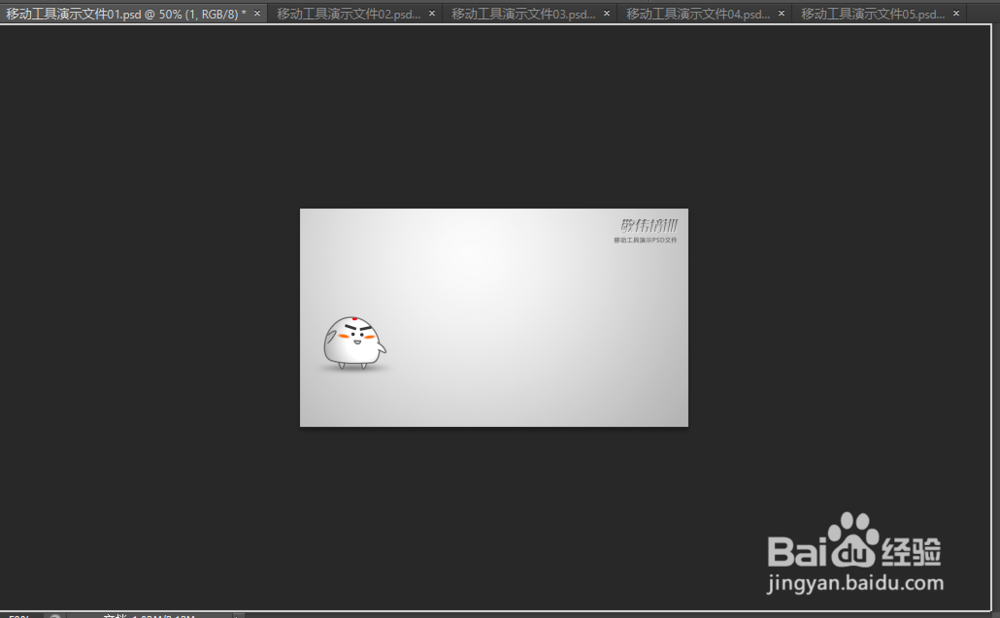
1、步骤一同上,选择移动工具,选中该图层,将其拖拽到便签激活目标文档,并拽入,选择合适的位置并松手,效果如图
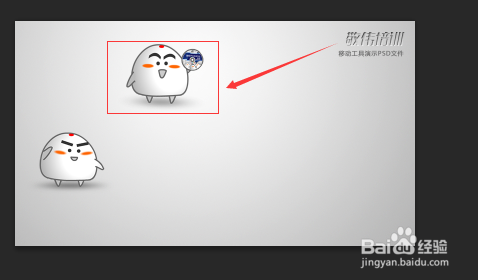

1、在目标文件中选择该图层,也可以改变该图层的位置
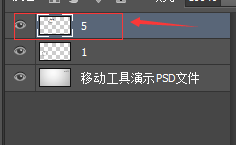

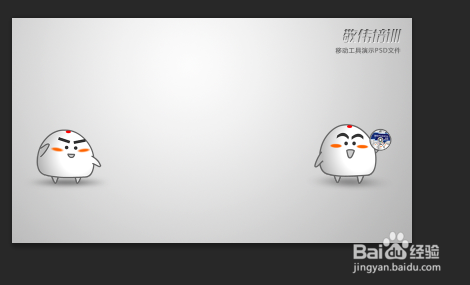
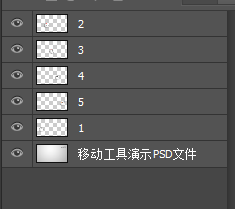
2、别的文件的操作也相同最后效果如图:

时间:2026-04-24 20:57:58
1、打开需要移动的图层文件,并且选中该图层
2、选择移动工具,选中该图层,并且点击shift键,将其拖拽到便签激活目标文档,并拽入,松手后该图层就会和原来的位置保持一致
1、步骤一同上,选择移动工具,选中该图层,将其拖拽到便签激活目标文档,并拽入,选择合适的位置并松手,效果如图
1、在目标文件中选择该图层,也可以改变该图层的位置
2、别的文件的操作也相同最后效果如图:
