
ps如何在照片中添加隐形文字

 时间:2024-10-14 05:11:58

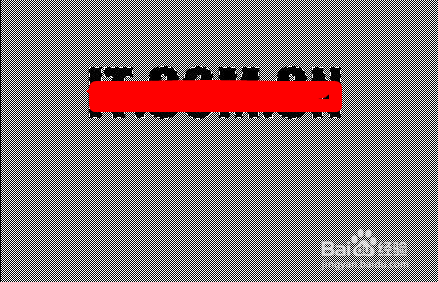
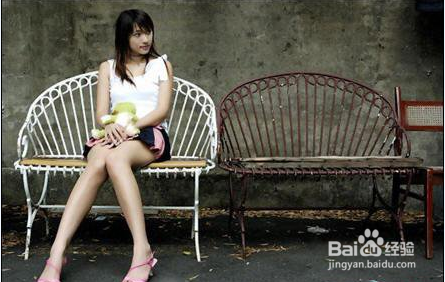
1、如图所示,是准备的素材和最终效果

ps如何在照片中添加隐形文字ps如何在照片中添加隐形文字

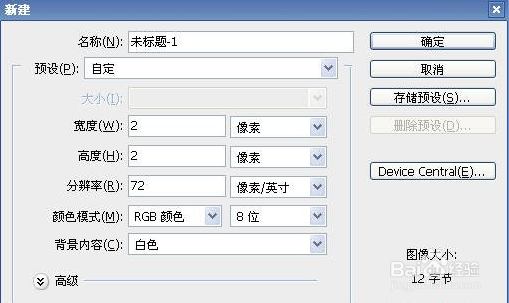
2、首先打开ps,然后新建一个2*2的图片,如图所示

ps如何在照片中添加隐形文字

3、使用缩放工具放大图片,在使用铅笔工具填充下图所示的效果

ps如何在照片中添加隐形文字

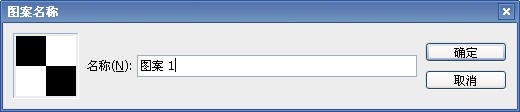
4、在菜单栏中选择,编辑定义图案,设置自定义图案

ps如何在照片中添加隐形文字

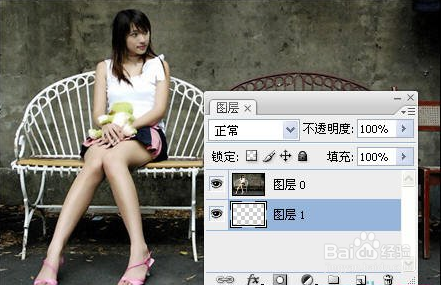
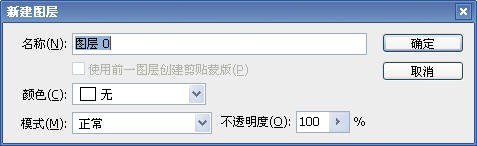
5、打开素材图片,双击图层面板中的背景图层,把背景图层变为普通图层,得到图层0
ps如何在照片中添加隐形文字

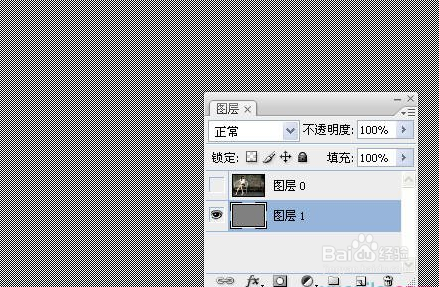
6、如图所示,新建图层1,把图层1移到图层0的下方

ps如何在照片中添加隐形文字

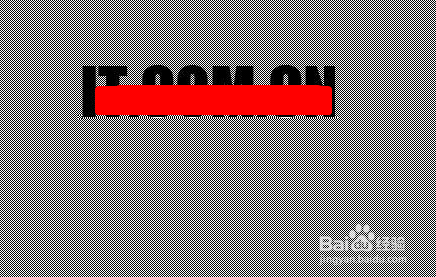
7、选择油漆桶工具,在属性栏中设置前面自定义的图案,并填充到图层1中,取消图层0的眼睛
ps如何在照片中添加隐形文字

8、然后在图层1上输入文字

ps如何在照片中添加隐形文字

9、删格化文字图层,然后按着Ctrl键单击文字图层,载入选区

ps如何在照片中添加隐形文字

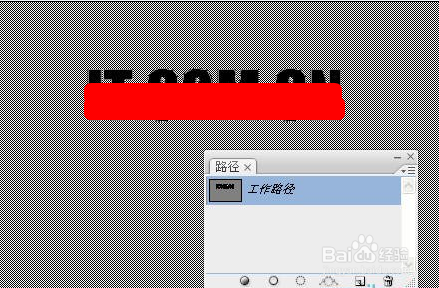
10、打开路径面板,单击从选区生成工作路径按钮,把选区变为路径

ps如何在照片中添加隐形文字

11、删除文字图层,选择图层1,然后单击图层面板中的创建新的填充或调整图层按钮,选择“反相”

  • 荒野行动81式步枪有什么详细性能?
  • 拼多多48小时不发货如何索赔
  • 虎牙app怎么清楚视频缓存?
  • 国内期货白糖价格行情怎么查询
  • 拼多多假货怎么判定?怎么进行假货处罚?
  • 热门搜索
    游戏fps低怎么办 玩逆战卡怎么办 奶爸的爱情生活 九月生活 性激素六项是什么 粘纤是什么面料 怎么开微店详细步骤 阿弥陀佛是什么意思 夹心生活 手自一体是什么意思