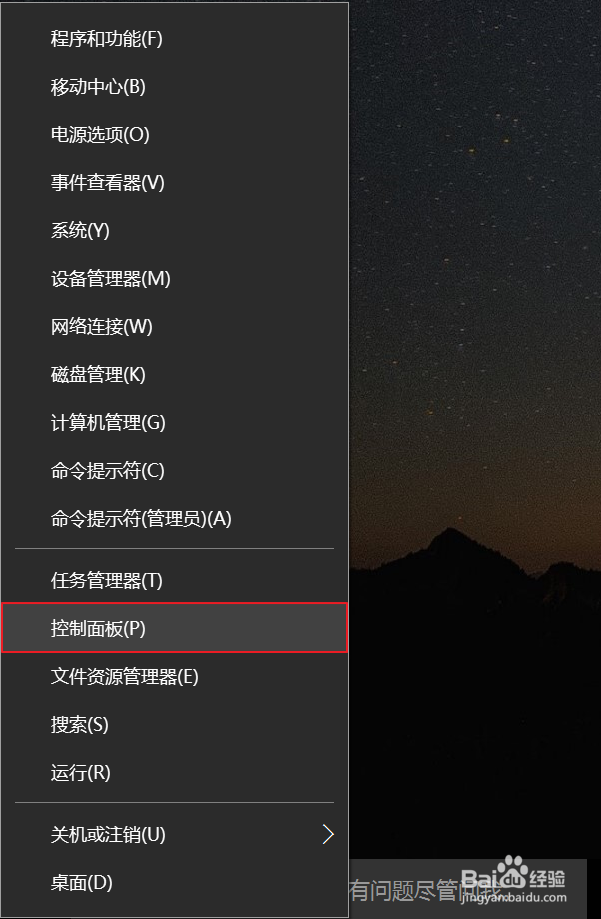
1、按快捷键window+x,打下如下图所示,点击“控制面板”
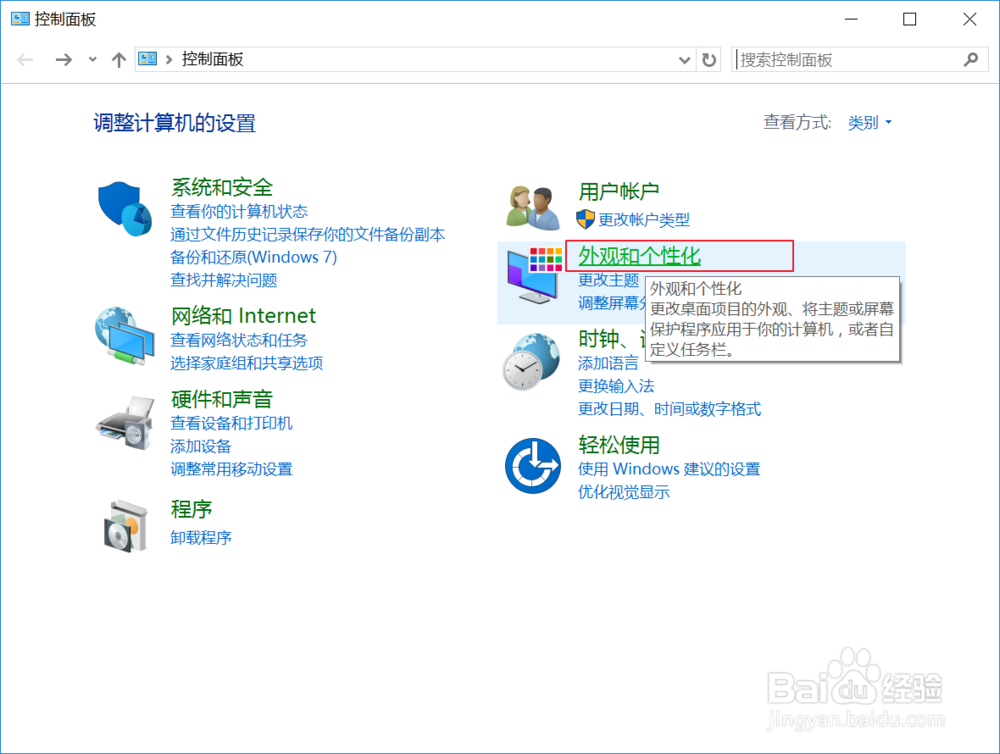
2、在控制面板窗口中选择“外观和个性化”,点击进入
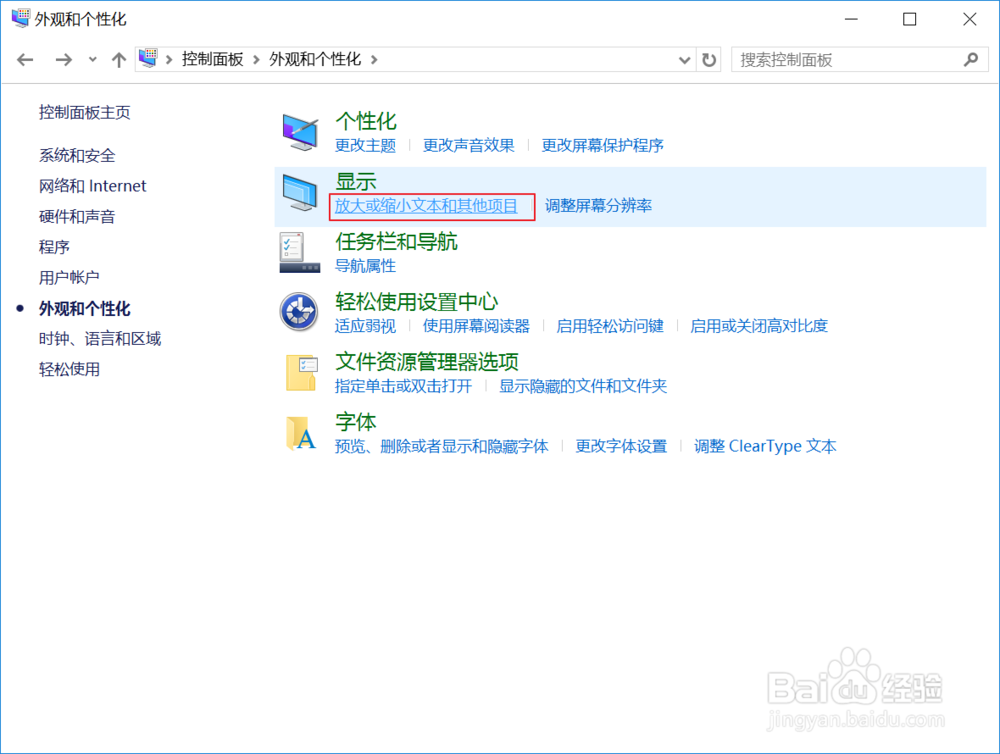
3、在外观和个性化窗口中选择“放大或缩小文本和其他项目”,点击打开
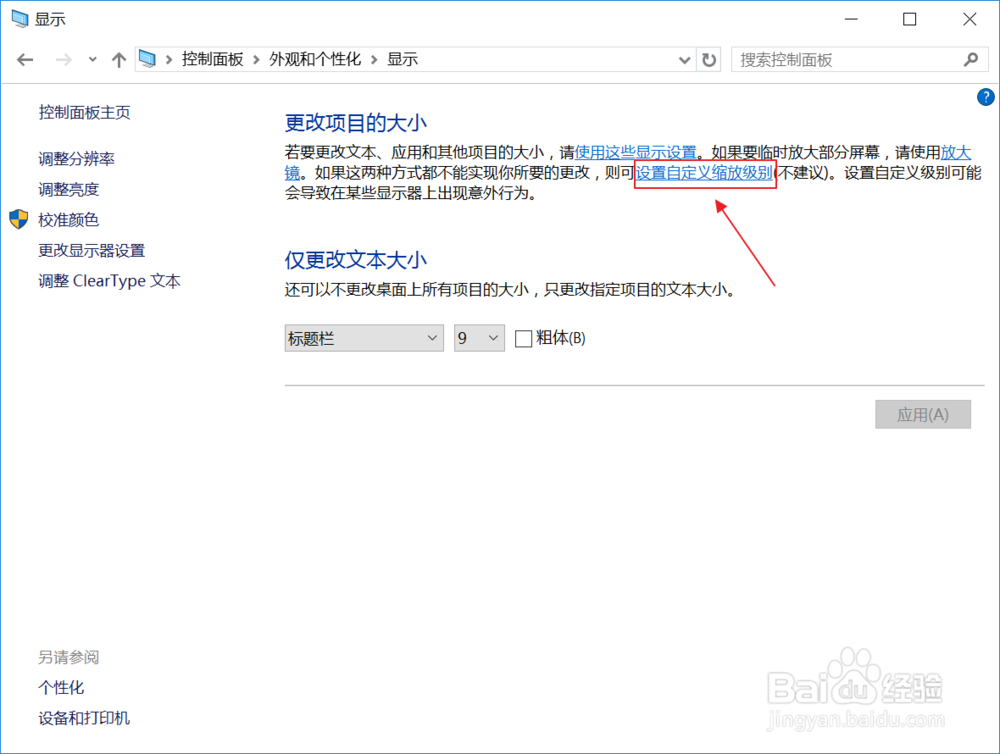
4、接着点击“设置自定义绽放级别”
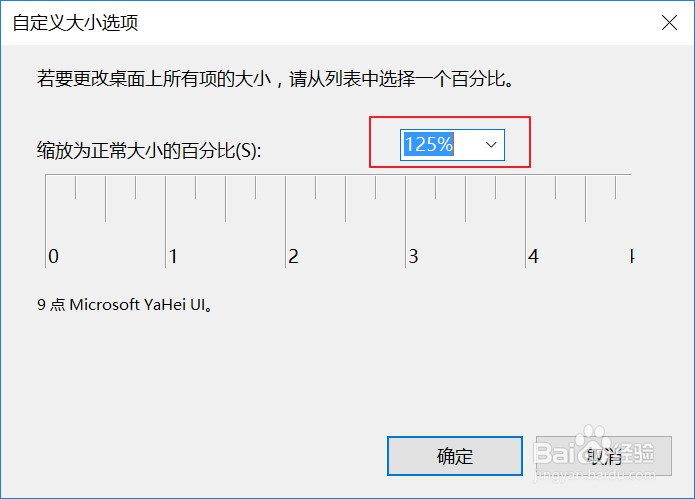
5、原百分比为150%,先将值改为125%
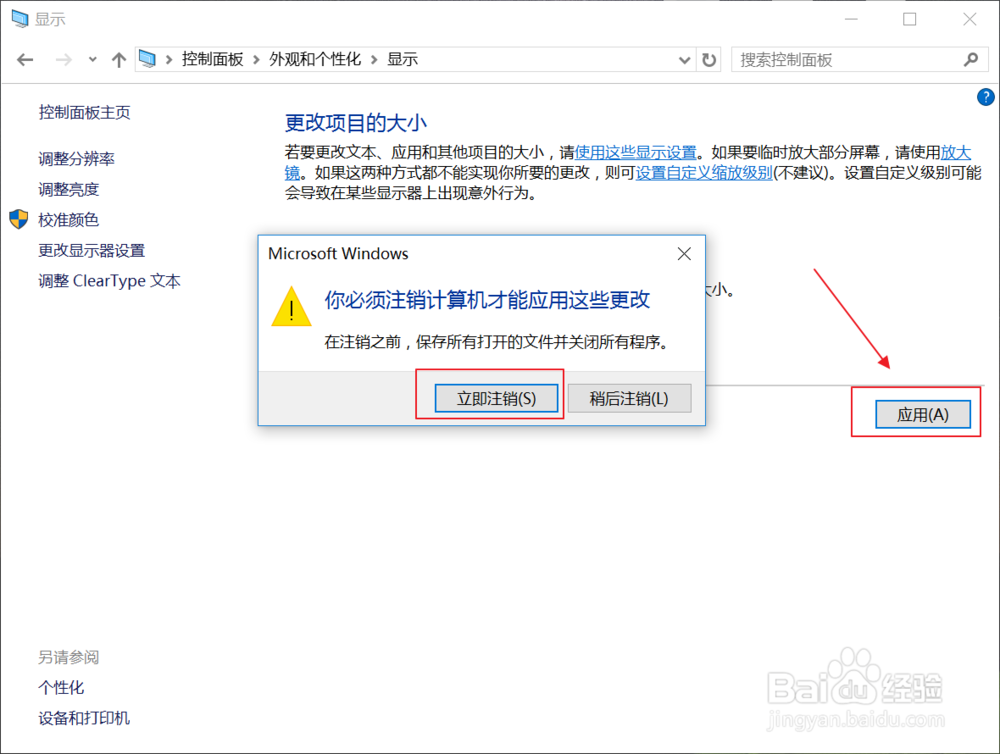
6、点击应用后,立即注销,注销后文本模糊的问题就解决了
时间:2026-04-21 19:51:24
1、按快捷键window+x,打下如下图所示,点击“控制面板”
2、在控制面板窗口中选择“外观和个性化”,点击进入
3、在外观和个性化窗口中选择“放大或缩小文本和其他项目”,点击打开
4、接着点击“设置自定义绽放级别”
5、原百分比为150%,先将值改为125%
6、点击应用后,立即注销,注销后文本模糊的问题就解决了
