ps怎么创建调整图层与删除调整图层

 时间:2024-10-17 15:13:05

在ps中避免失去原图的失真可以创建调整图层来保护,而且创建调整图层可以随时进行的调整一些颜色,有的朋友不知道怎么创建调整图层或要删除调整图层的,下面就简单的分享。

工具/原料

华硕笔记本v55D

Windows 10

ps v2020

创建调整图层

1、在图层面板中单击“调整图层”按钮

ps怎么创建调整图层与删除调整图层

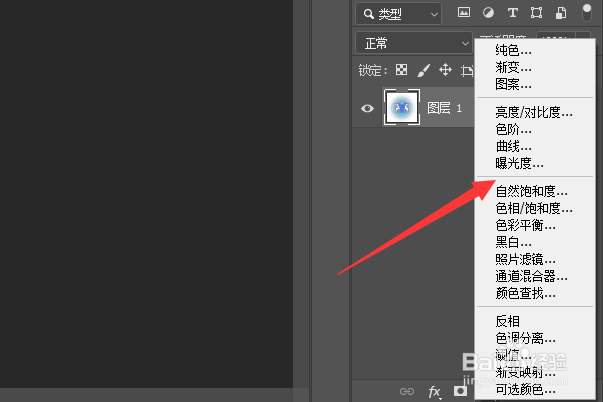
2、然后打开调整图层列表中单击“要创建调整图层的类型”选项

ps怎么创建调整图层与删除调整图层

3、创建调整图层后可以在调整图层“调整相关的参数”。

ps怎么创建调整图层与删除调整图层

删除调整图层

1、首先要选中“调整图层”栏后再单击“删除”按钮

ps怎么创建调整图层与删除调整图层

2、此时调出要删除该图层的对话框单击“是”选项即可。

ps怎么创建调整图层与删除调整图层
  • ps套索工具选中后怎么去掉多余部分
  • ps怎么新建图层
  • ps怎么用蒙版把图片嵌入选区
  • 用photoshop的图层蒙版擦图怎么操作
  • ps色阶在哪
  • 热门搜索
    苹果手机怎么分屏 炒青菜的家常做法 馅饼的做法怎么和面 紫薯饼的做法 老鸭汤的做法 dns怎么设置 辣椒炒蛋的做法 豆饼的做法 羊排的做法 分付微信怎么开通