AutoCAD技巧:怎么在CAD中进行查找和替换

 时间:2026-02-13 20:48:59

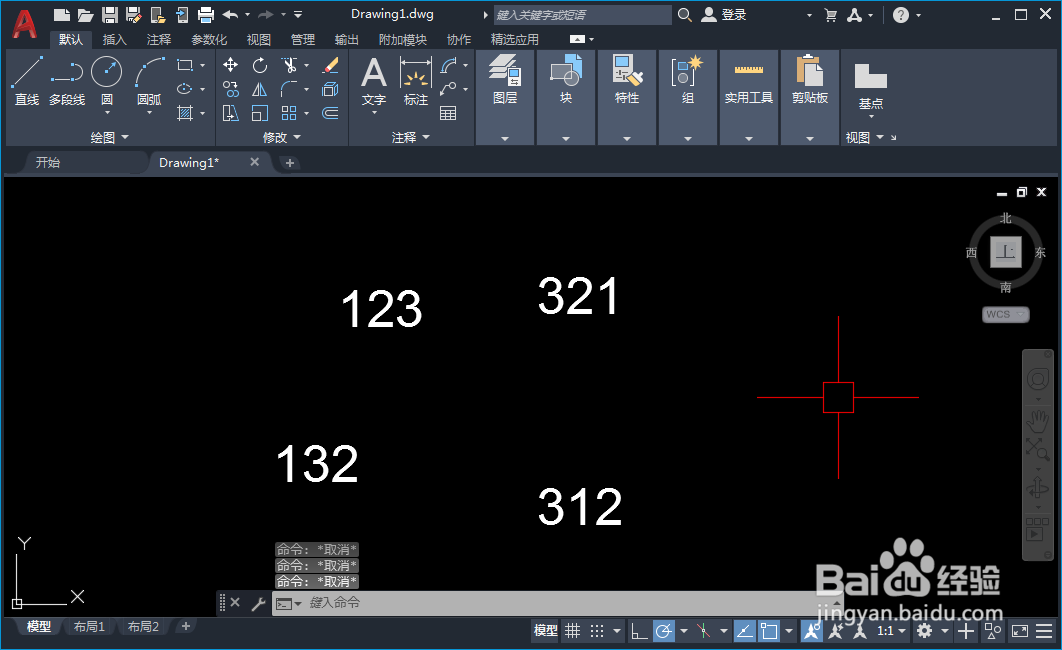
1、我们首先把AutoCAD打开,现在在图形中,我已经输入了几串字符,用来作为讲解的例子。
AutoCAD技巧:怎么在CAD中进行查找和替换

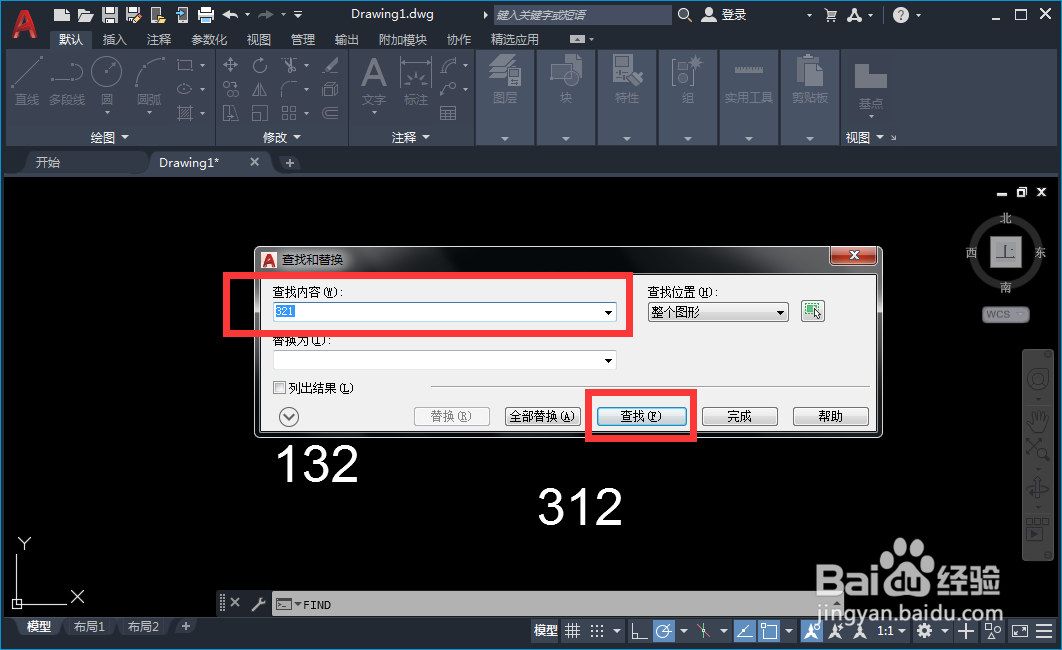
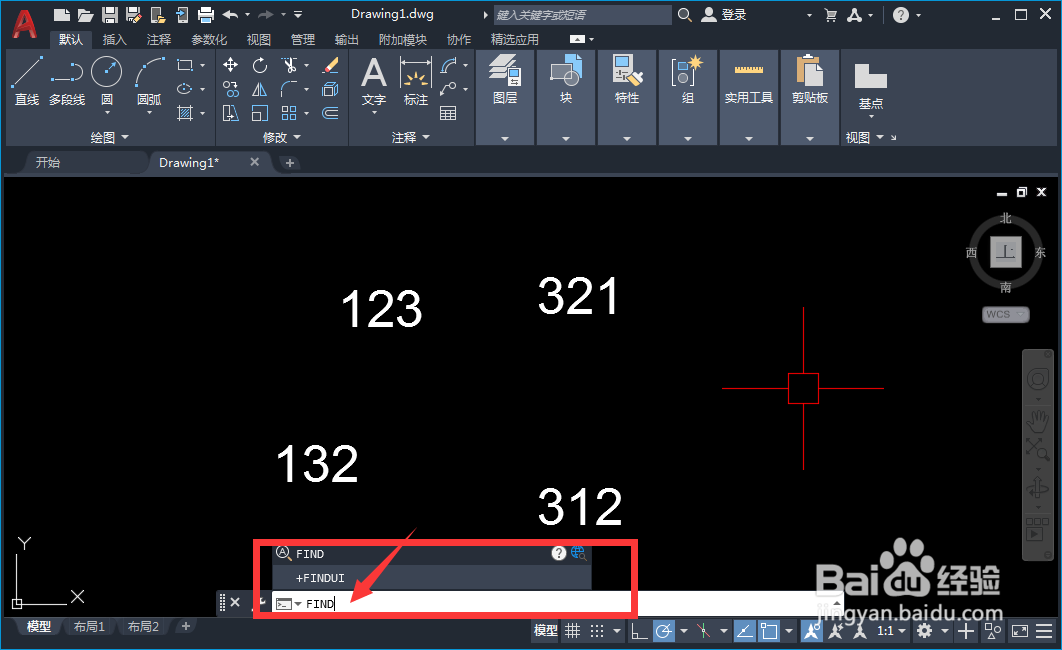
2、要使用查找替换功能,在命令行中输入“FIND”-“空格”。

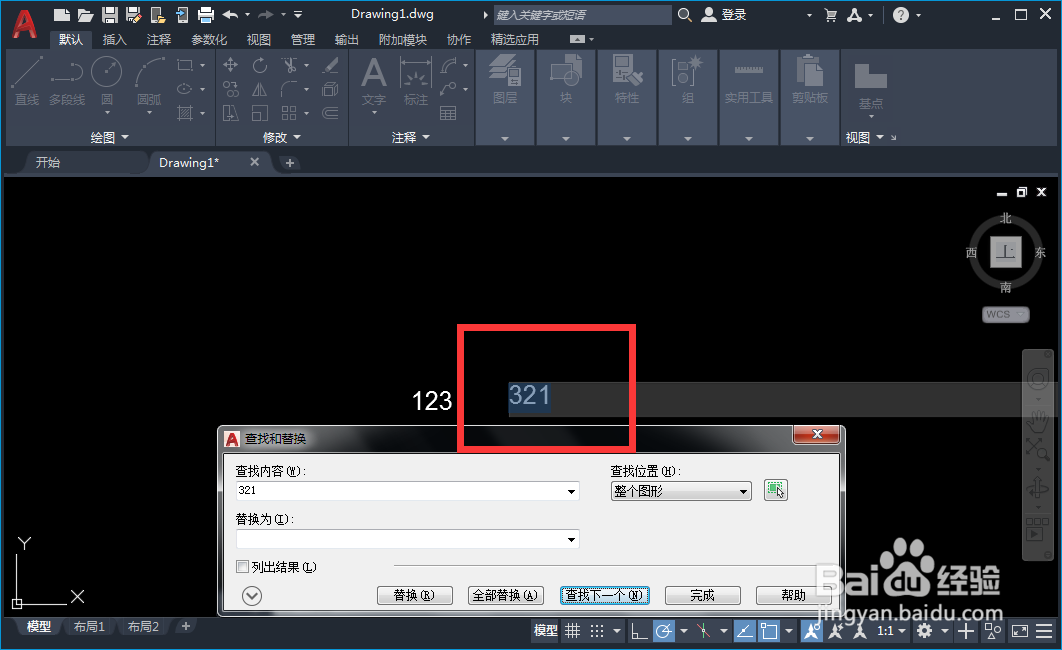
这个时候,就会弹出“查找和替换”对话框,在“查找内容”中输入“321”,点击“查找”。
AutoCAD技巧:怎么在CAD中进行查找和替换

AutoCAD技巧:怎么在CAD中进行查找和替换

3、软件会自动快速的定位到321的字符串的位置上。如果图很大,字符很多,那么就更能体现出查找的高效了。
AutoCAD技巧:怎么在CAD中进行查找和替换

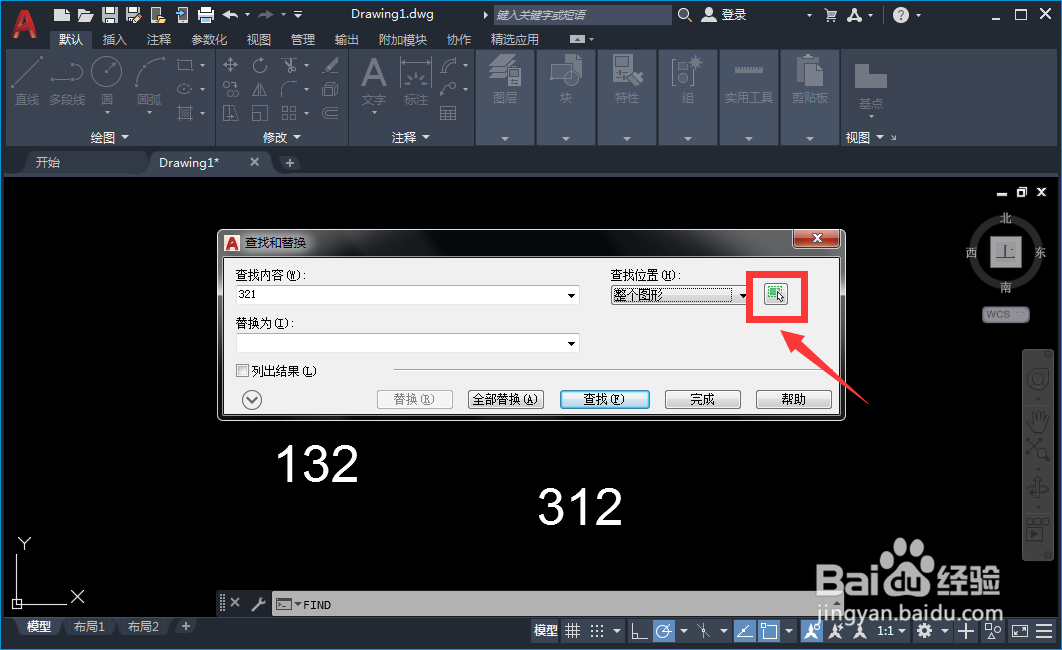
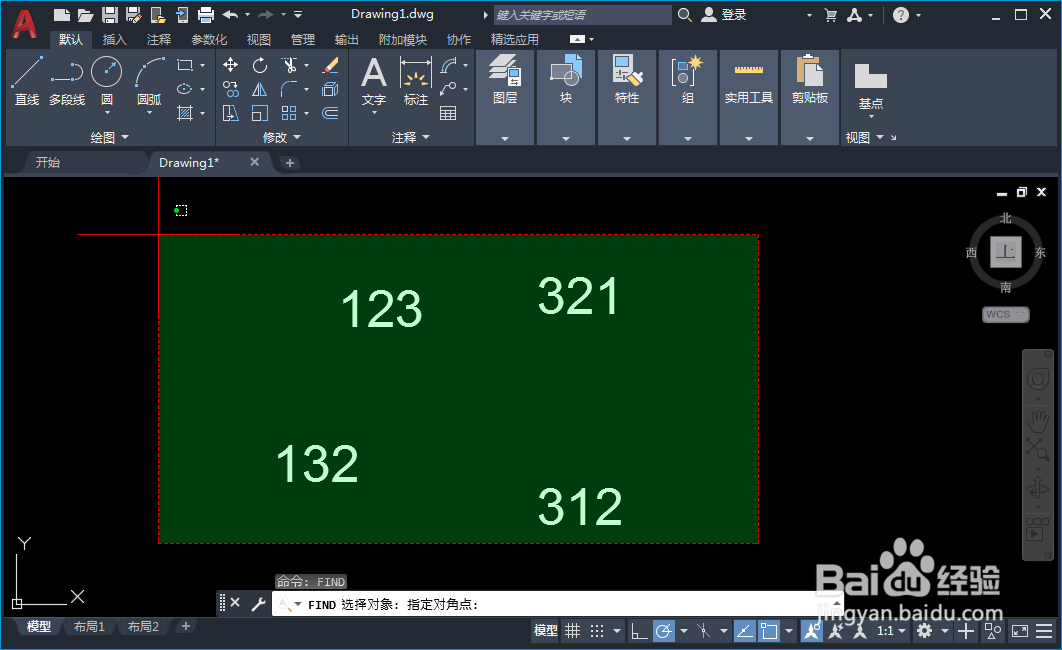
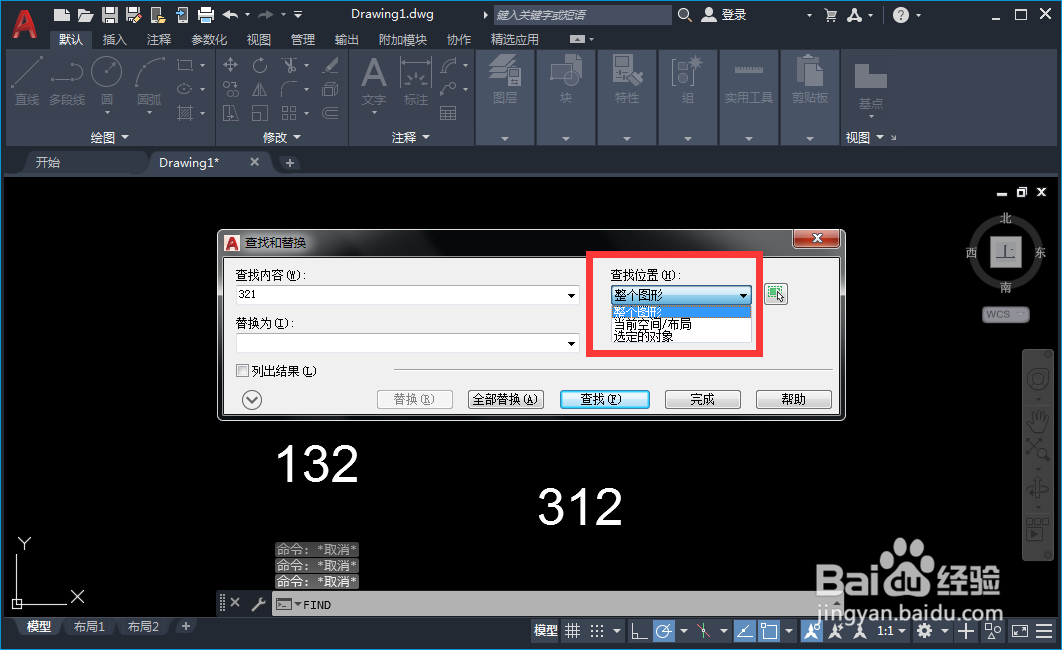
4、事实上,查找的范围是可以选择的,默认是查找整个图形,但是如果我们只想查找一个小区域,以提高效率,就可以点击最右侧的小按钮,来框选出查找的范围。
AutoCAD技巧:怎么在CAD中进行查找和替换

AutoCAD技巧:怎么在CAD中进行查找和替换

AutoCAD技巧:怎么在CAD中进行查找和替换

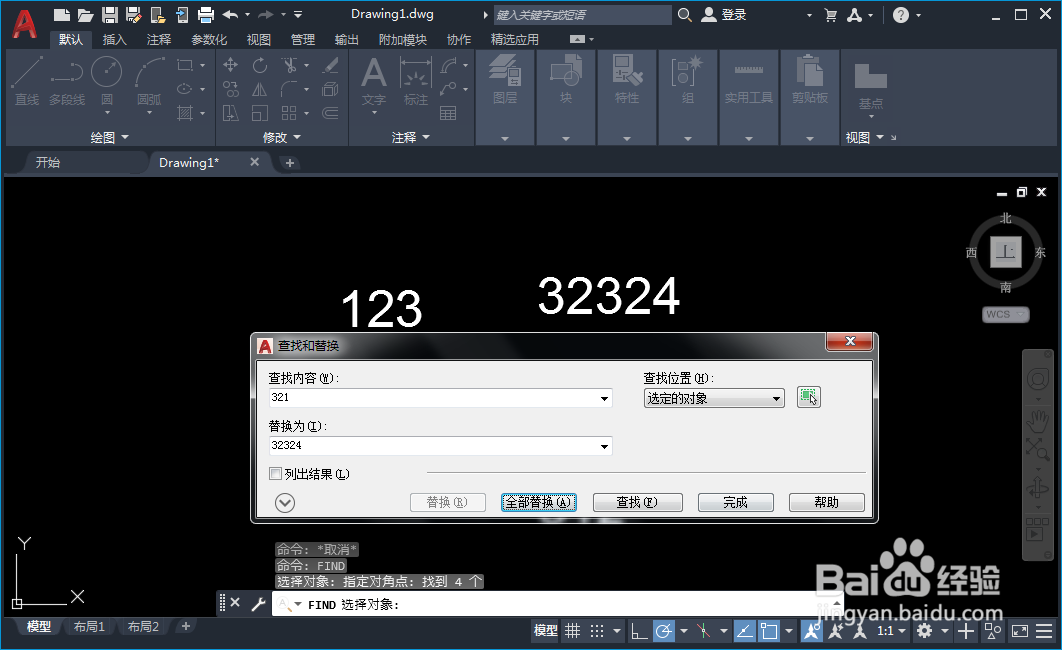
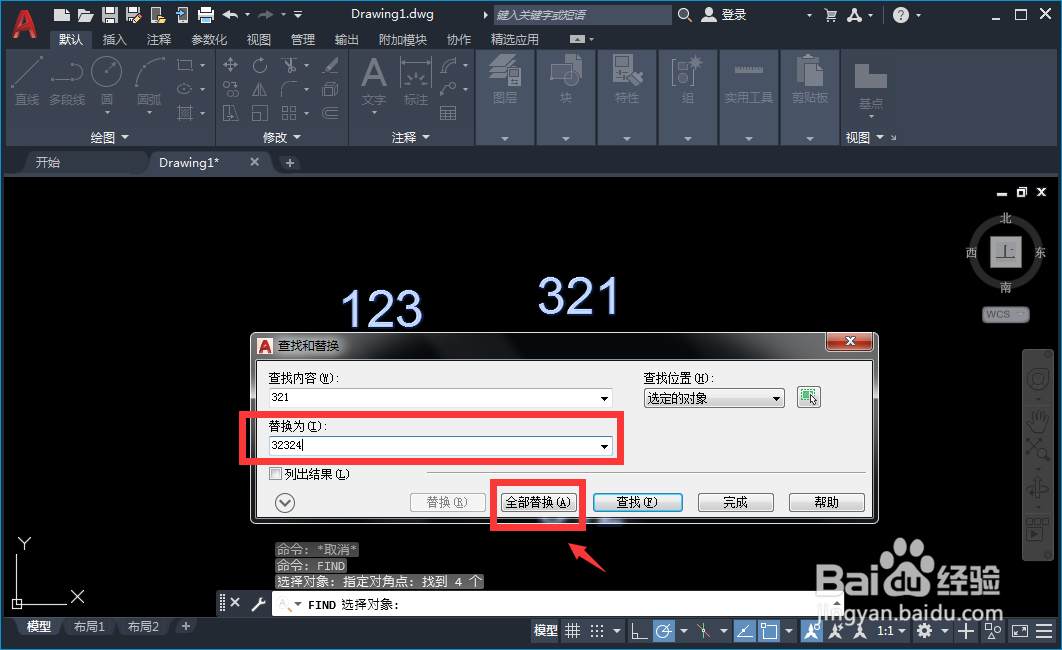
5、查找的同时,是可以进行替换的,这个功能和Word其实很相识,输入要替换的内容,然后点击“替换”/“全部替换”,就可以自动完成替换了。
AutoCAD技巧:怎么在CAD中进行查找和替换

AutoCAD技巧:怎么在CAD中进行查找和替换

  • cad字体怎么添加进去
  • CAD如何让字体加粗
  • 如何处理autoCAD出现文字不显示
  • 打印输出CAD图纸后出现线条显示不全问题怎么办
  • cad单行文字转换成多行文字
  • 热门搜索
    炖鸡腿的家常做法 宝鸡文理学院怎么样 车标图片大全及名字 红烧羊肉的家常做法 喝醋减肥的正确方法 蝴蝶图片大全大图 六年级作文大全 怎么查看隐藏文件夹 移动怎么取消流量套餐 好听的歌曲大全100首