1、首先我们打开CAD 我们一起来看看这个平面是什么样的,在左下角我们看到有个坐标XY就是我们平时说的横坐标和纵坐标
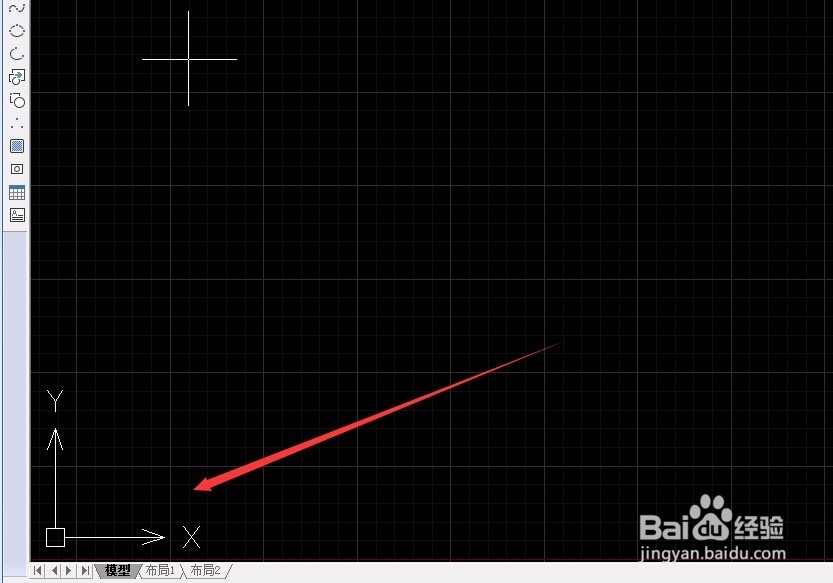
2、像图上的我们也就说是平面图形,三维我们都了解就立体的,说到立体的,我们绘图的都知道看图分为上下视图左右视图,我们看一下这里怎么叫
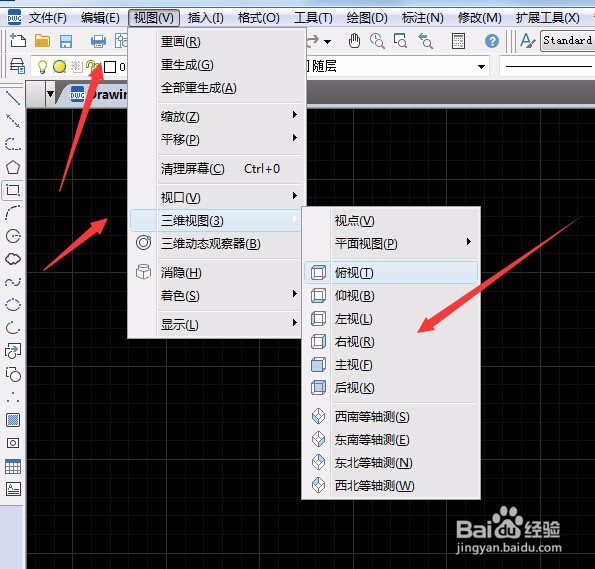
3、在这里点击视图在下拉菜单中有个三维视图我们点击会在右侧出现一些视图我们看一下,我们绘制三维时通常用西南等轴侧我们看看
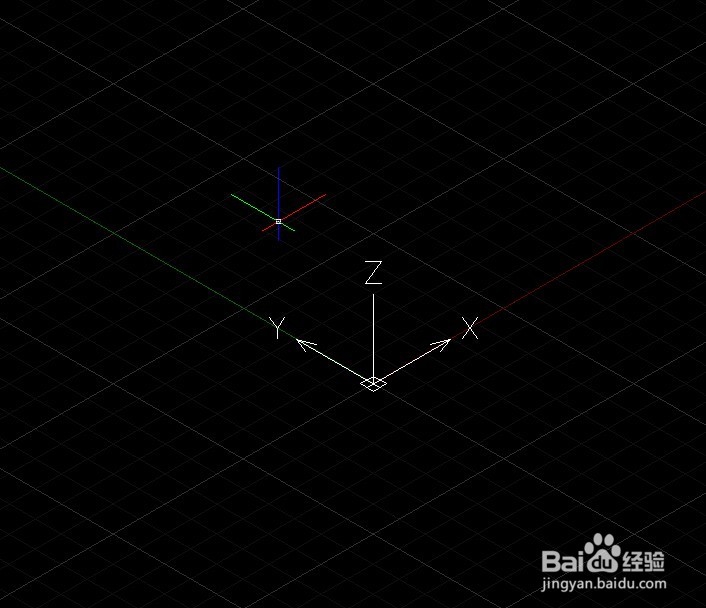
4、我们可以看到坐标换了样子,我们简单的用常用工具画几个平面图在这里看看什么效果,我们看一下和我们平时的方向是由区别的
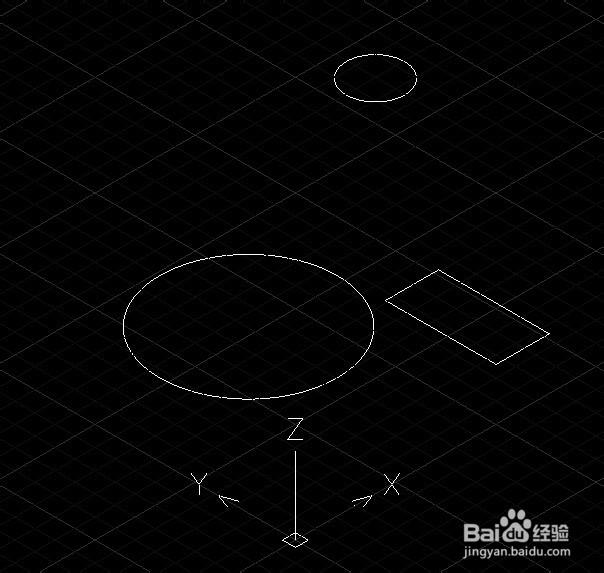
5、我们先给这个平面做一个面域,为了一会拉伸用,然后我们给他们挪动一下位置,这样可能看不出什么我们用三维观察器看一下
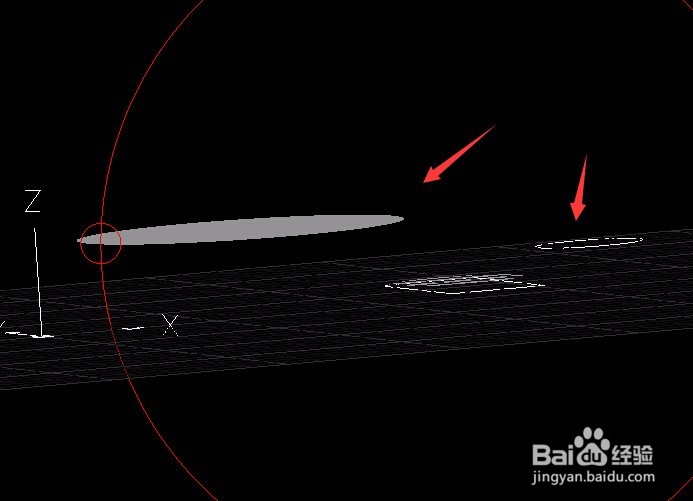
6、然后我们返回三维状态拉伸看一下实体效果,点击视图--实体--拉伸,注意这里要选择实体里面的拉伸才可以,

