CAD206如何调整十字光标大小和颜色

 时间:2026-02-14 17:38:00

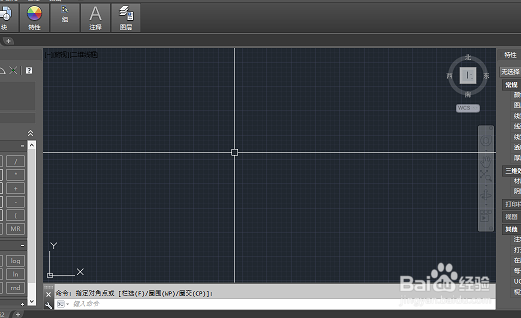
1、CAD刚安装完成的时候,十字光标都是这样的。

怎么调大小呢?

CAD206如何调整十字光标大小和颜色

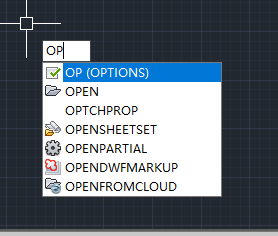
2、输入命令:OP,回车,打开选项对话框。

CAD206如何调整十字光标大小和颜色

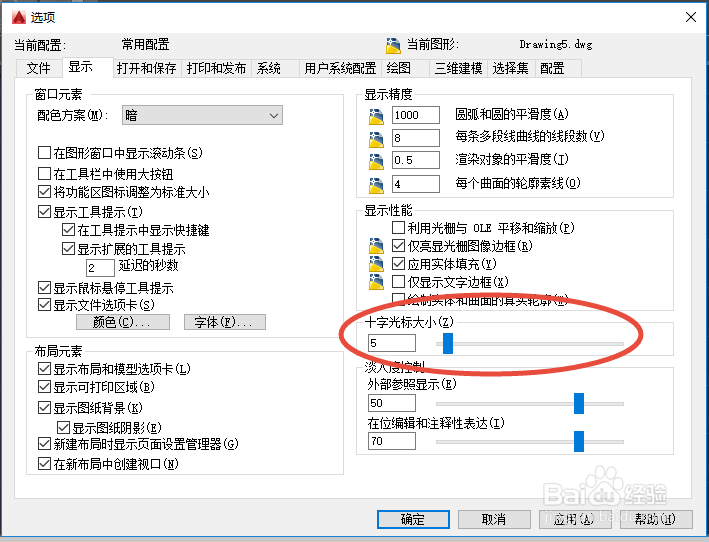
3、我们可以看到十字光标大小选项,用鼠标拖动至最右端,光标变为最大。

CAD206如何调整十字光标大小和颜色

CAD206如何调整十字光标大小和颜色

4、效果如下

CAD206如何调整十字光标大小和颜色

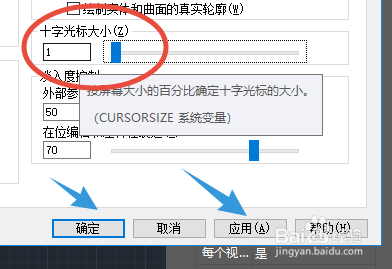
5、如果调到最小呢?

CAD206如何调整十字光标大小和颜色

6、现在已经分不清,这到底是处于命令状态,还是非命令状态了。

CAD206如何调整十字光标大小和颜色

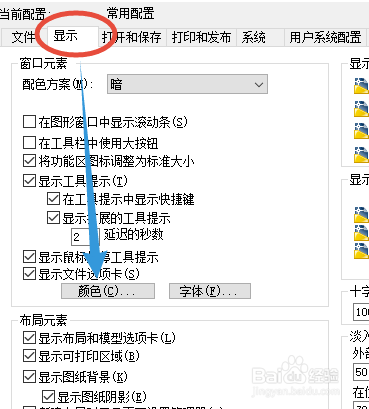
1、同样先输入命令是:OP

CAD206如何调整十字光标大小和颜色

2、显示选项卡,选择颜色选项。

CAD206如何调整十字光标大小和颜色

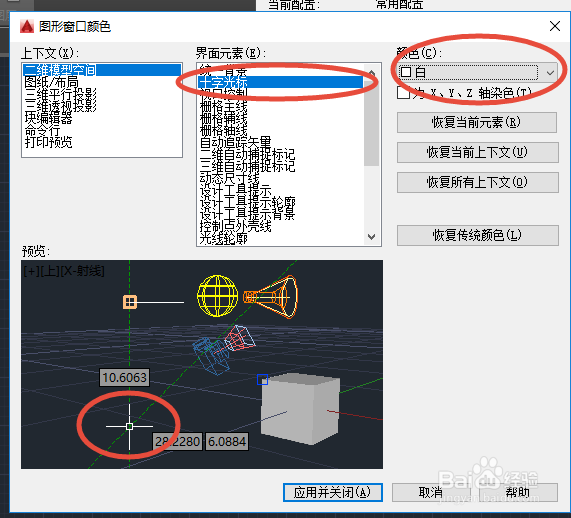
3、选择十字光标后,发现,这三个地方都是白色。

CAD206如何调整十字光标大小和颜色

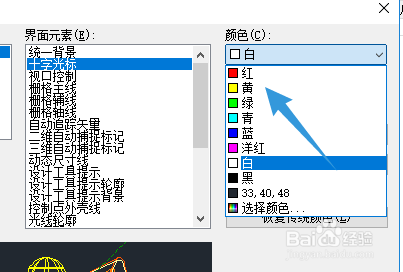
4、点击颜色选择,出现下拉菜单,选择黄色。

CAD206如何调整十字光标大小和颜色

5、颜色和预览均显示为黄色。

CAD206如何调整十字光标大小和颜色

6、点击应用并关闭。

CAD206如何调整十字光标大小和颜色

7、点击确定。

CAD206如何调整十字光标大小和颜色

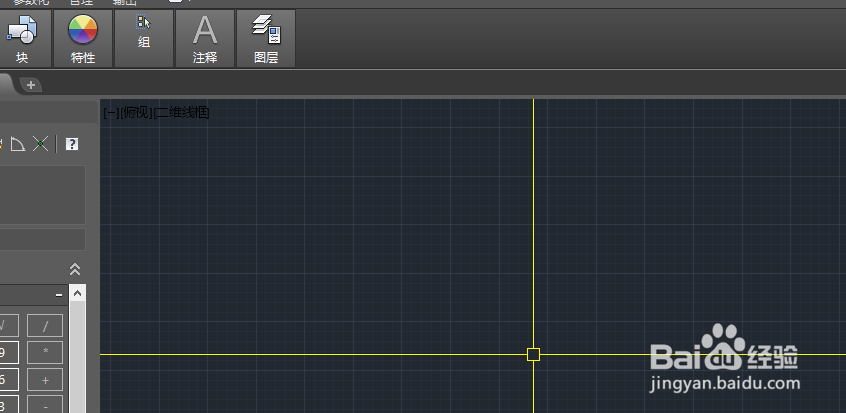
8、查看效果。

CAD206如何调整十字光标大小和颜色

  • CAD中【捕捉间距】与【栅格间距】相等时效果?
  • CAD锁定图层方法 如何防止修改图层图形属性
  • AutoCAD如何绘制多线
  • CAD中怎么移动图片
  • CAD如何绘制四棱锥
  • 热门搜索
    利润率怎么算 october怎么读 贝聿铭怎么读聿 脚注怎么加 我的世界火把怎么做 幸福树怎么养 转账支票怎么填写 vivox9怎么截屏 螃蟹怎么养 小猫不吃东西怎么办