office2016版PPT中如何用使用格式刷?

 时间:2026-02-14 18:54:02

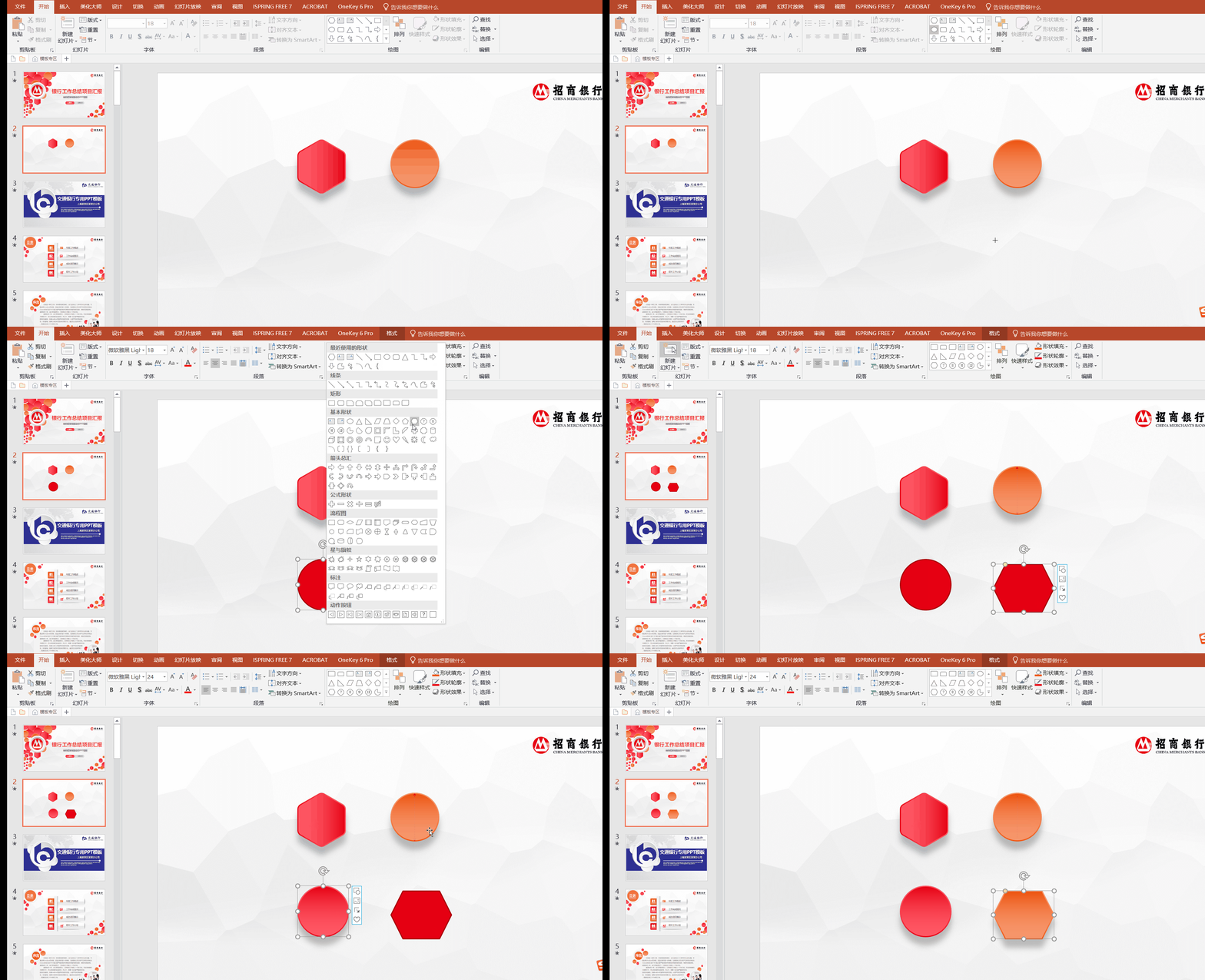
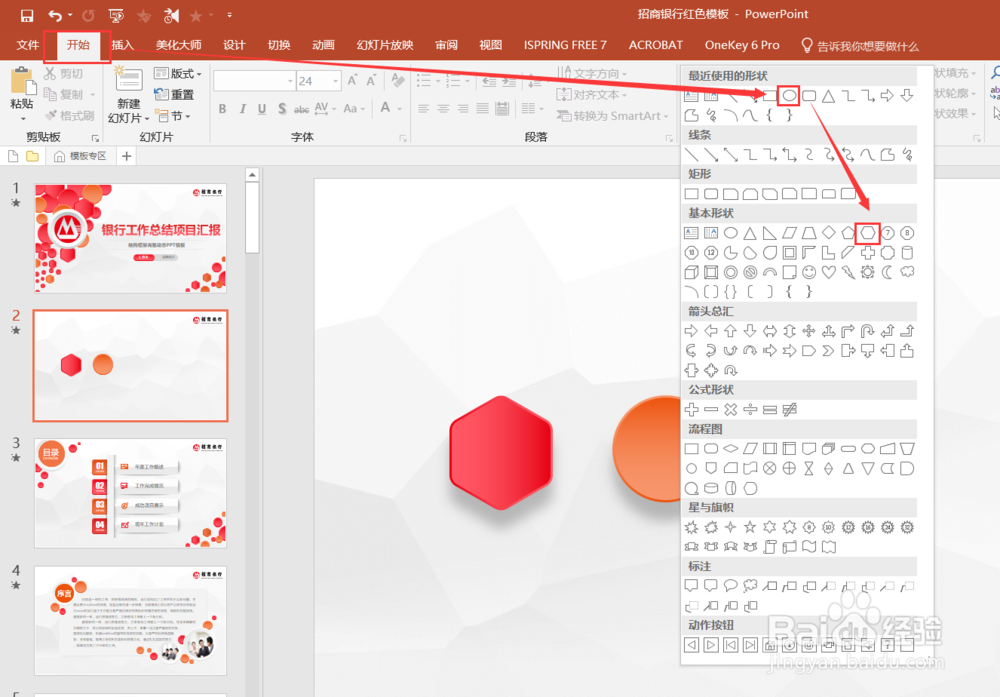
1、第一步,如下图所示,点击工具栏开始,选择一个“圆形”、“六边形”形状插入PPT中
office2016版PPT中如何用使用格式刷?

2、第二步,如下图所示,直接插入的形状没有任何设置效果,比较丑。而上面经过设计的形状轮廓柔和,还添加了阴影效果非常好看。

office2016版PPT中如何用使用格式刷?

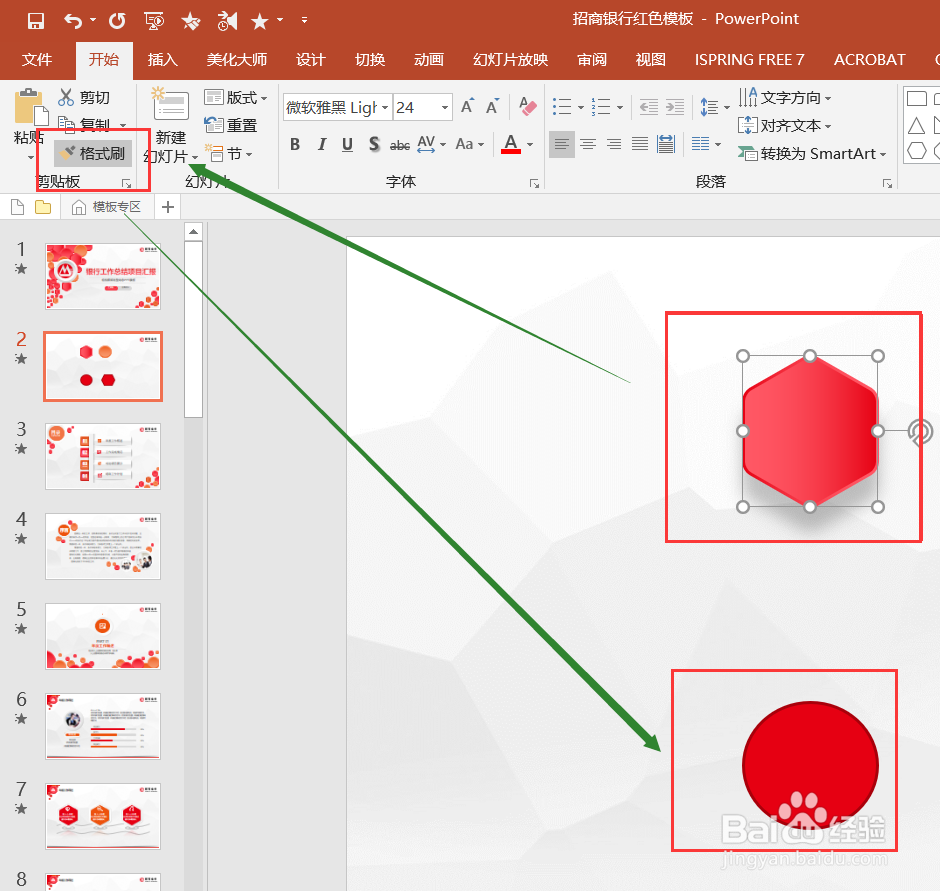
3、第三步,使用格式刷。如下图所示,选中要模仿的“形状”,点击工具栏开始“格式刷”,再点击要设置的“形状”即可
office2016版PPT中如何用使用格式刷?

4、第四步,如下图,就完成了格式刷使用。

office2016版PPT中如何用使用格式刷?

5、最后给大家补充一个GIF版的教程。如下图所示

office2016版PPT中如何用使用格式刷?

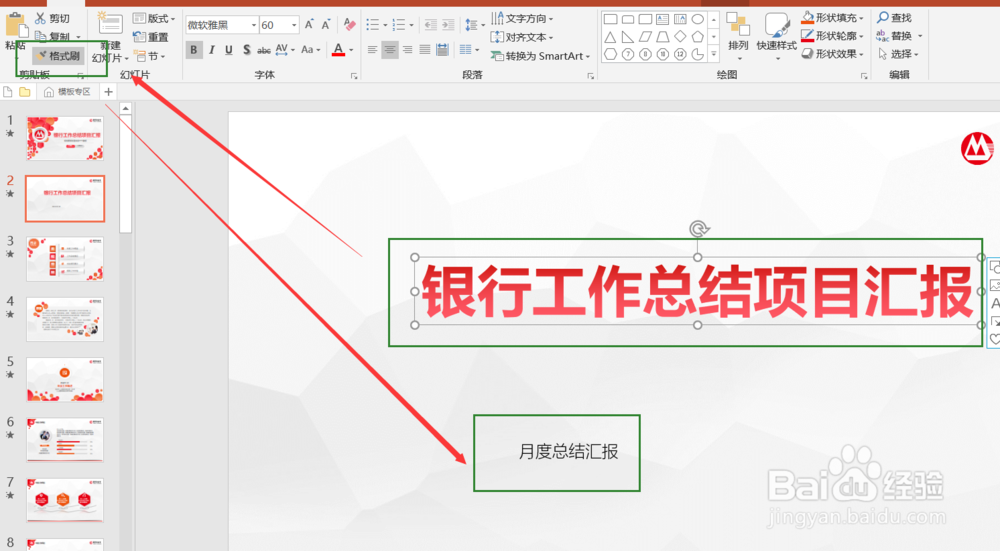
1、第一步,如下图,选中想要复制的“文字”,同样点击工具栏开始“格式刷”,再选中需要设置的“文字”即可。
office2016版PPT中如何用使用格式刷?

2、第二步,如下图,就完成了文字格式一键设置。

office2016版PPT中如何用使用格式刷?

1、第一步,如下图,选中想要复制格式的“图片”,同样点击工具栏开始“格式刷”,再选中需要设置的“图片”即可。

office2016版PPT中如何用使用格式刷?

2、第二步,如下图就完成了图片格式复制

office2016版PPT中如何用使用格式刷?

  • 年会背景图片怎么做
  • 在PPT中如何让声音在多张幻灯片中播放?
  • 如何使用ppt的魔法换装功能设置PPT背景
  • PPT形状填充应用实例
  • ppt如何设置“弹跳”的动画效果
  • 热门搜索
    微信如何群发消息 适合发朋友圈的句子 林丹哪里人 黄龙玉怎么样 如何学好高中物理 未签劳动合同怎么赔偿 北京中加学校怎么样 如何拒绝别人 更改路由器密码 去厦门旅游要带什么