1、登陆到vCenter ,打开“主机和集群”

2、选择要设置的ESXi主机

3、在右面窗口中切换到“配置”菜单

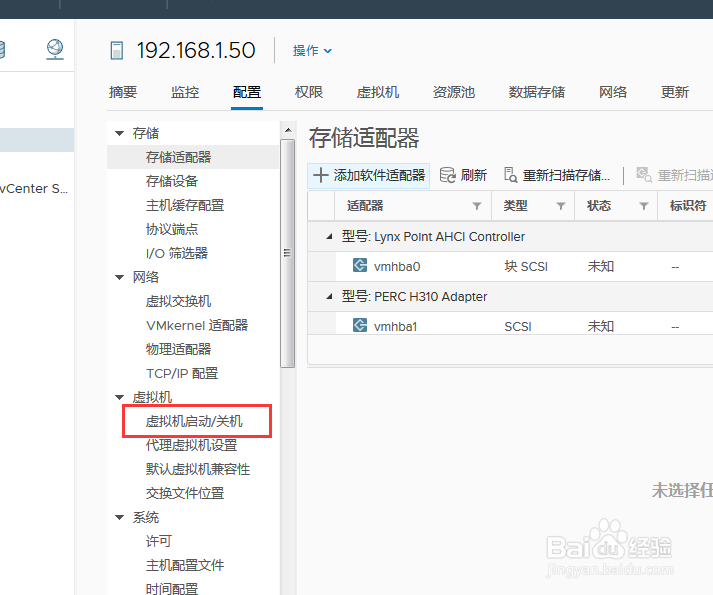
4、选择“虚拟机启动/关闭”
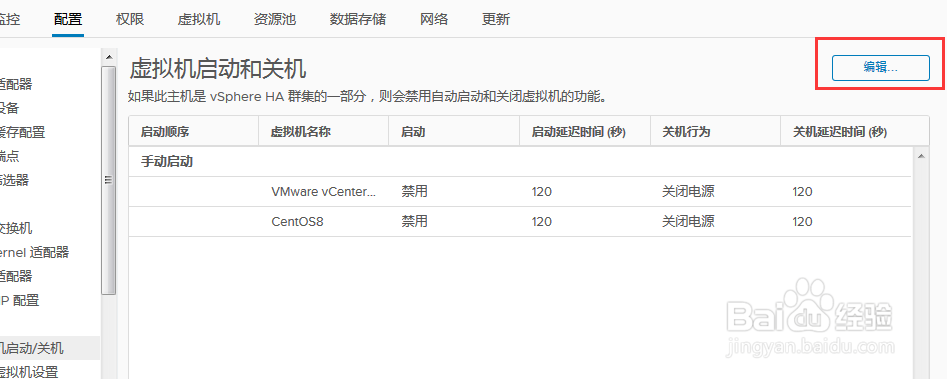
5、点击右上角的“编辑”,设置虚拟机的启动
6、将“与系统一起自动启动和停止虚拟机”前面的对话框打勾,并选择随主机启动的虚拟机,然后上移,直到虚拟机放到“启动”一栏中,如设置排序,再点一次上移


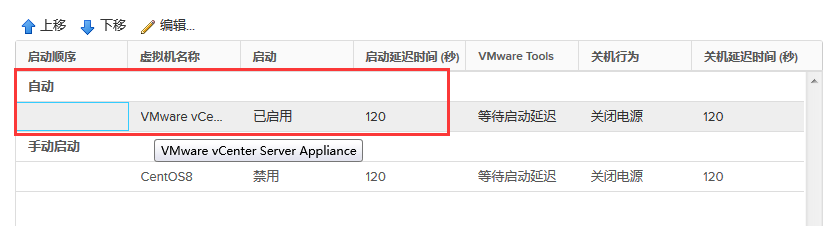

7、最后确定 ,即完成虚拟机随主机一起启动的设置

时间:2026-04-22 02:57:47
1、登陆到vCenter ,打开“主机和集群”
2、选择要设置的ESXi主机
3、在右面窗口中切换到“配置”菜单
4、选择“虚拟机启动/关闭”
5、点击右上角的“编辑”,设置虚拟机的启动
6、将“与系统一起自动启动和停止虚拟机”前面的对话框打勾,并选择随主机启动的虚拟机,然后上移,直到虚拟机放到“启动”一栏中,如设置排序,再点一次上移
7、最后确定 ,即完成虚拟机随主机一起启动的设置
