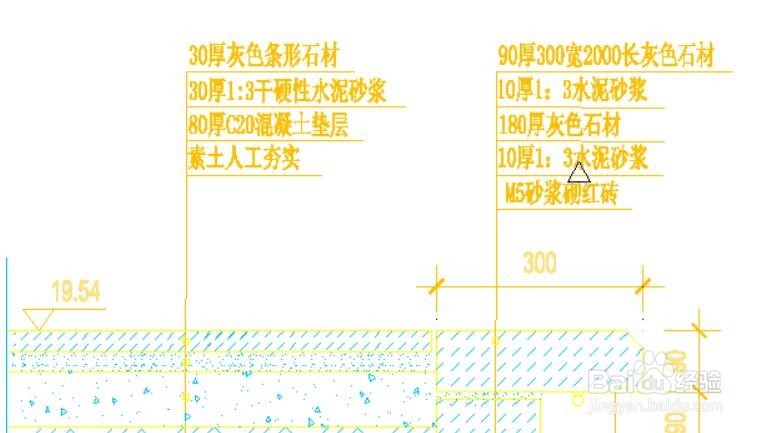
CAD通过图层批量修改实体属性方法

 时间:2026-04-21 16:09:37

1、CAD编辑器获取方法:

想要对CAD图层样式进行修改,我们首先需要通过百度搜索下载相关CAD编辑工具。

CAD通过图层批量修改实体属性方法

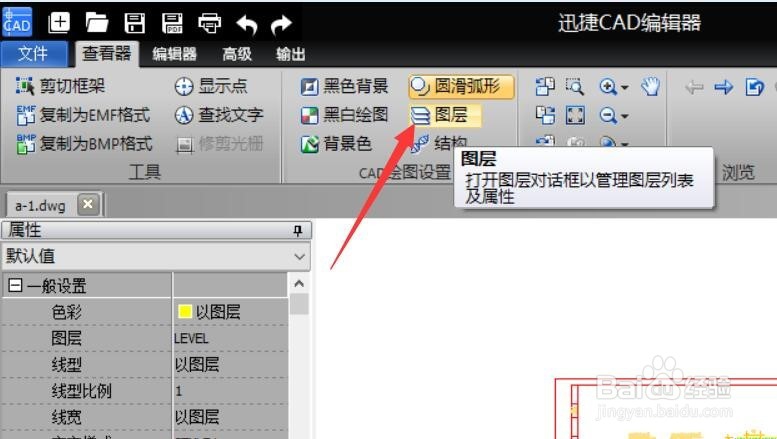
2、待下载安装相应的CAD编辑工具后,就可以对CAD文档进行查看及编辑操作了。如图所示,切换到“查看器”选项卡,可以对其中的图形进行查看。
CAD通过图层批量修改实体属性方法

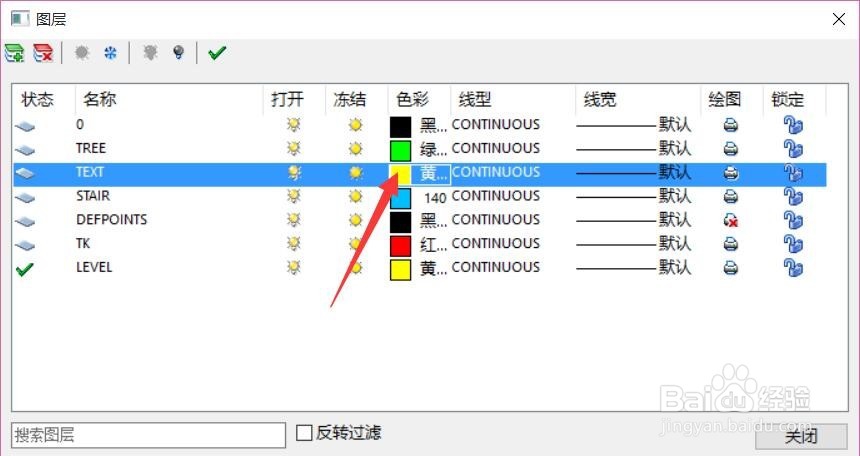
3、点击“图层”按钮,即可打开如图所示的图层面板,如图所示,从中可以获取不同图层的样式,以及与此对应的字体或图形属性。
CAD通过图层批量修改实体属性方法

CAD通过图层批量修改实体属性方法

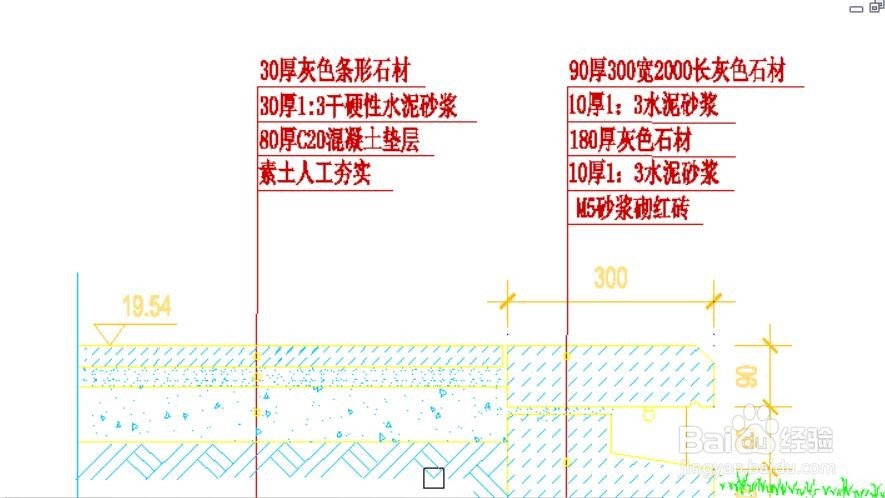
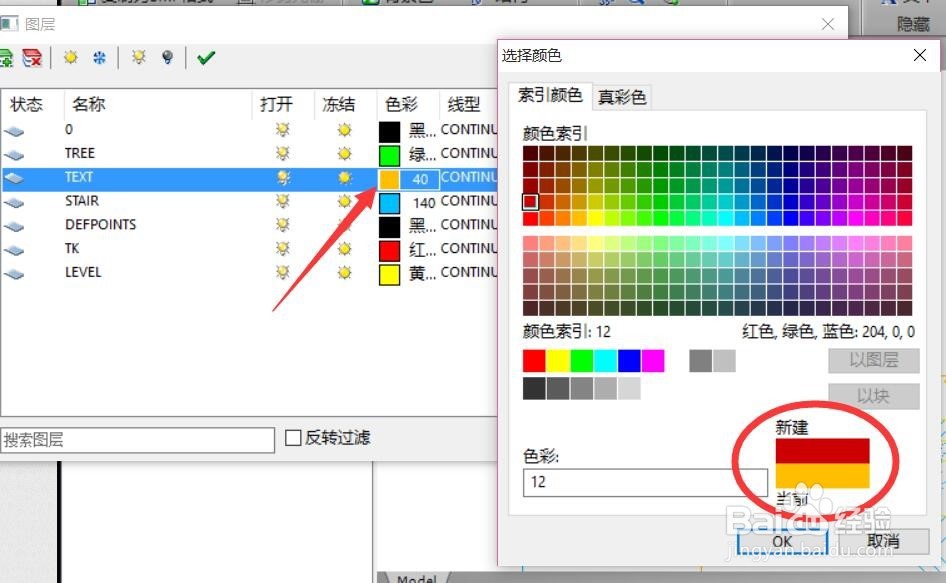
4、在此我们可以尝试对图层样式进行修改操作,例如我们修改了其中的“文字颜色”,则发现与当前所修改的图层所对应的文字内容也被更改。
CAD通过图层批量修改实体属性方法

CAD通过图层批量修改实体属性方法

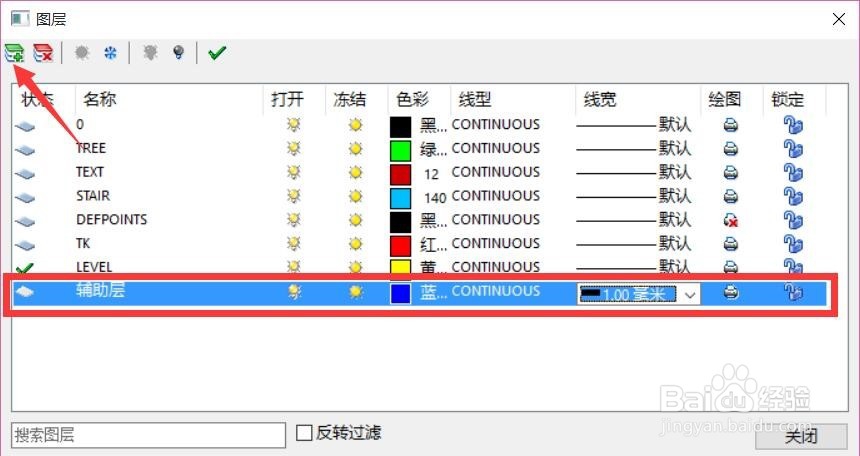
5、与此同时,我们还可以通过“图层”界面以创建新的图层,如图所示,点击“新建图层”按钮即可创建新的图层。
CAD通过图层批量修改实体属性方法

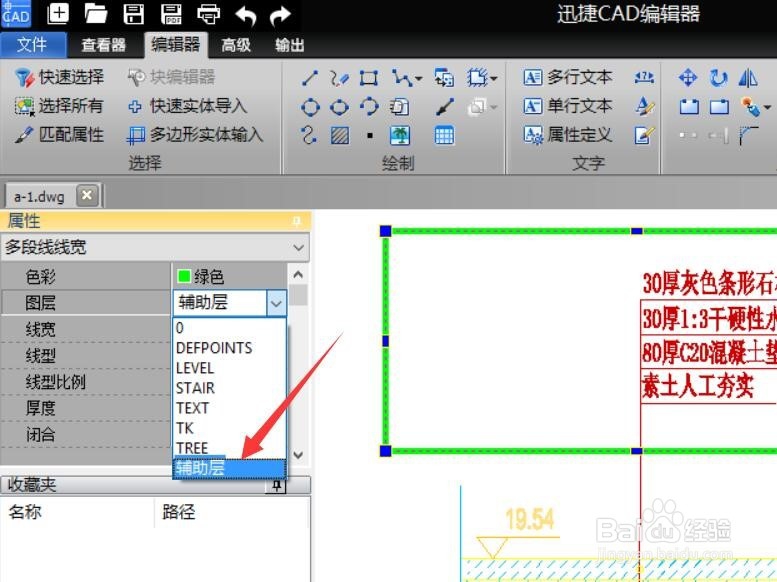
6、待成功图层完成后,就可以在“属性”界面中,指定“图层”所对应的的自定义图层,此时就可以通过此图层 的样式进行绘图操作了。
CAD通过图层批量修改实体属性方法

  • cad使用打断功能的具体步骤
  • 如何转换CAD为dxf文件
  • 在工况中如何对温度变送器进行调校
  • cad图形文件无效怎么办?
  • 在AutoCAD2012中菜单栏消失了怎么办?
  • 热门搜索
    晚安朋友圈 微信朋友圈 怎么用纸折帽子 如何改变照片大小 张家界在哪里 ps如何抠图 井岗山旅游 浙江工贸职业技术学院怎么样 鄂f是哪里的车牌 普陀怎么加点