如何利用ps制作个性化人物签名效果

 时间:2026-04-23 13:15:57

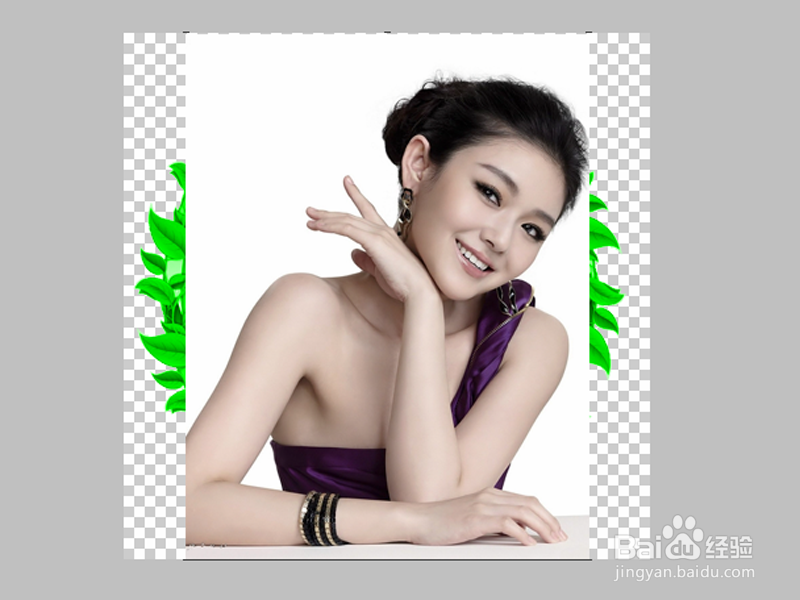
1、首先启动Photoshop cs5,执行文件-打开命令,打开一副相框图片。

如何利用ps制作个性化人物签名效果

2、拖拽人物照片到拍摄里,形状一个新图层,命名为图层1,并栅格化该图层。

如何利用ps制作个性化人物签名效果

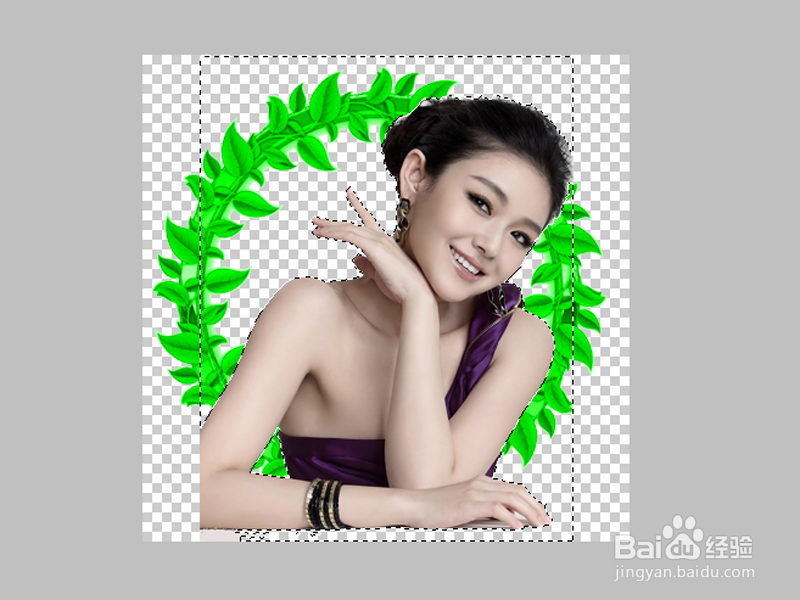
3、选择魔棒工具,在白色背景上点击选择白色部位,然后按delete键进行删除。
如何利用ps制作个性化人物签名效果

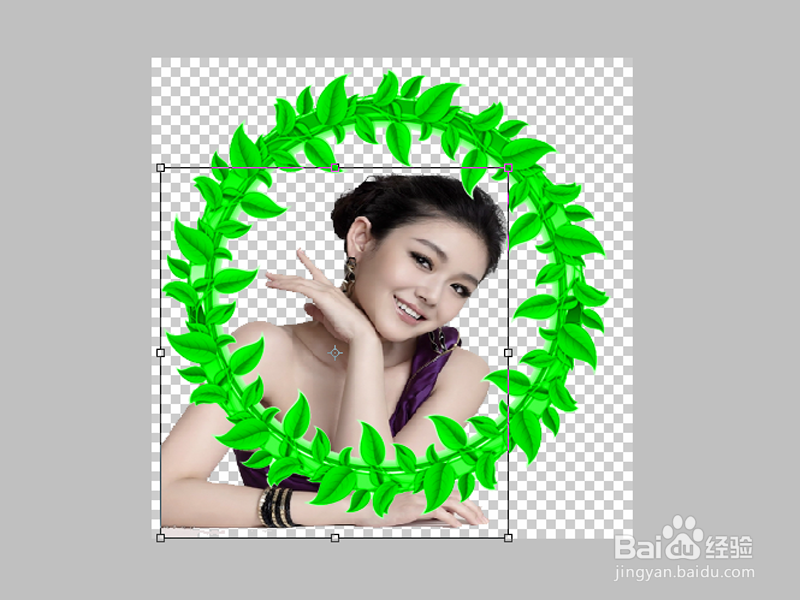
4、执行ctrl+d组合键取消选区,并交换图层1和图层0的位置,选择图层1执行ctrl+t组合键调节大小。
如何利用ps制作个性化人物签名效果

5、选择图层0,新建图层1,选择工具箱里渐变工具,绘制一个绿色到白色的径向渐变。

如何利用ps制作个性化人物签名效果

6、修改图层1的混合模式为叠加,选择图层0设置不透明度为80,混合模式为正片叠底。

如何利用ps制作个性化人物签名效果

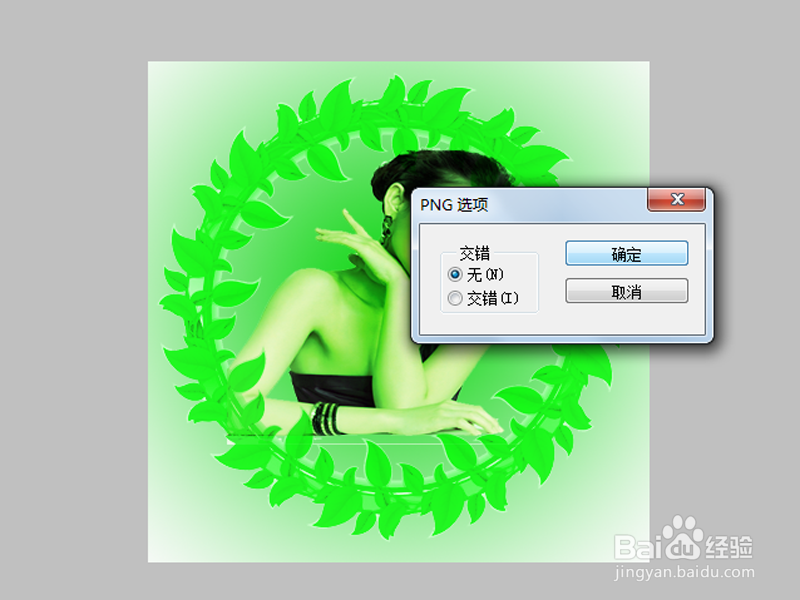
7、执行文件-存储为命令,输入名称,保存类型设置为png,将文件保存在桌面上即可。
如何利用ps制作个性化人物签名效果

  • PS去除背景多余物:[3]修补工具
  • PS教学:剪贴蒙版操作?剪贴蒙版的使用?
  • 如何用PS将输入的字体改变大小,旋转方向
  • 用PS图层样式里颜色混合带抠图 例如抠烟花闪电
  • ps的实例教程
  • 热门搜索
    怎么改图片尺寸 恐怖图片大全 好段摘抄大全20字 旋转拖把怎么用 野菜图片大全 农村平房设计图大全 爸爸简笔画图片大全 肾虚怎么食补 天狼影院2019天狼影视大全 加油图片大全