Excel如何实现批量复制可见区域

 时间:2026-04-24 05:56:20

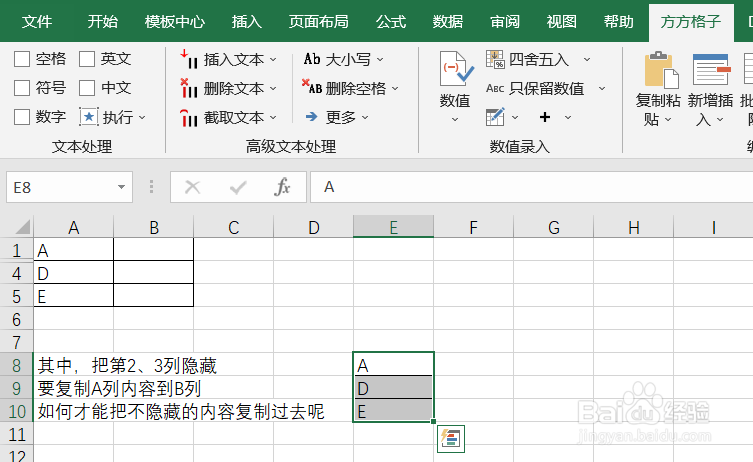
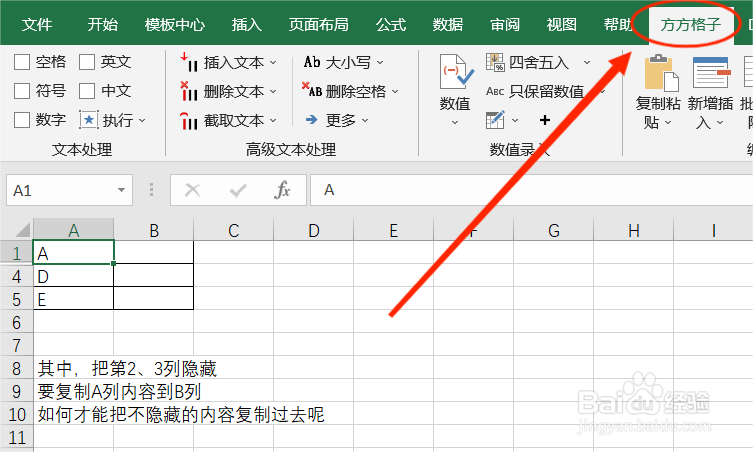
1、如图,表中有A1:A5五行数据,其中第2、3行被隐藏,要复制A列可见内容到B列。首先点击“方方格子”选项卡
Excel如何实现批量复制可见区域

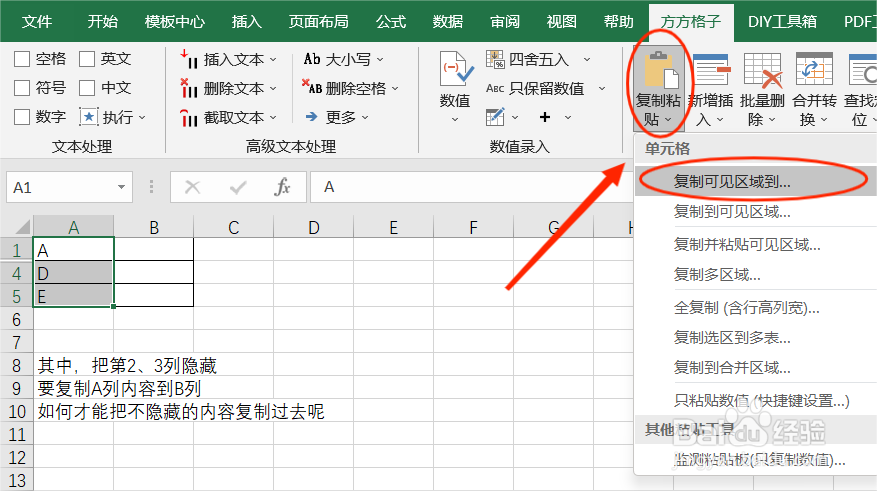
2、选中要操作的单元格区域A1:A5,找到“编辑”模块中“复制粘贴”选项,在弹出的下拉菜单中点击“复制可见区域到”
Excel如何实现批量复制可见区域

3、将上述内容复制到任意位置,如图E8:E10

Excel如何实现批量复制可见区域

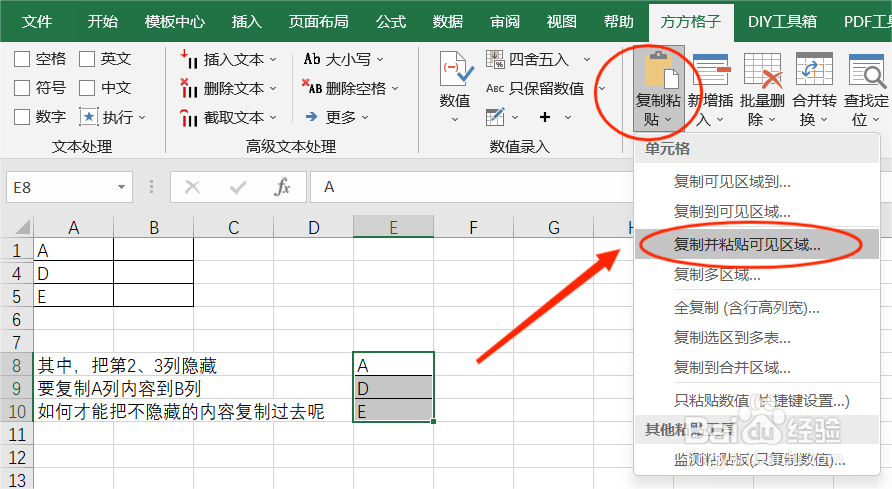
4、然后选中E8:E10,找到“编辑”模块中“复制粘贴”选项,在弹出的下拉菜单中点击“复制并粘贴可见区域”
Excel如何实现批量复制可见区域

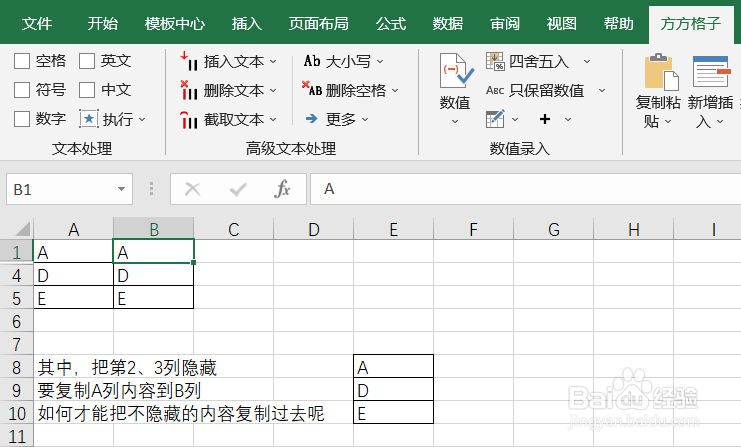
5、在弹出的对话框中选择粘贴区域,这里我点击B1单元格,结果如下图所示

Excel如何实现批量复制可见区域

6、再选择取消隐藏行,就可以看到上述所隐藏的2、3列内容是没有被复制的,只复制了可见区域

Excel如何实现批量复制可见区域

  • Excel中如何复制可见区域到指定位置
  • 如何快速在Excel中复制(粘贴)可见区域
  • Excel如何只复制可见区域数据
  • 在Excel中如何快速对不连续的区域进行复制
  • Excel如何快速复制可见区域到指定位置
  • 热门搜索
    颈椎骨质增生的治疗方法 干煸豆角的家常做法 华为蓝牙耳机怎么用 重庆有什么好吃的 康乃馨的养殖方法和注意事项 板栗怎么做才好吃又简单 怎么样才能学好英语 初中生长高方法 电脑怎么进入bios 花生米怎么做好吃