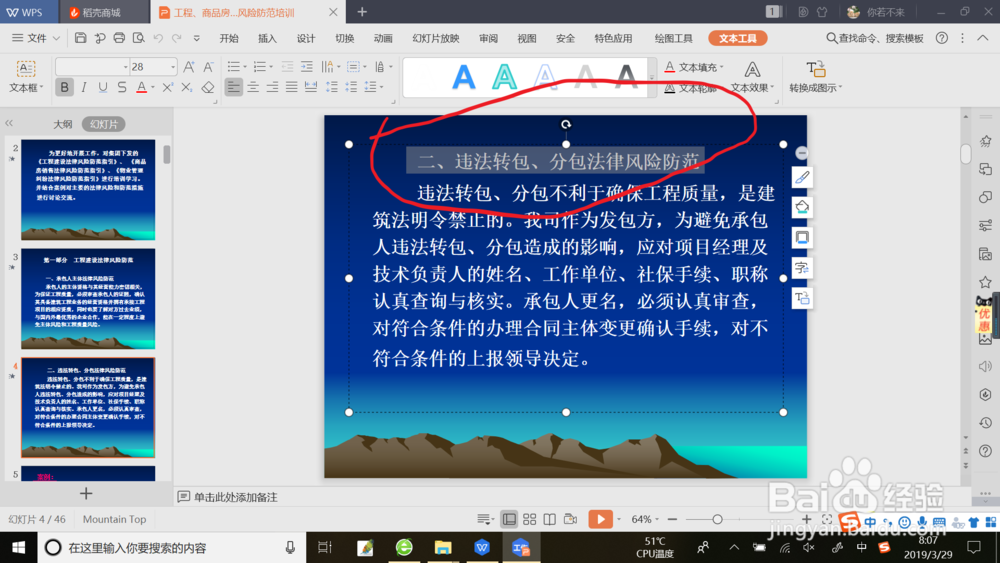
1、打开制作好的PPT文档,选择需要闪烁的文字。
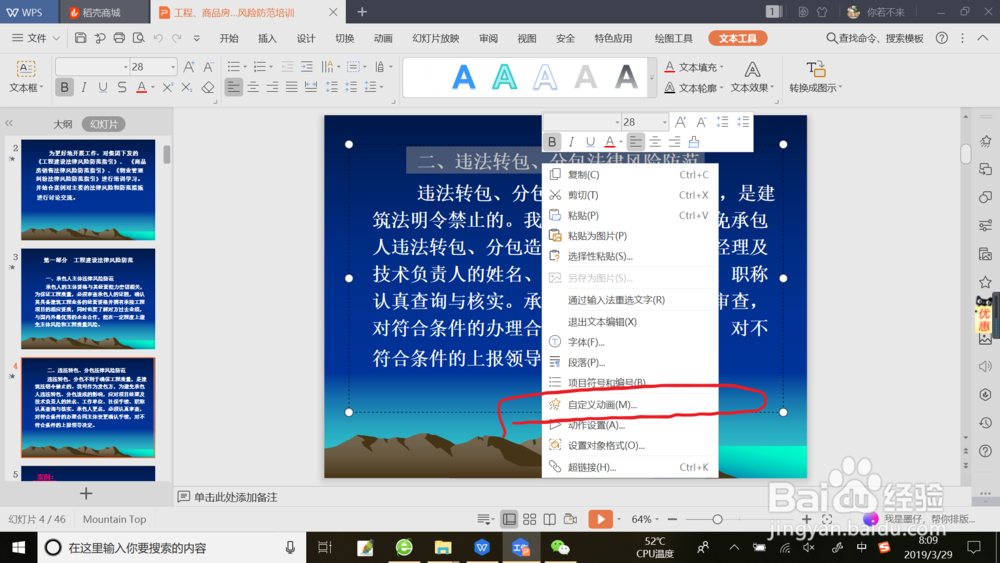
2、选中需要闪烁的文字后,单击鼠标右键,弹出选项对话框。找到【自定义动画】菜单。鼠标左键单击【自定义动画】菜单。
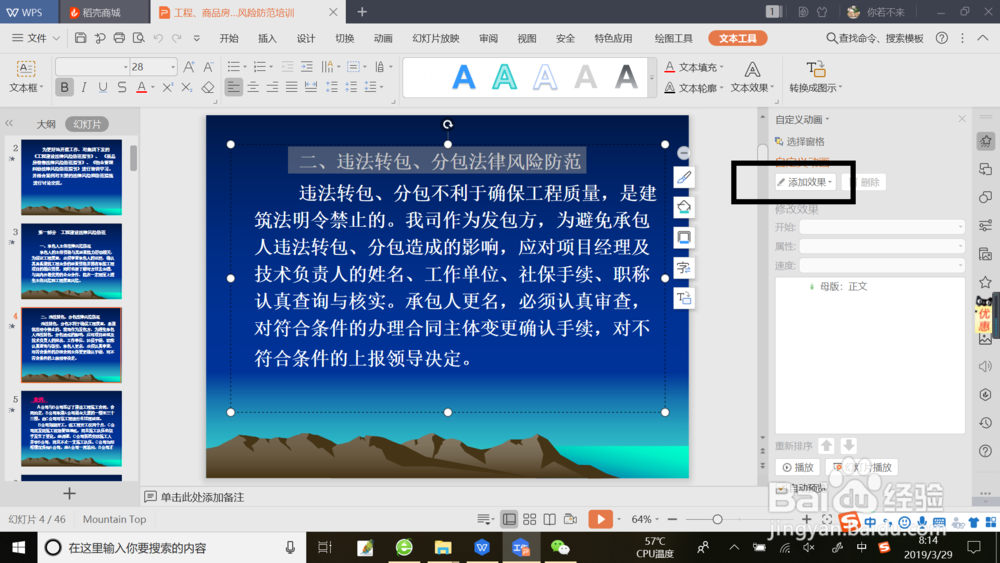
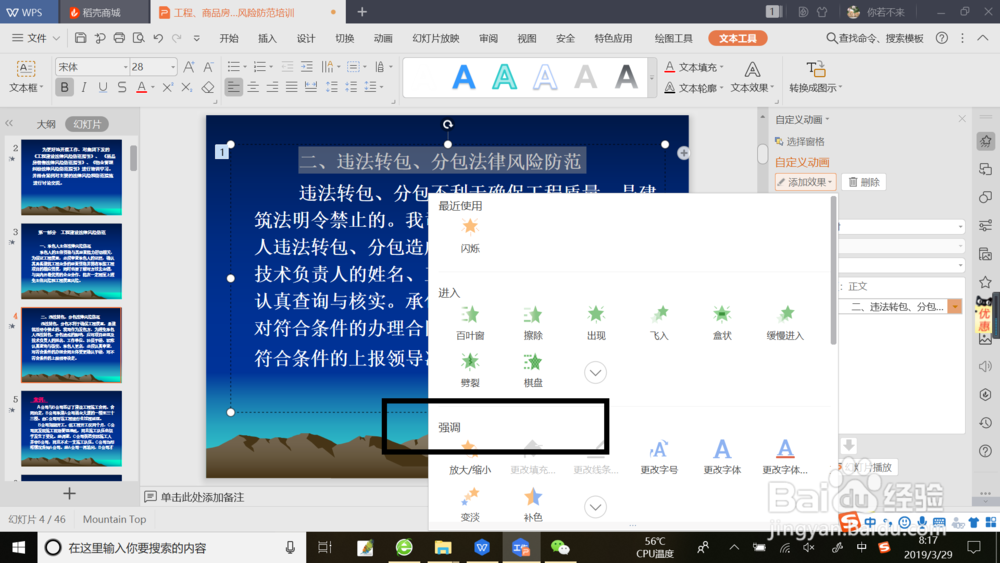
3、单击【自定义动画】菜单后,将弹出【自定义动画】对话框。在【自定义动画】对话框中找到【添加效果】菜单,鼠标左键单击【添加效果】菜单。
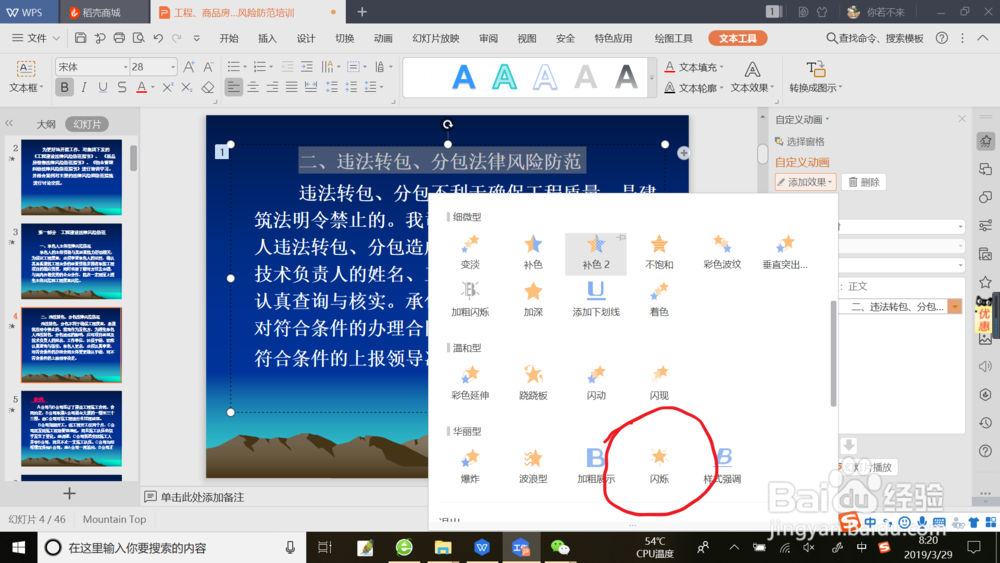
4、单击【添加效果】菜单后,弹出【添加效果】对话框,找到【强调】选项,完全打开【强调】选项后,找到【闪烁】按钮,单击【闪烁】按钮。
5、在【修改:闪烁】选项中单击属性下拉式菜单,分别调整【开始】,【属性】,【速度】选项,然后在【母版:正文】中找到下拉菜单,选择【计时(T)】命令,单击【计时(T)】命令。弹出【闪烁:计时】对话框。
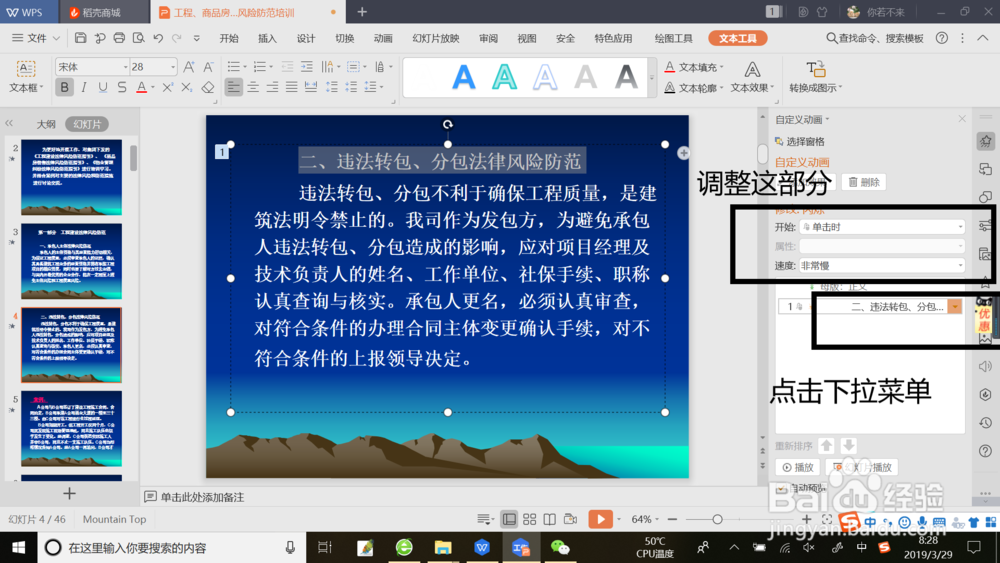
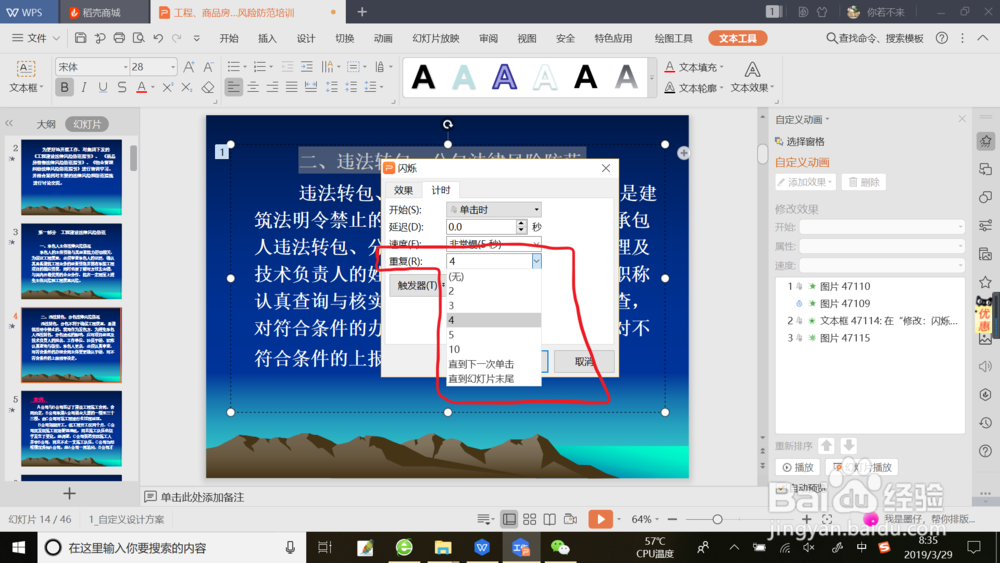
6、在【闪烁:计时】对话框中找到【重复】选项,选择需要重复的次数或者控制要求。之后点击确定,选中文字便可按要重复的次数或者控制要求连续闪烁。