1、打开一个需要去掉空格的word文档。

2、单击“开始”菜单最右侧“替换”按钮。

3、如下图所示,弹出“查找和替换”对召新册话框。
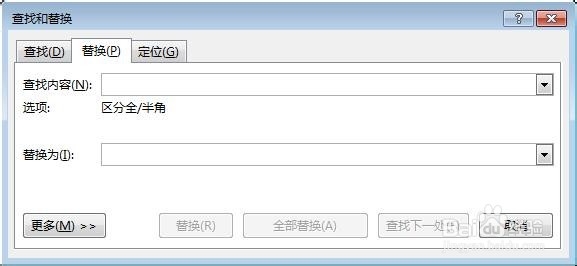
4、在对话框争罪中,查找内容处输入一个空格,替换为不够针输入,单击“全部替换”按钮。

5、如下图所示,会弹出提示信息,空格全部删除掉。

6、或者,按快捷键ctrl+F调出导航框,单击红色箭头标记的位置。
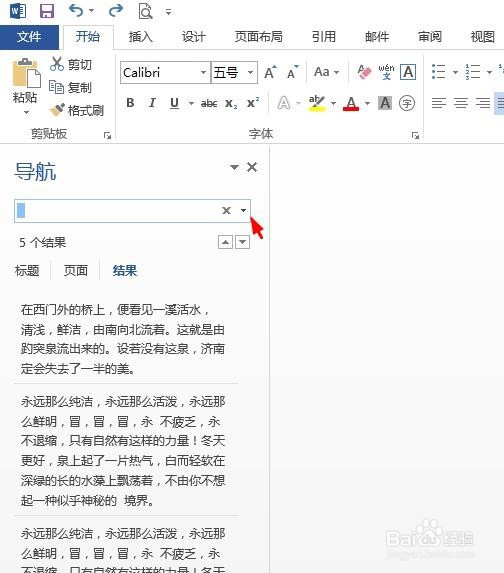
7、在下拉菜单中选择“替换”选项。

8、按照上面的方法,在查找内容处输入一个空格,替换为框中不输入,单击“全部替换”按钮即可。


时间:2026-05-07 11:23:16
1、打开一个需要去掉空格的word文档。
2、单击“开始”菜单最右侧“替换”按钮。
3、如下图所示,弹出“查找和替换”对召新册话框。
4、在对话框争罪中,查找内容处输入一个空格,替换为不够针输入,单击“全部替换”按钮。
5、如下图所示,会弹出提示信息,空格全部删除掉。
6、或者,按快捷键ctrl+F调出导航框,单击红色箭头标记的位置。
7、在下拉菜单中选择“替换”选项。
8、按照上面的方法,在查找内容处输入一个空格,替换为框中不输入,单击“全部替换”按钮即可。
