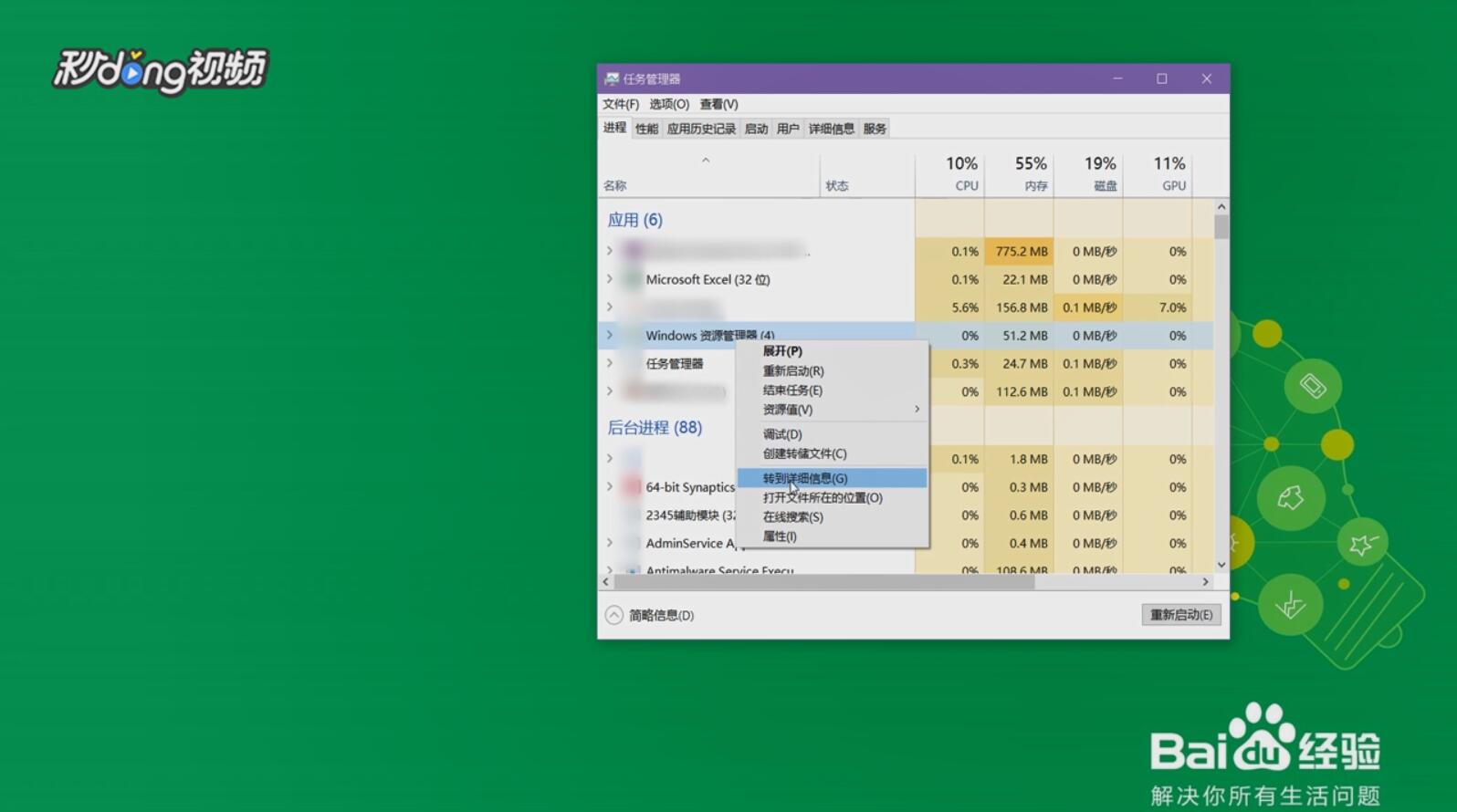
1、首先打开任务管理器,右击“Windows资源管理器”选择“转到详细信息”。
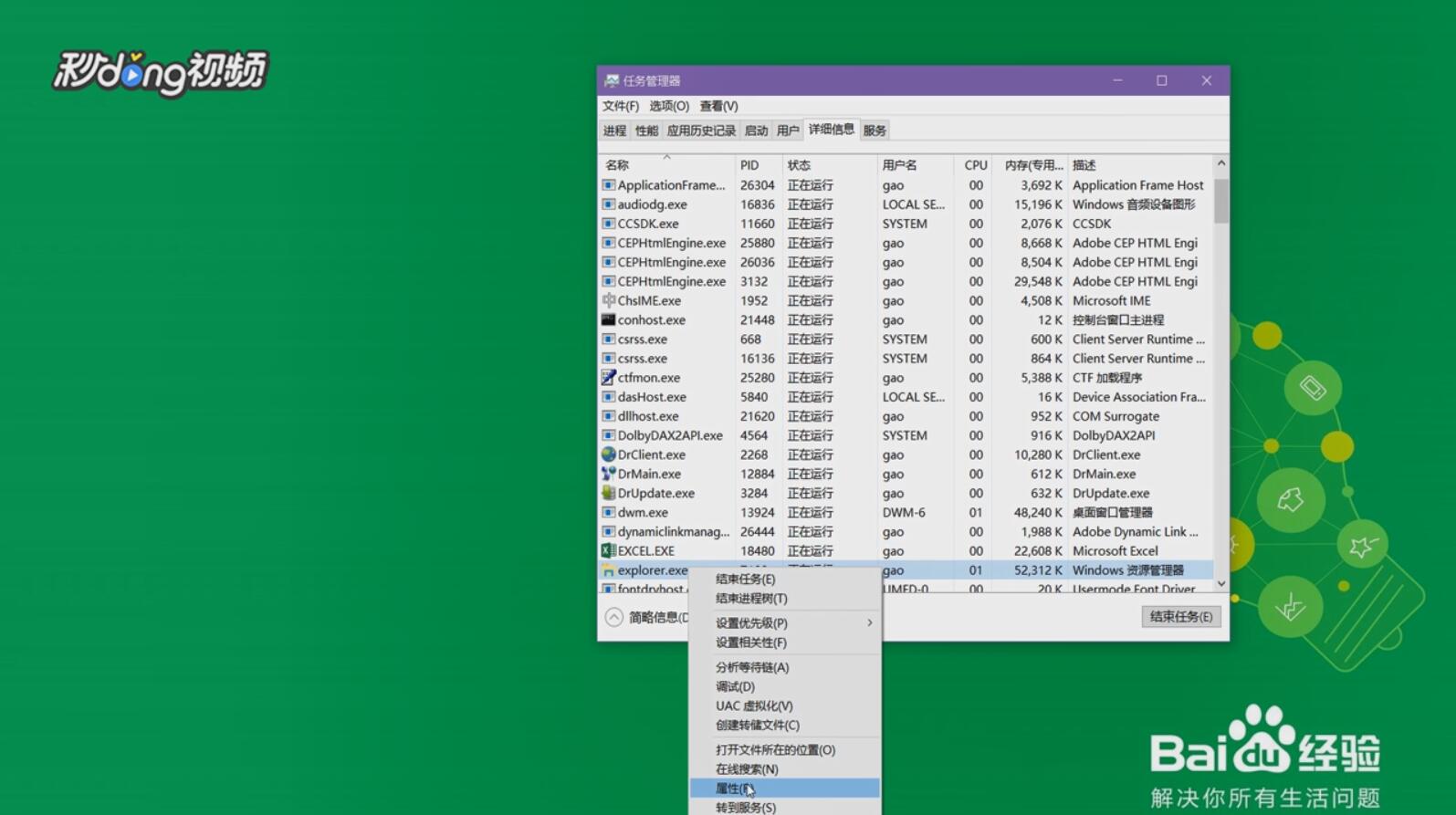
2、找到“explorer.EXE”右键单击选择“属性”。
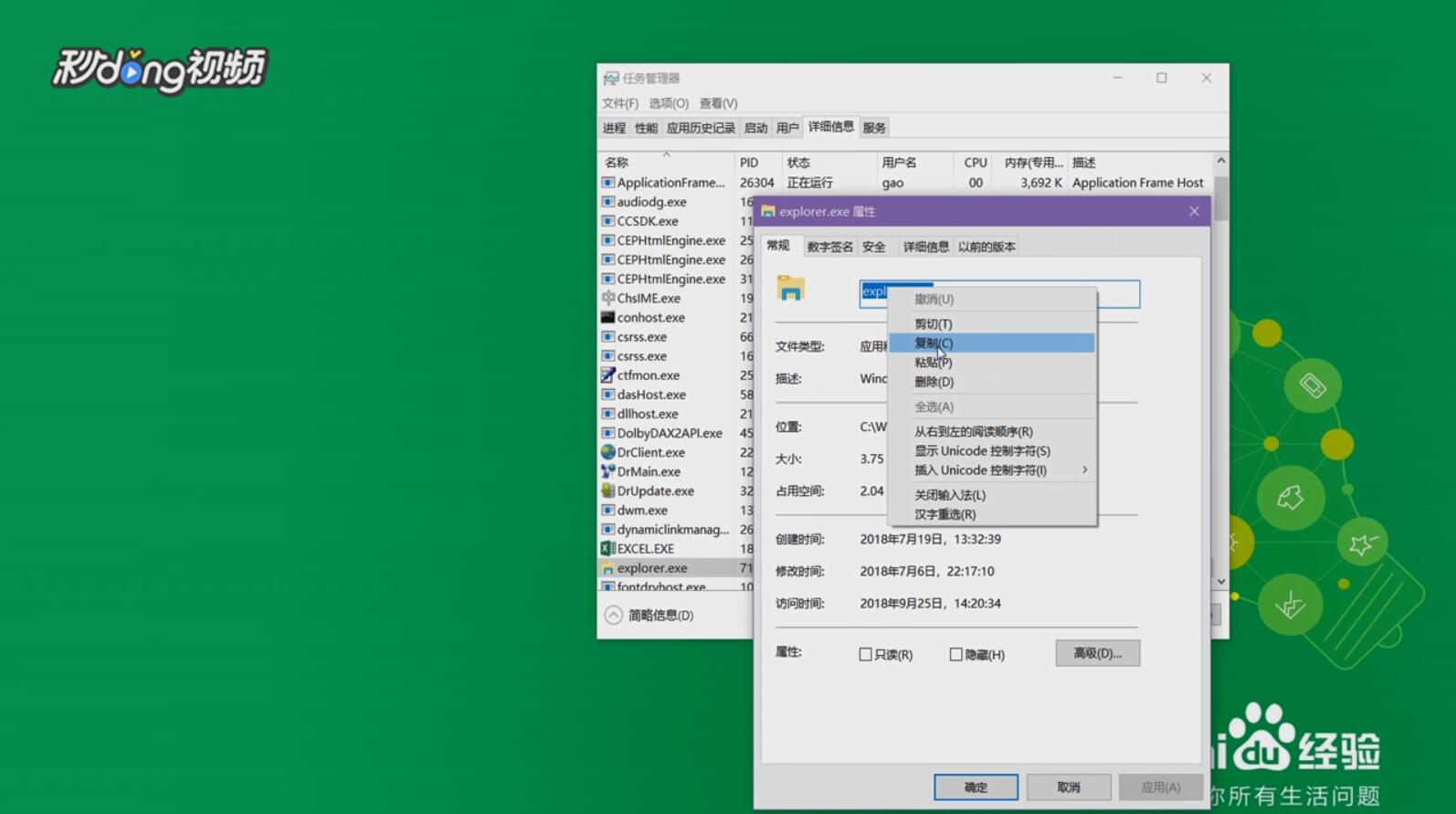
3、复制其进程名。
4、然后将其结束任务。

5、再点击左上角的“文件”,选择“运行新任务”。
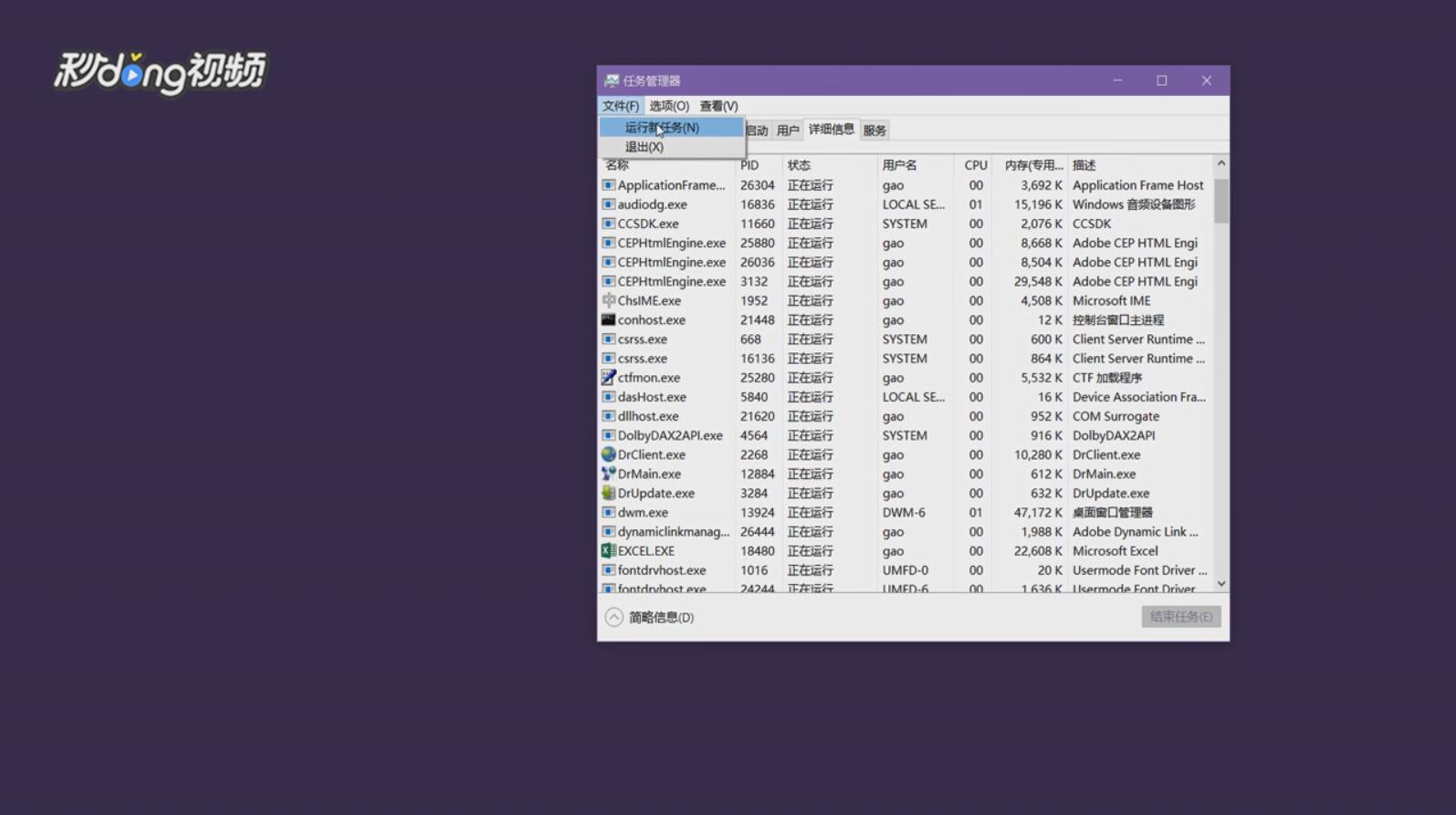
6、在选项框中粘贴刚刚复制的进程名,点击“确定”。这样内存占用过高的现象会得到有效的缓解。
时间:2026-04-23 18:37:30
1、首先打开任务管理器,右击“Windows资源管理器”选择“转到详细信息”。
2、找到“explorer.EXE”右键单击选择“属性”。
3、复制其进程名。
4、然后将其结束任务。
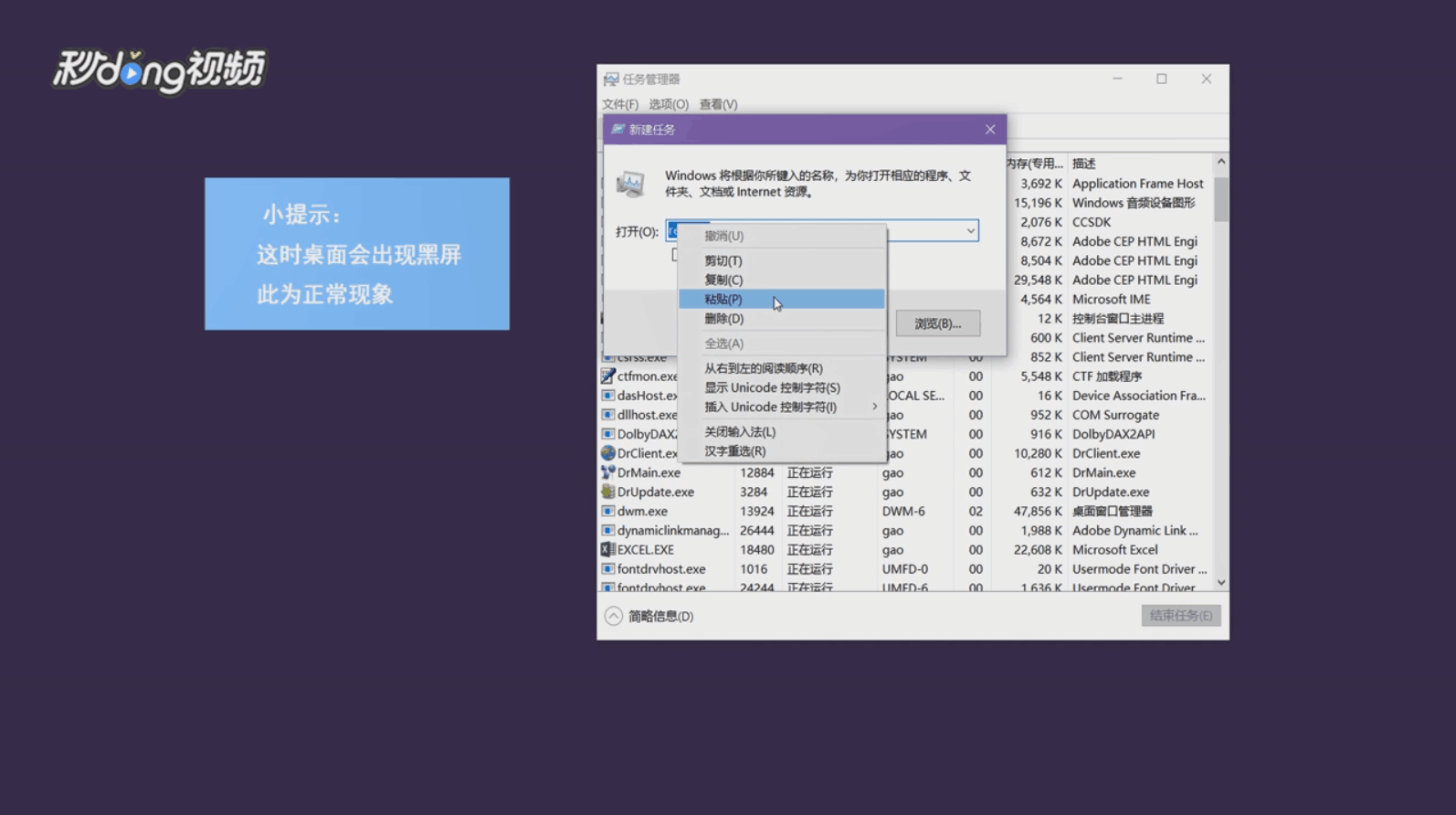
5、再点击左上角的“文件”,选择“运行新任务”。
6、在选项框中粘贴刚刚复制的进程名,点击“确定”。这样内存占用过高的现象会得到有效的缓解。
