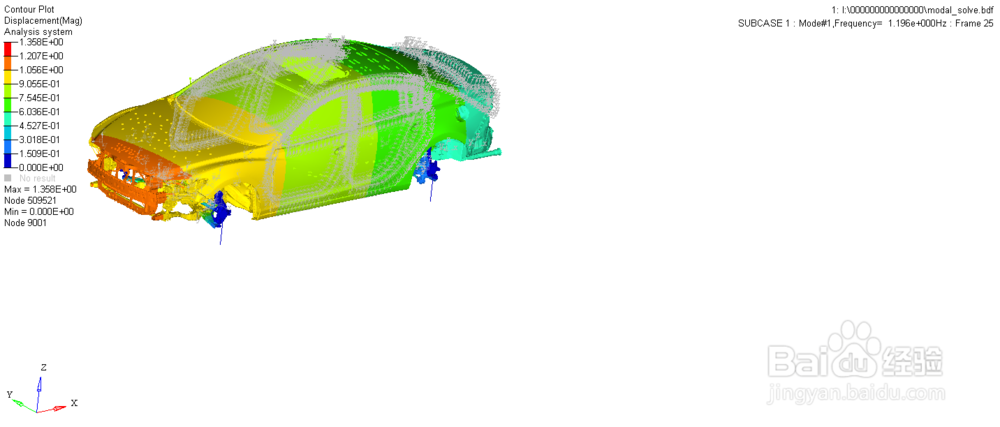
HyperView如何保存白色白底背景结果图

 时间:2026-02-15 21:46:05

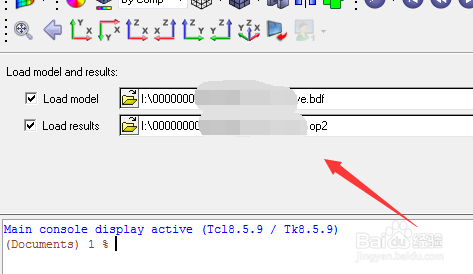
1、首先打开软件,如图需要选择有限元求解和结果文件,分别选择其所在的路径。
HyperView如何保存白色白底背景结果图

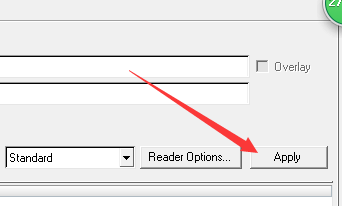
2、接着点击右下角的apply按钮,即可加载计算结果,使用相应工具显示位移等云图。
HyperView如何保存白色白底背景结果图

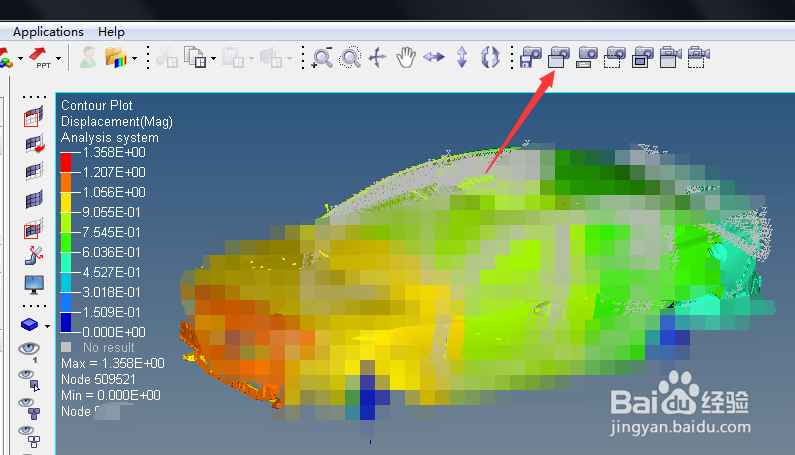
3、然后即可显示一个云图,如图点击左上方工具栏中第二个按钮,将当前窗口内容以白色背景保存到文件。
HyperView如何保存白色白底背景结果图

4、此时在弹出窗口设置文件名,选择位置后,确定即可保存,如图2可看到白底结果图,通过截图即可调整尺寸。

HyperView如何保存白色白底背景结果图

HyperView如何保存白色白底背景结果图

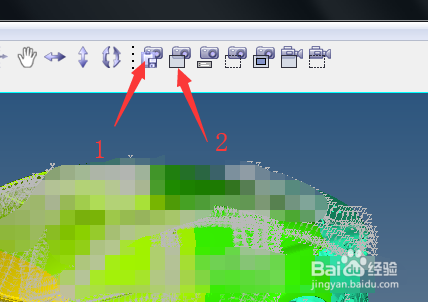
5、接着,如果只是想把白底图片复制到剪切板,粘贴到word、聊天窗口等处,不必保存文件,点击图示左侧第一个按钮,再点第二个,即可完成图片复制。
HyperView如何保存白色白底背景结果图

6、最后,打开可以粘贴图片的地方,如图,这里再聊天窗口进行粘贴,这样就不必创建文件,再将文件插入过来。

HyperView如何保存白色白底背景结果图

  • 如何在hypermesh中查看节点和单元数量
  • hypermesh如何更改背景颜色设置为白色
  • Hypermesh中怎么建立应力应变曲线
  • 如何在HyperMesh中设置壳单元厚度的偏置方向
  • 如何在hypermesh中添加质量点Mass
  • 热门搜索
    如何显示隐藏文件夹 icloud是什么意思 生活垃圾 少年山神的悠闲生活 郑州生活网 如何将pdf合并 慌慌张张匆匆忙忙为何生活总是这样 zip是什么意思 幼儿生活故事 特征码怎么用