WPS2019表格中如何制作二维面积图

 时间:2024-10-13 08:46:33

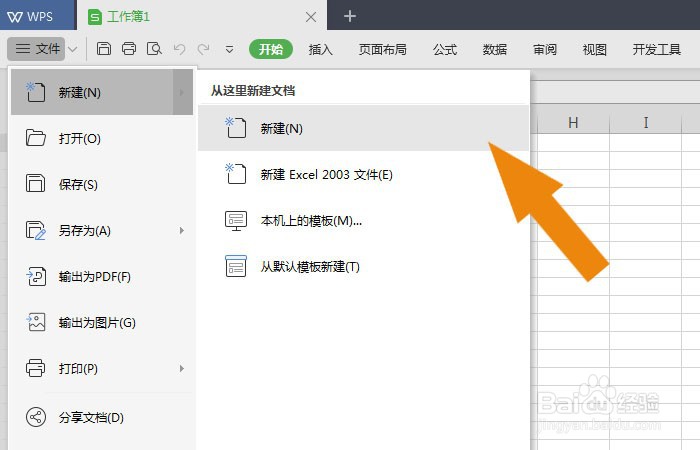
1、 打开WPS2019软件,鼠标左键单击菜单【新建】,选择表格,如下图所示。
WPS2019表格中如何制作二维面积图

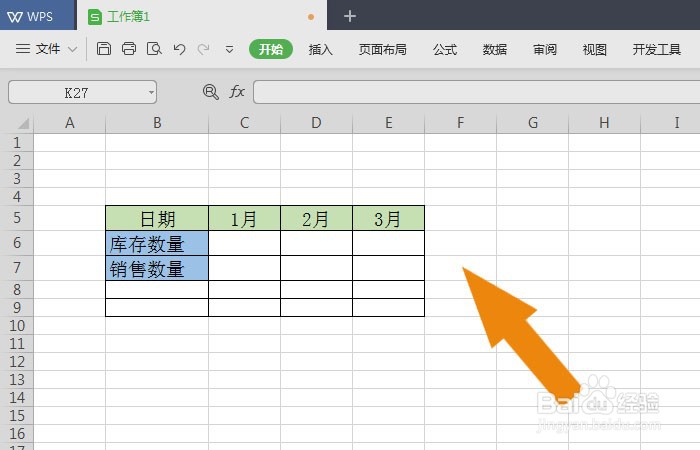
2、 接着,在表格中,创建表格,并输入标题名称,如下图所示。

WPS2019表格中如何制作二维面积图

3、 然后,在表格中输入绘制表格的数据,如下图所示。

WPS2019表格中如何制作二维面积图

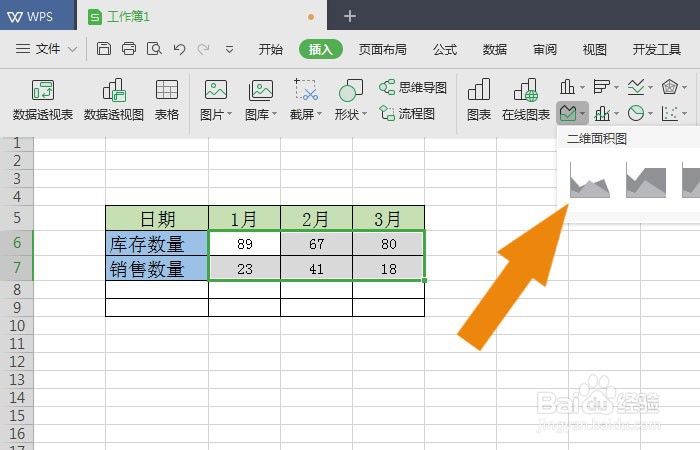
4、 接着,在表格中,鼠标左键选择表格的数据区域,并单击图表中的二维面积图,如下图所示。
WPS2019表格中如何制作二维面积图

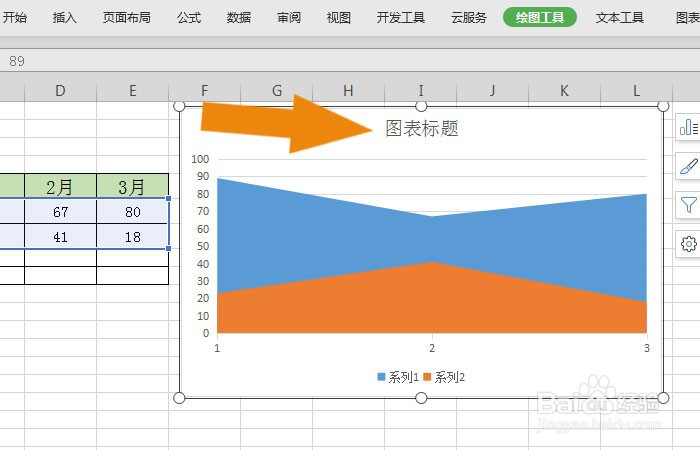
5、 然后,在表格中显示出数据的二维面积图,并修改图表的标题名称,如下图所示。
WPS2019表格中如何制作二维面积图

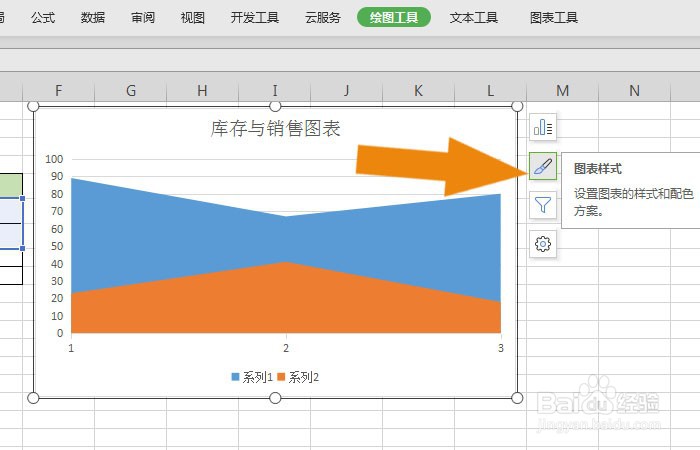
6、 接着,在表格中,右键单击表格的表格样式,如下图所示。

WPS2019表格中如何制作二维面积图

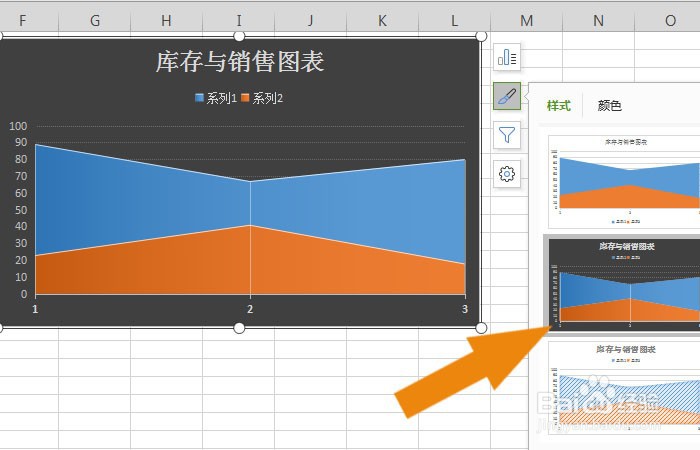
7、 然后,在表格样式列表中,鼠标左键选择样式,如下图所示。

WPS2019表格中如何制作二维面积图

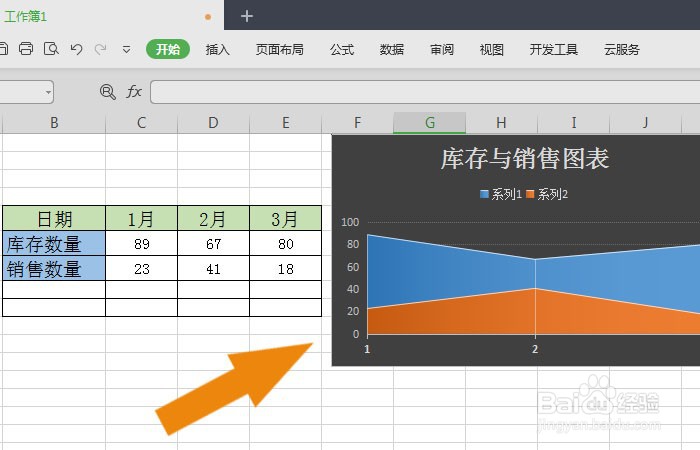
8、 最后,在表格中,调整图表的大小,摆放在表格的右边,如下图所示。通过这样的操作和步骤,就学会在WPS2019表格中制作二维面积图了。
WPS2019表格中如何制作二维面积图
  • 怎么用excel计算
  • Excel表格中快速选中制定区域的两种方法
  • 金山词霸如何翻译使用
  • 如何设立物料超市:[2]物料超市的两个核心
  • 药品稳定性试验箱操作注意事项
  • 热门搜索
    脂肪肝怎么减掉 怎么在淘宝上买东西 联想电脑怎么样 三国群英传7怎么玩 怎么卤鸡爪 农村合作医疗网上缴费怎么交 爱上一个不该爱的人怎么办 牙齿烂了怎么办 尸王殿怎么走 记性不好怎么办