win10设置局域网固定电脑才可以访问共享文件夹

 时间:2024-10-17 06:10:50

1、首先打开防火墙界面

win10设置局域网固定电脑才可以访问共享文件夹

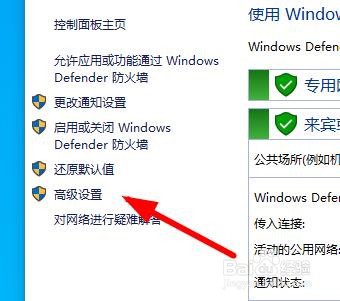
2、然后点击 高级设置

win10设置局域网固定电脑才可以访问共享文件夹

3、点击入站规则

win10设置局域网固定电脑才可以访问共享文件夹

4、在点击 新建规则

win10设置局域网固定电脑才可以访问共享文件夹

5、选择自定义

win10设置局域网固定电脑才可以访问共享文件夹

6、在点击作用域

win10设置局域网固定电脑才可以访问共享文件夹

7、选择下列ip地址 在点击添加

win10设置局域网固定电脑才可以访问共享文件夹

8、这里填写 你同事电脑的ip地址进去

win10设置局域网固定电脑才可以访问共享文件夹

9、设置好了点击下一步

win10设置局域网固定电脑才可以访问共享文件夹

10、选择允许连接

win10设置局域网固定电脑才可以访问共享文件夹

11、名称随便填写

win10设置局域网固定电脑才可以访问共享文件夹
  • 世界长寿之乡
  • 支票的管理与内部控制
  • 蜀门手游老带新下本无消耗 爱心助力玩法详解
  • 女人在经期如何调养身体?
  • 热门搜索
    长痱子怎么办 france怎么读 刺猬怎么杀 oppor9s怎么分屏 微信朋友圈怎么发视频 qq号怎么申请 白发怎么治 我的世界怎么做陷阱 老年斑是怎么形成的 我的世界怎么调时间