Exce 数据l快速排序技巧

 时间:2026-02-15 20:57:39

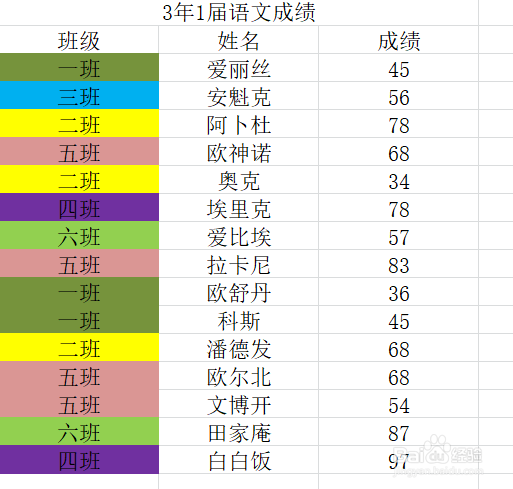
1、以3年1届语文成绩为例,介绍Exce 数据l快速排序技巧。

目标要求:

1.按班级排序

2.在第一步要求基础上按成绩排序

3.如果成绩相同,按笔画排序
Exce 数据l快速排序技巧

2、步骤:

一、按班级排序

1.选中班级、姓名、成绩所在单元格

2.【开始】工具栏选择【编辑】-【自定义排序】

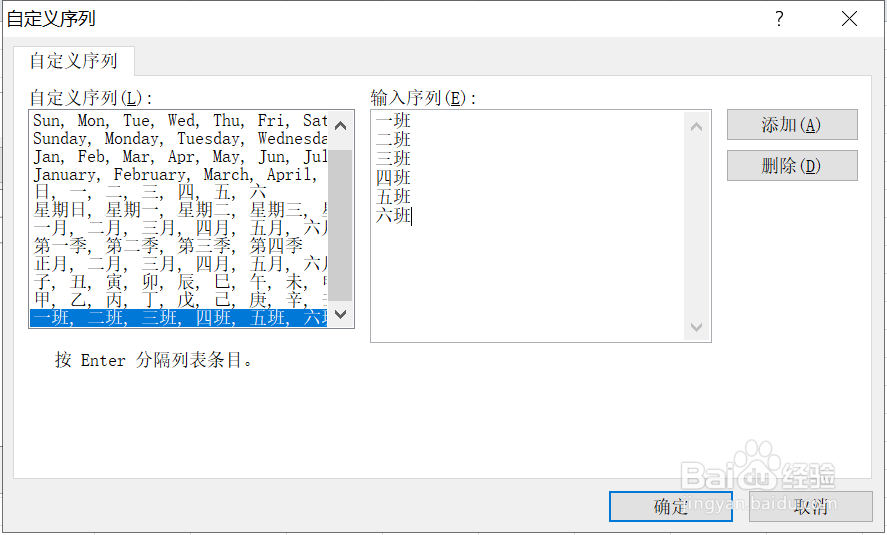
3.主要关键字设为【班级】,【次序】选择【自定义序列】,按一班至六班顺序填写,并以回车区分

4.确定规则,将数据按班级进行排列

(操作步骤如图)

Exce 数据l快速排序技巧

Exce 数据l快速排序技巧

Exce 数据l快速排序技巧

Exce 数据l快速排序技巧

Exce 数据l快速排序技巧

3、二、在第一步要求基础上按成绩排序

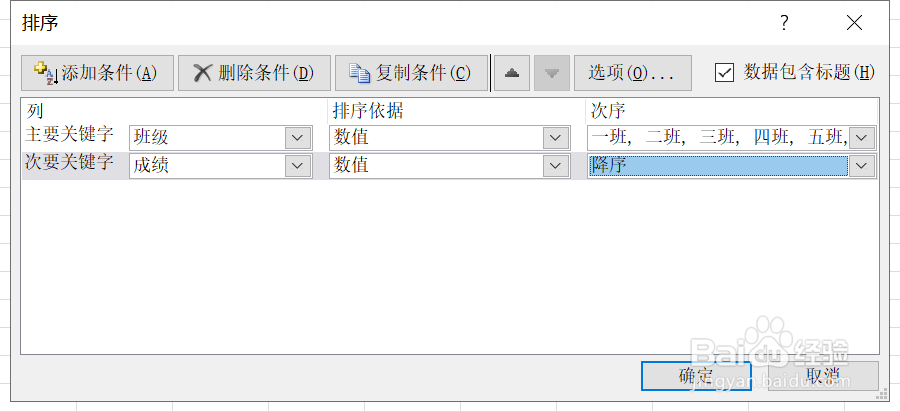
对数据再次进行【自定义排序】,在原排序规则基础上【添加条件】次要关键字【成绩】,次序设为降序
Exce 数据l快速排序技巧

Exce 数据l快速排序技巧

4、三、如果成绩相同,按笔画排序

此时我们会发现有部分班级同学成绩相同,此时再按笔画排序

对数据再次进行【自定义排序】,在原排序规则基础上【添加条件】次要关键字【姓名】,【选项】-【按笔画排序】,次序设为降序

Exce 数据l快速排序技巧

5、如上,我们便按照要求完成了所有的排序

Exce 数据l快速排序技巧

  • excel怎么设置按颜色进行排序?
  • Excel单元格每段前面自动添加序号
  • 表格使用自动填充功能快速复制并填充日期(5)
  • WPS2019 Word怎么制作人员增减申请书
  • Excel表格表格之外的边框线怎么去掉
  • 热门搜索
    健康饮食减肥食谱 南京美食攻略 红与黑简介 倩女幽魂跑商攻略 波尔攻略 夕字五笔怎么打 男生衣服搭配 早上吃什么可以减肥 九华山旅游攻略 白云山旅游攻略