WPS文档如何制作自由锻修整工序种类图

 时间:2026-02-16 20:16:07

1、如下图所示,

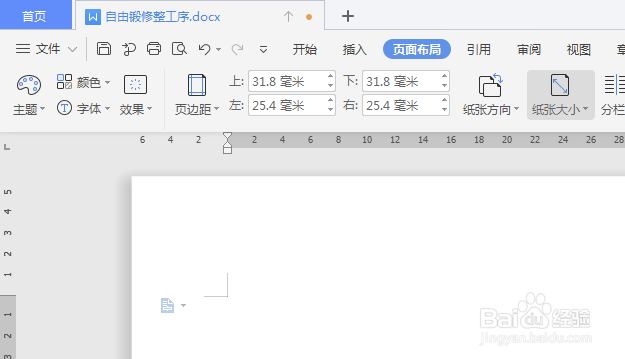
打开WPS文档,新建一空白的横向文档,

保存为“自由锻修整工序。”
WPS文档如何制作自由锻修整工序种类图

2、如下所示,

在文档中间插入一个圆,利用shift+鼠标左键。

WPS文档如何制作自由锻修整工序种类图

3、如下所示,

复制粘贴这个圆,手动缩小,

换成下图中的橙色填充效果,

WPS文档如何制作自由锻修整工序种类图

4、如下所示,

小圆添加文字“校正”,字号50,蓝色。

WPS文档如何制作自由锻修整工序种类图

5、如下所示,

复制粘贴小圆,

成三角形摆放在大圆里面。

WPS文档如何制作自由锻修整工序种类图

6、如下所示,

修改两个复制粘贴过来的小圆,

一个是绿色填充的灰黑立体的“平整”

一个是淡黄色填充的蓝白艺术的“滚圆”。

WPS文档如何制作自由锻修整工序种类图

7、如下所示,

在大圆内部的偏上方位上插入一个横向的“文本框”,

设置轮廓无,填充无,输入文字“自由锻修整工序”,字号50,黑色艺术。

WPS文档如何制作自由锻修整工序种类图

8、如下所示,

选中文档中的所有元素,点击组合,

~~~~~

至此,

这个修整工序图就制作完成了。

WPS文档如何制作自由锻修整工序种类图

  • 带速对皮带输送机有什么作用?
  • 亚共析钢中魏氏组织
  • 乌蒙磅礴走泥丸——重走长征路(八)
  • PDF编辑工具怎么在PDF文件中添加注释
  • KPI体系设计五步法
  • 热门搜索
    paas是什么意思 原来你什么都不想要歌词 正襟危坐是什么意思 蜂蜜水什么时候喝 什么的绿叶 自渎是什么意思 不拘一格是什么意思 什么是公关 水产养殖学 风信子什么时候开花