1、打开ps软件新建一个画布

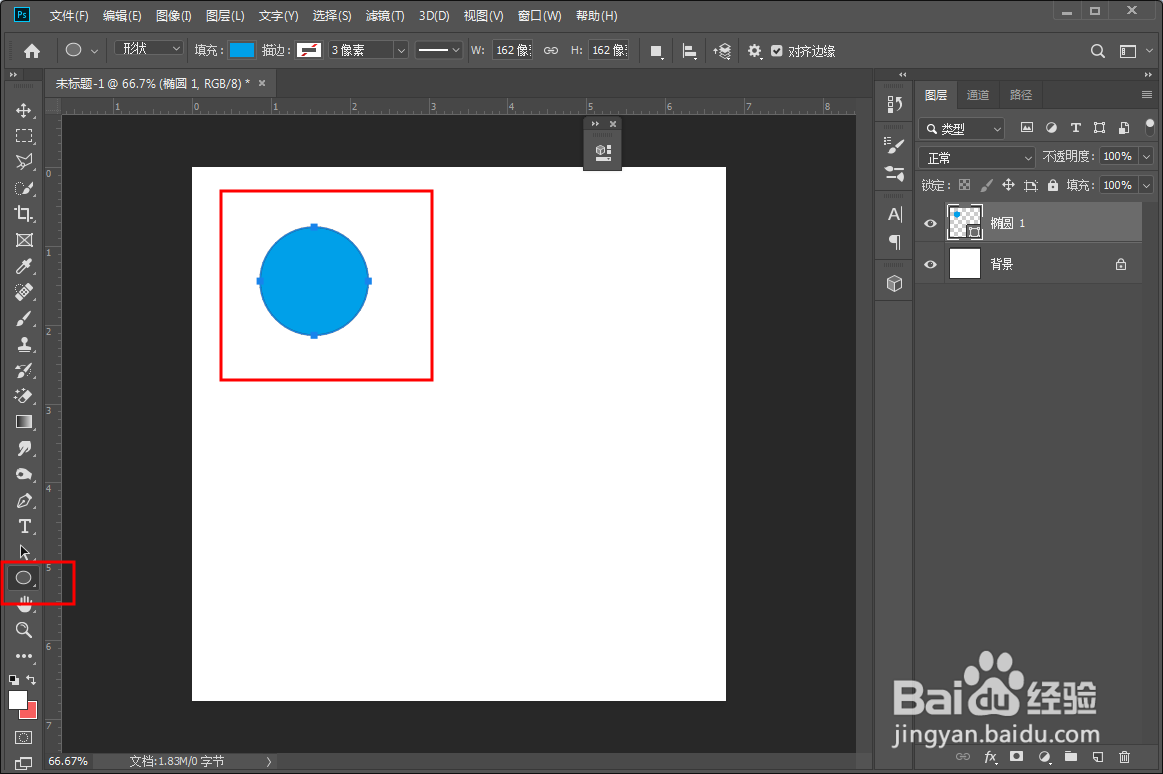
2、选中椭圆工具绘制按住shift绘制一个正圆
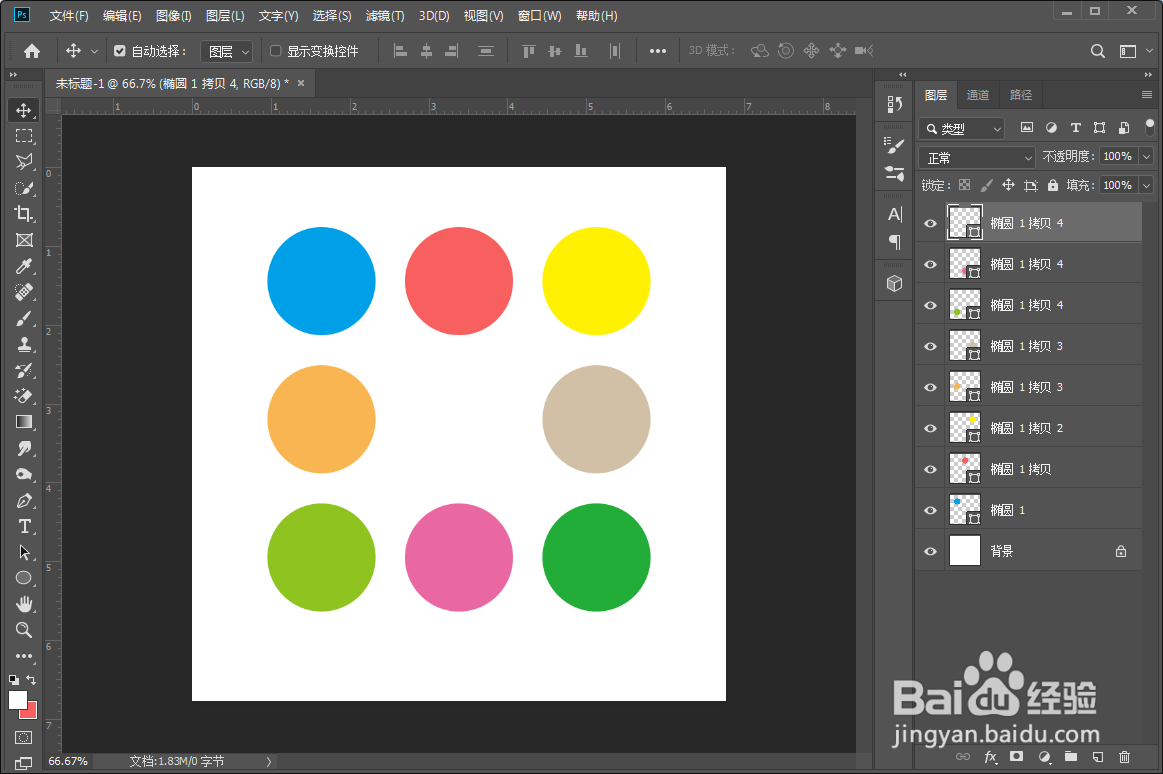
3、然后在复制八个并且每个圆的颜色都不一样
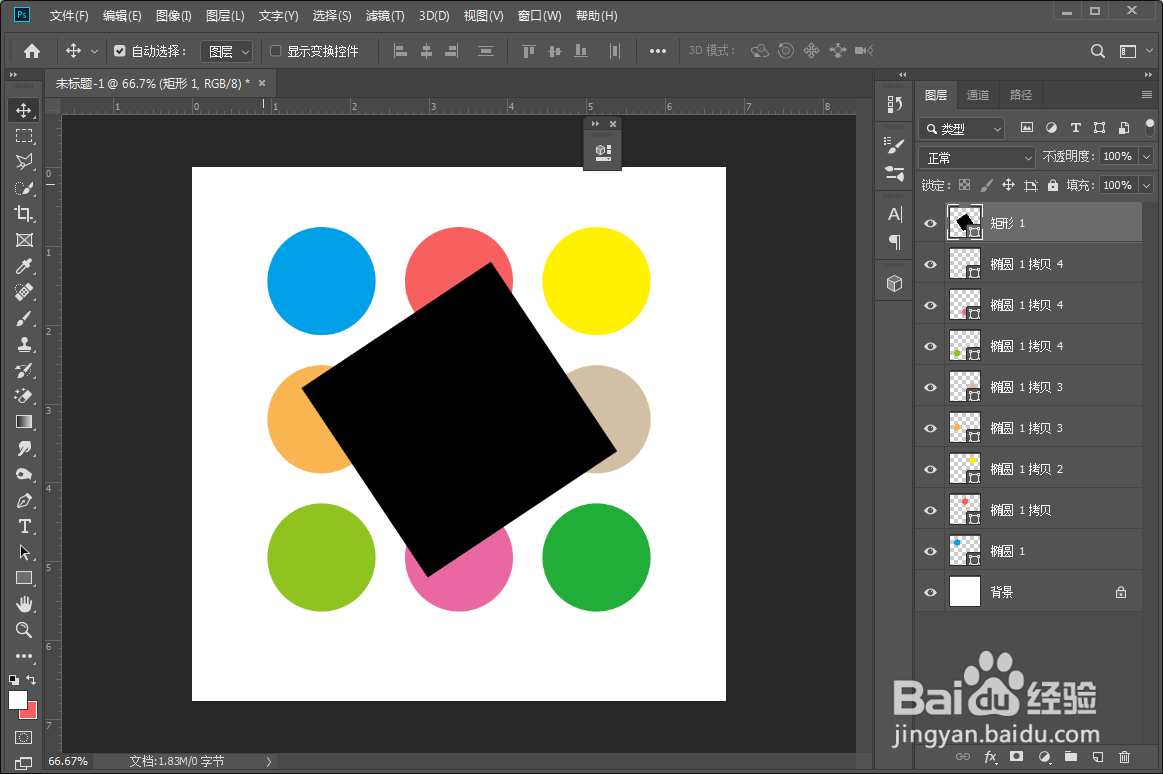
4、然后在圆形的中间绘制一个四边形
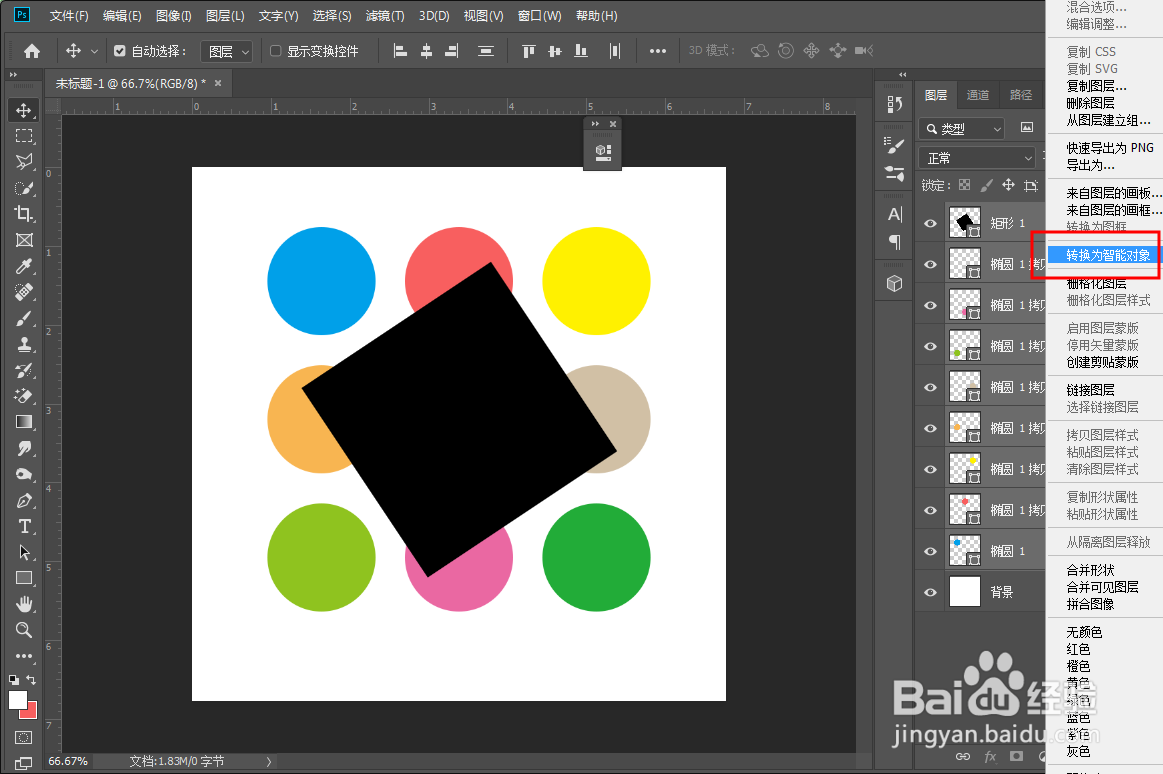
5、接着全选所有形状图层右击进行转换为智能对象操作,转换完成后右击在进行栅格化图层操作

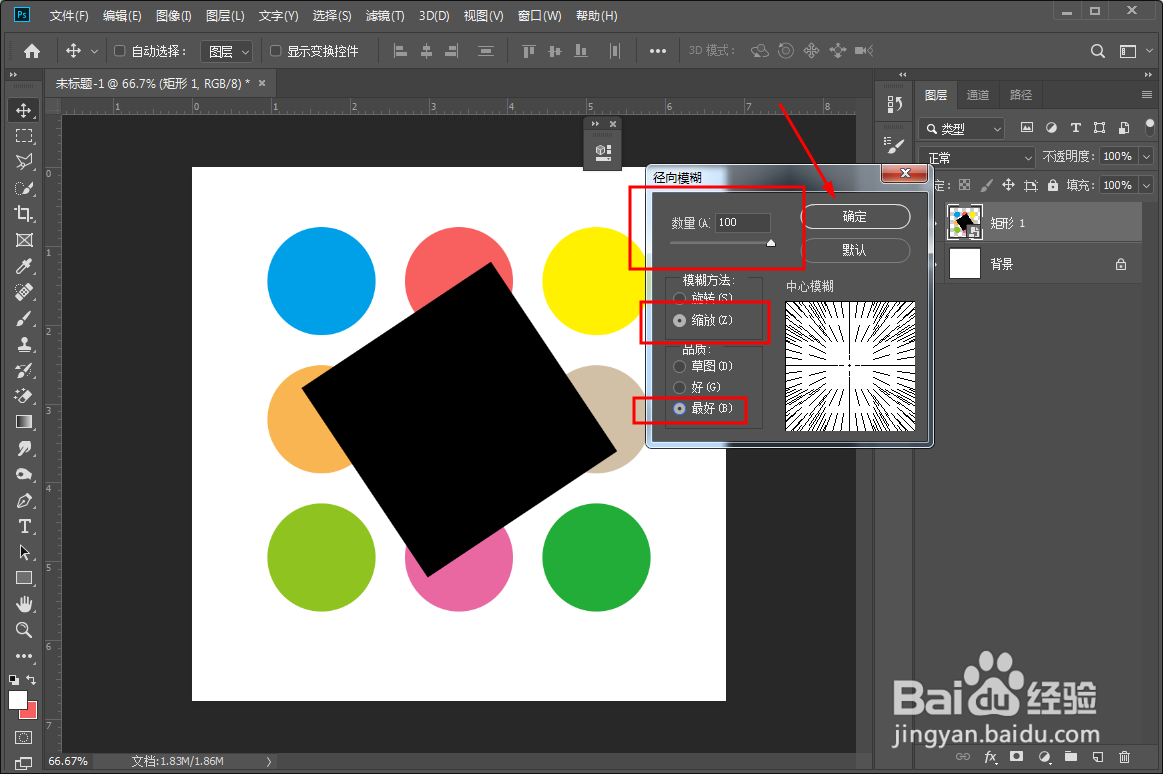
6、然后执行滤镜→模糊→径向模糊操作,执行后弹出一个对话框,数量我们输入100,模糊方法我们选择缩放选项,品质选择最好然后点击确定

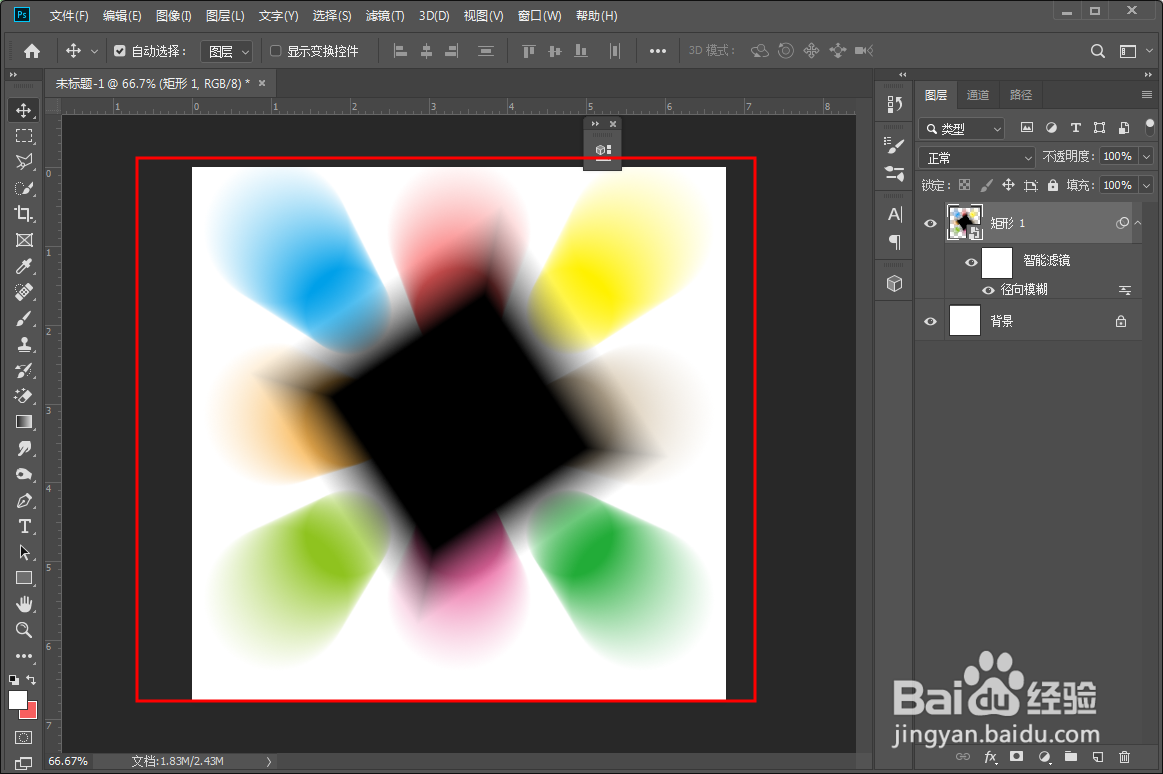
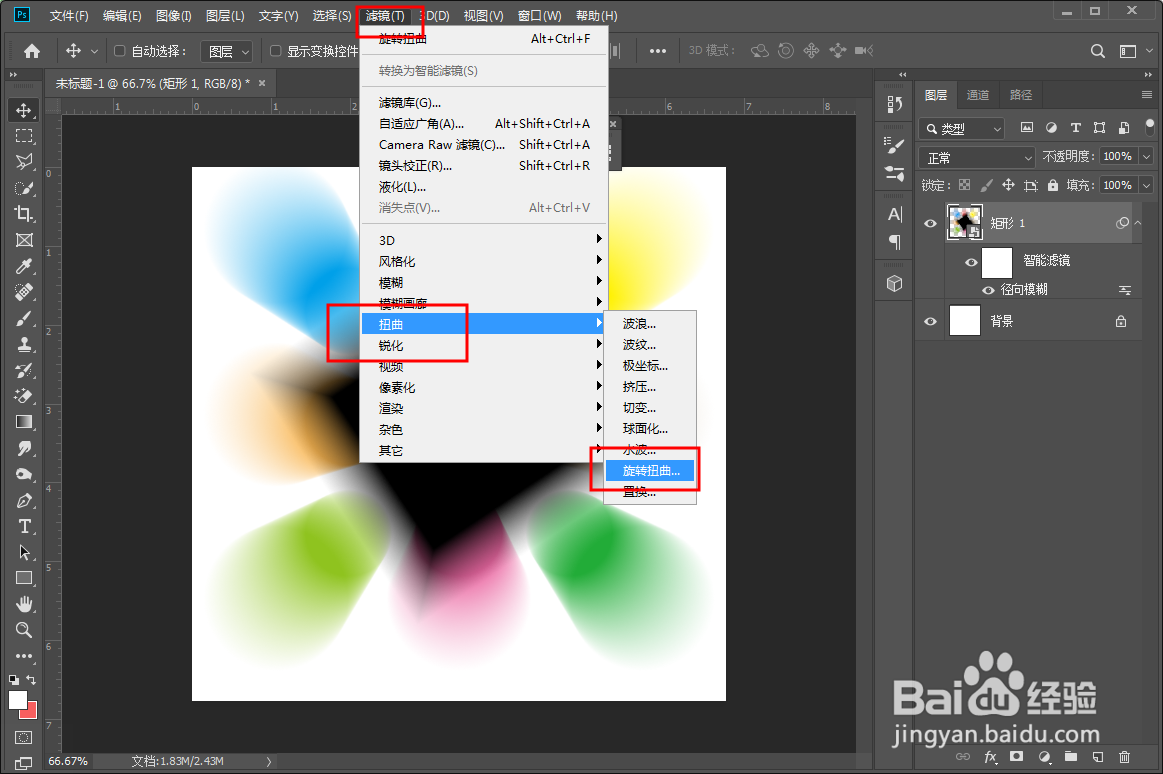
7、接着执行滤镜→扭曲→旋转扭曲操作,执行后弹出一个对话框我们把角度调到最大然后点击确定

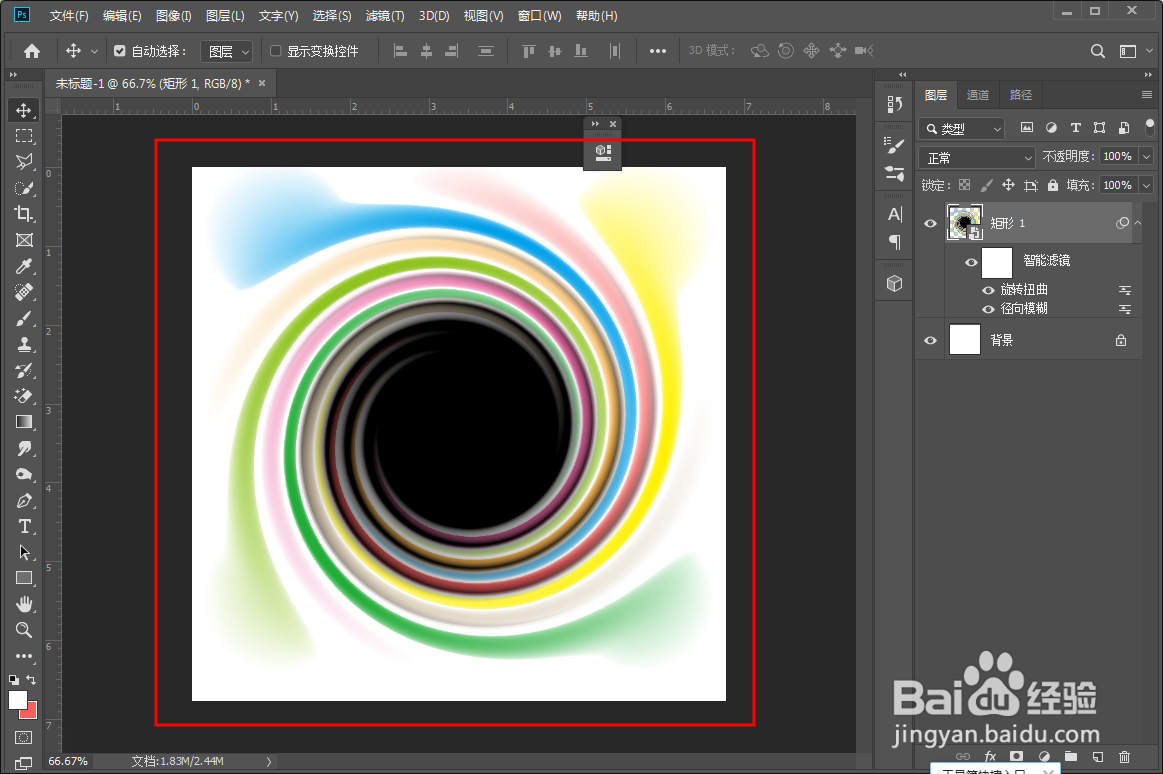
8、确定后多彩旋涡就制作完成了
时间:2026-04-22 11:49:06
1、打开ps软件新建一个画布
2、选中椭圆工具绘制按住shift绘制一个正圆
3、然后在复制八个并且每个圆的颜色都不一样
4、然后在圆形的中间绘制一个四边形
5、接着全选所有形状图层右击进行转换为智能对象操作,转换完成后右击在进行栅格化图层操作
6、然后执行滤镜→模糊→径向模糊操作,执行后弹出一个对话框,数量我们输入100,模糊方法我们选择缩放选项,品质选择最好然后点击确定
7、接着执行滤镜→扭曲→旋转扭曲操作,执行后弹出一个对话框我们把角度调到最大然后点击确定
8、确定后多彩旋涡就制作完成了
