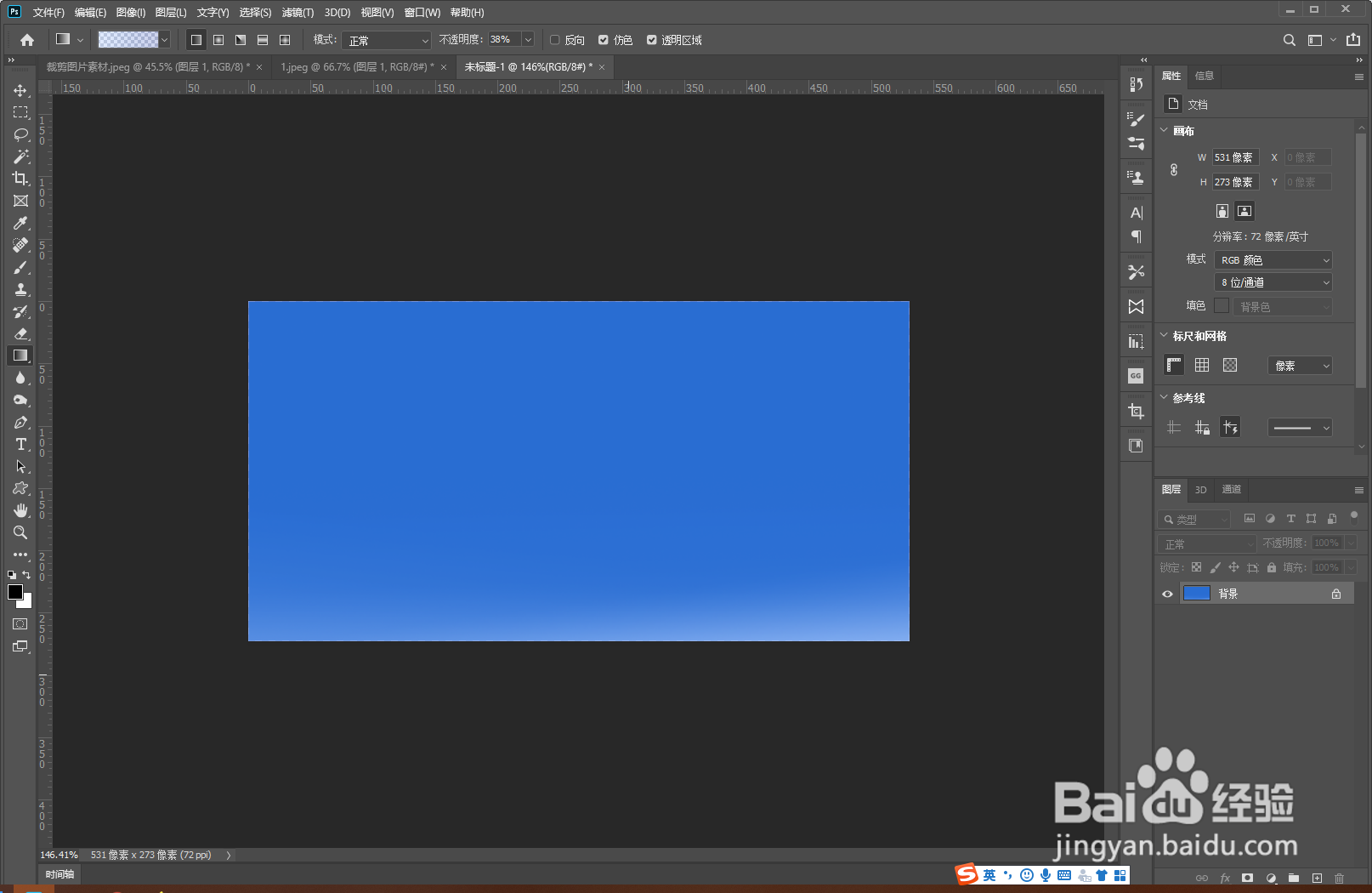
1、新建文档,填充蓝色背景色。
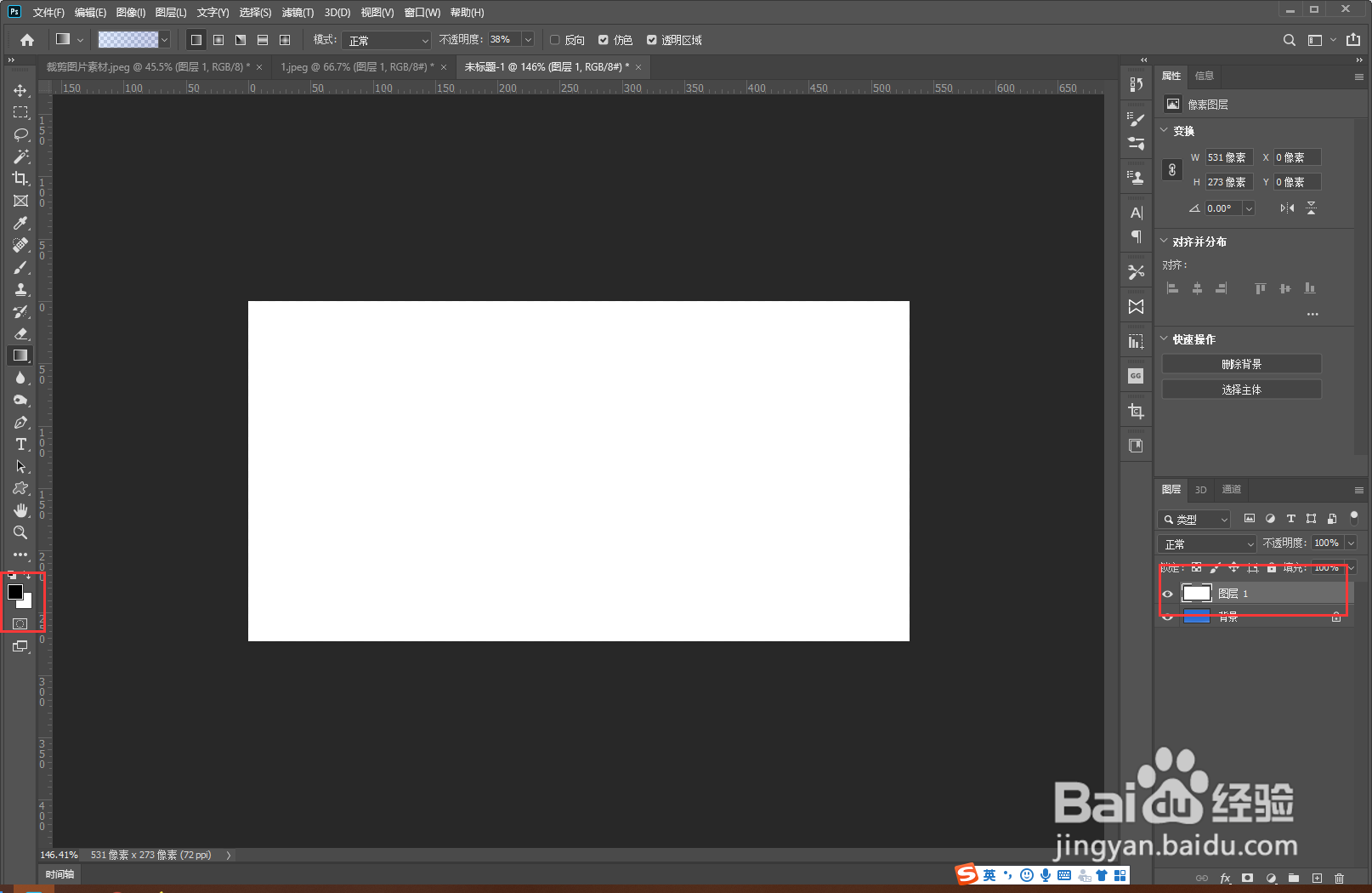
2、前景色设置为黑色,背景色设置为白色。新建空白图层,填充白色。
3、点击菜单滤镜>渲染:选择分层云彩。
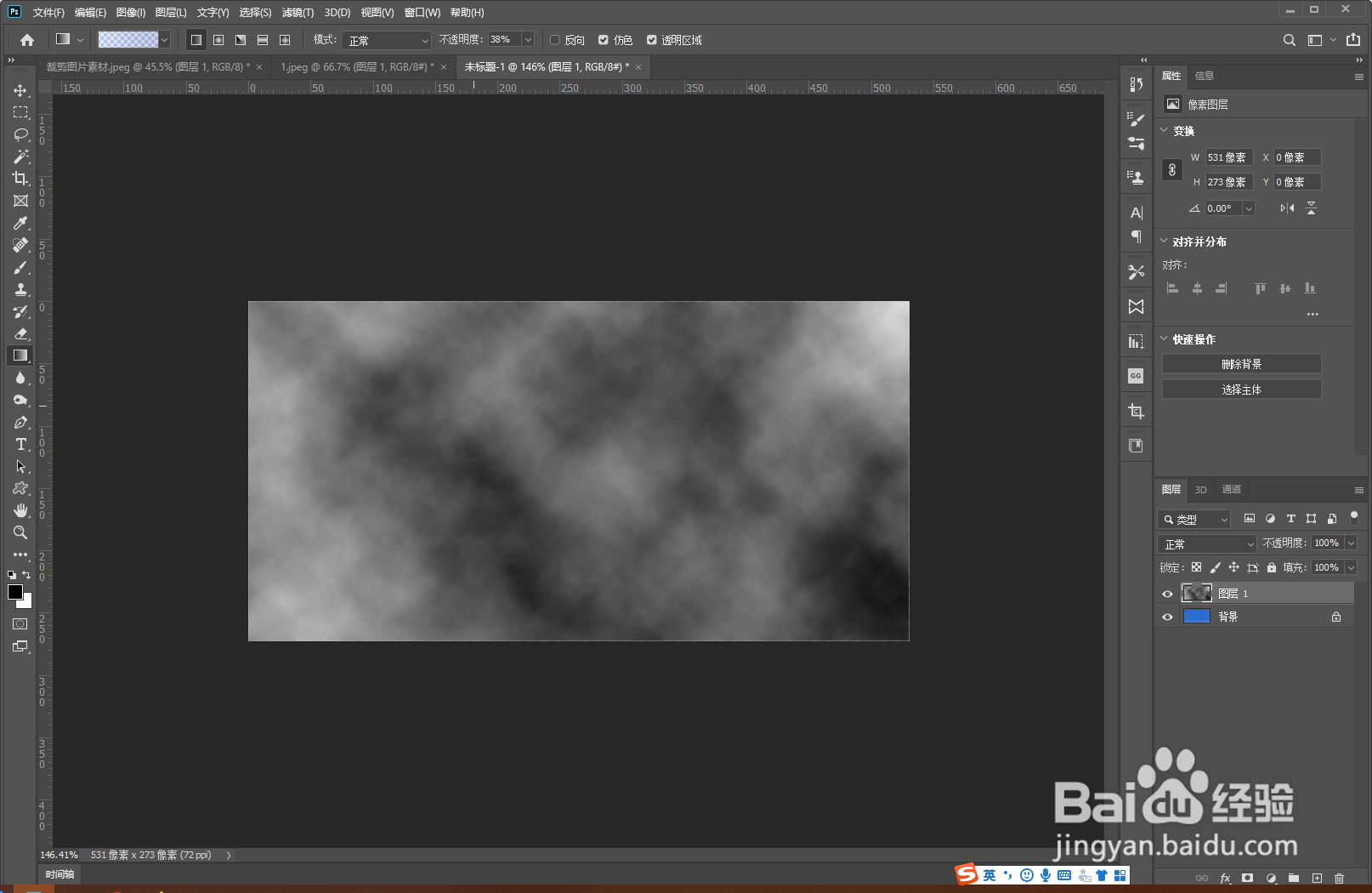
4、再次添加分层云彩,点击菜单滤镜>渲染:选择分层云彩。

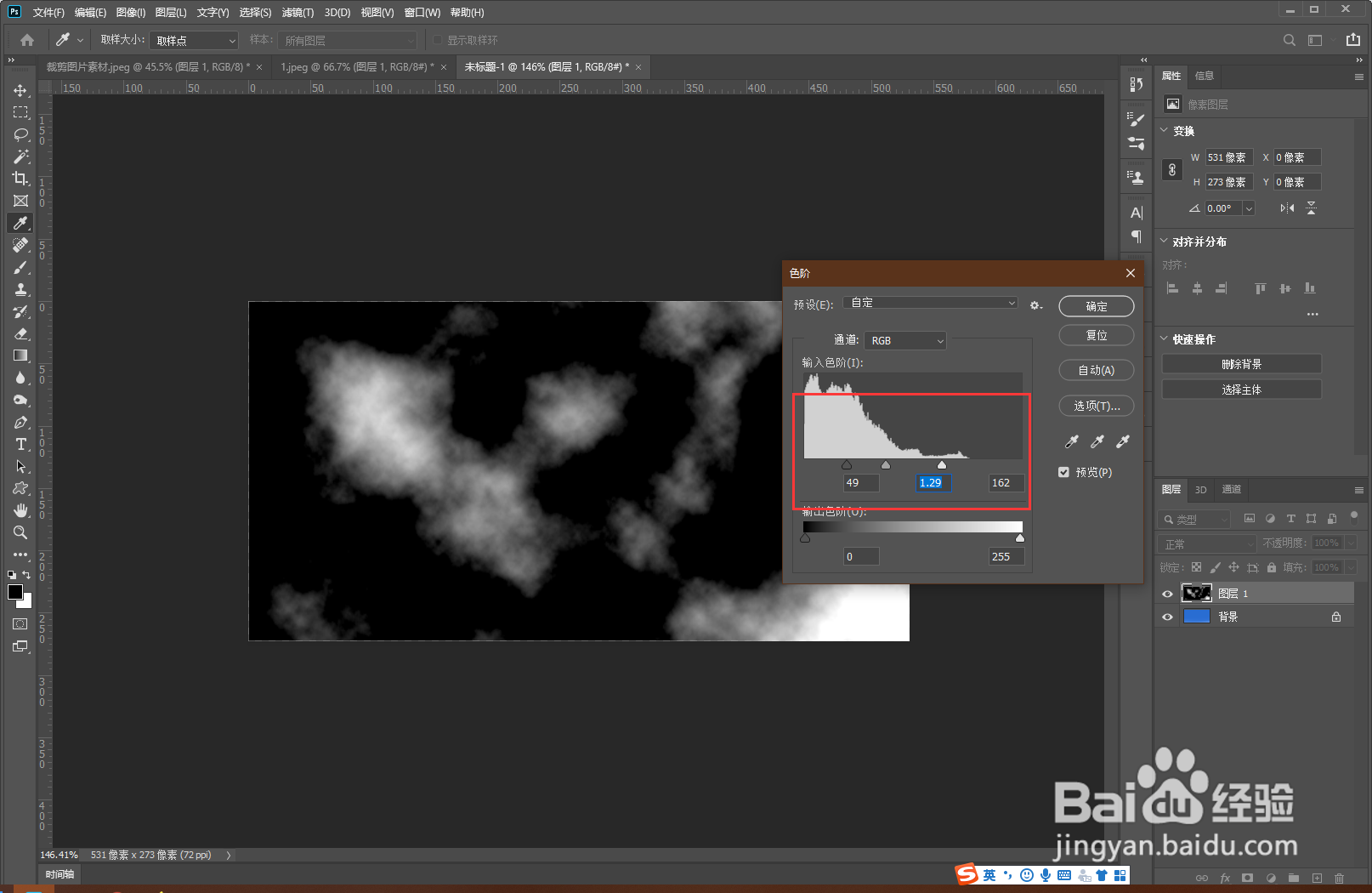
5、使用快捷键(Ctrl+L)打开色阶面板,调整色阶参数,使白色更白,黑色更黑。点击确定
6、调整图层混合模式为:滤色。

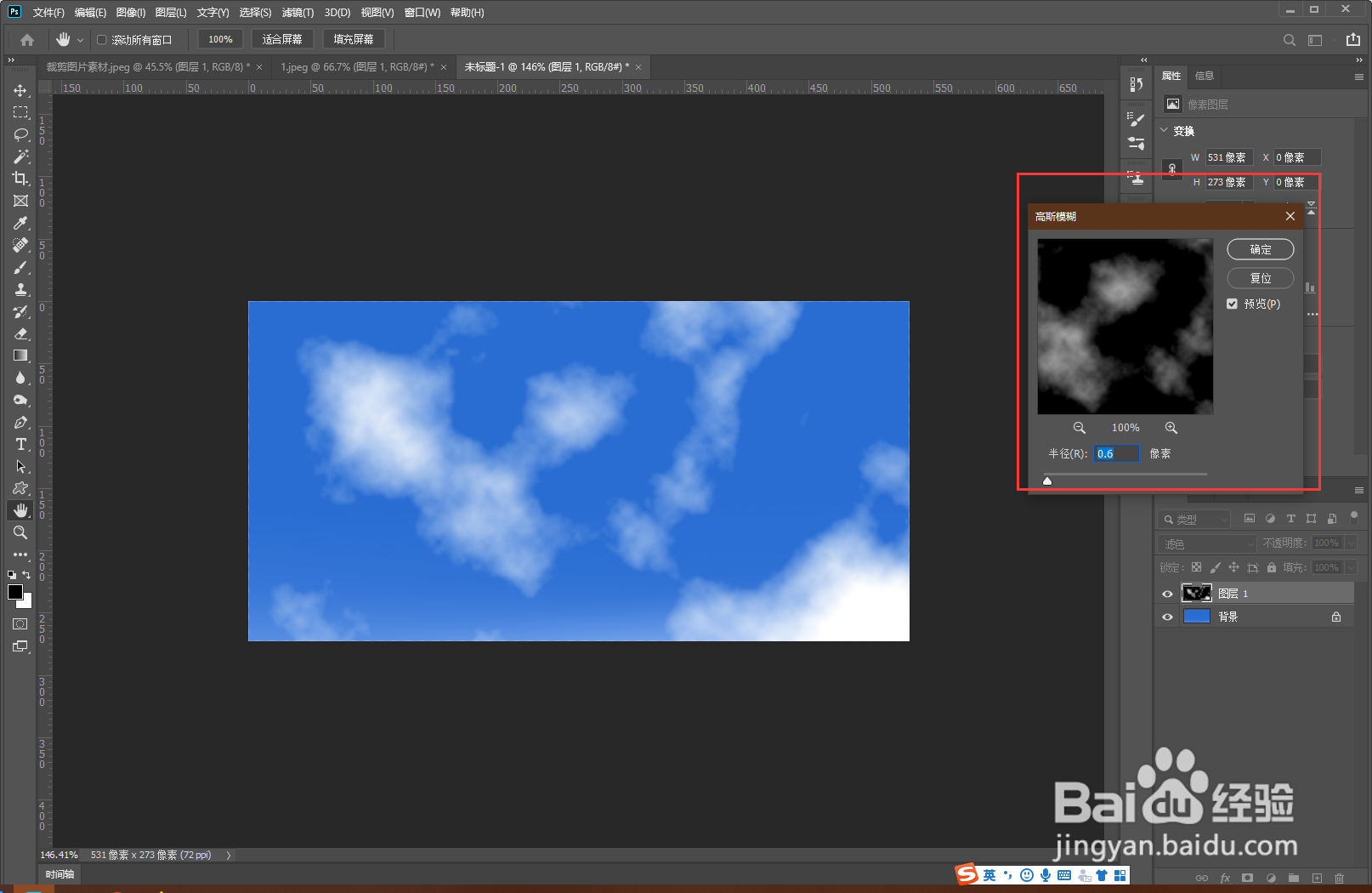
7、点击菜单滤镜>模糊:选择高斯模糊。调整半径参数,增加适当的模糊度,点击确定。
时间:2026-04-22 02:26:44
1、新建文档,填充蓝色背景色。
2、前景色设置为黑色,背景色设置为白色。新建空白图层,填充白色。
3、点击菜单滤镜>渲染:选择分层云彩。
4、再次添加分层云彩,点击菜单滤镜>渲染:选择分层云彩。
5、使用快捷键(Ctrl+L)打开色阶面板,调整色阶参数,使白色更白,黑色更黑。点击确定
6、调整图层混合模式为:滤色。
7、点击菜单滤镜>模糊:选择高斯模糊。调整半径参数,增加适当的模糊度,点击确定。
