ps如何虚化背景突出主体

 时间:2024-10-12 10:56:49

1、首先用PS打开一张(自己喜欢的花朵)图片,如图所示。
ps如何虚化背景突出主体

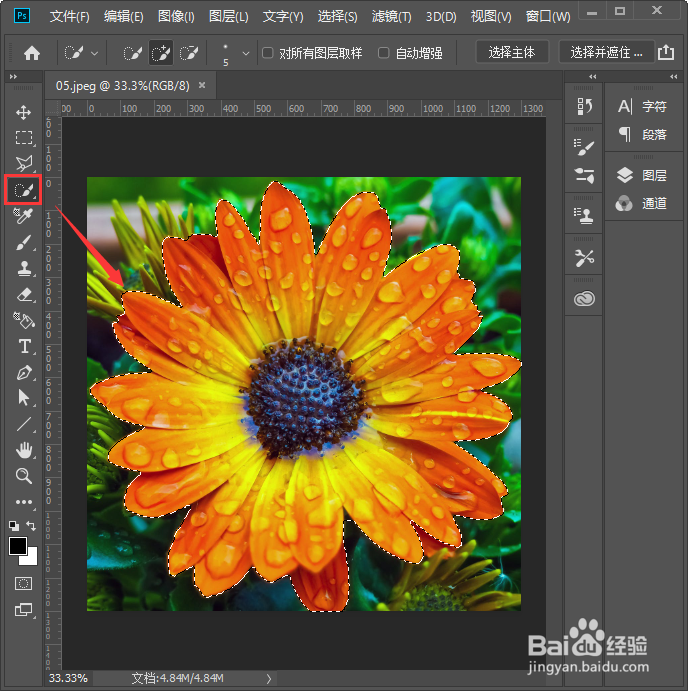
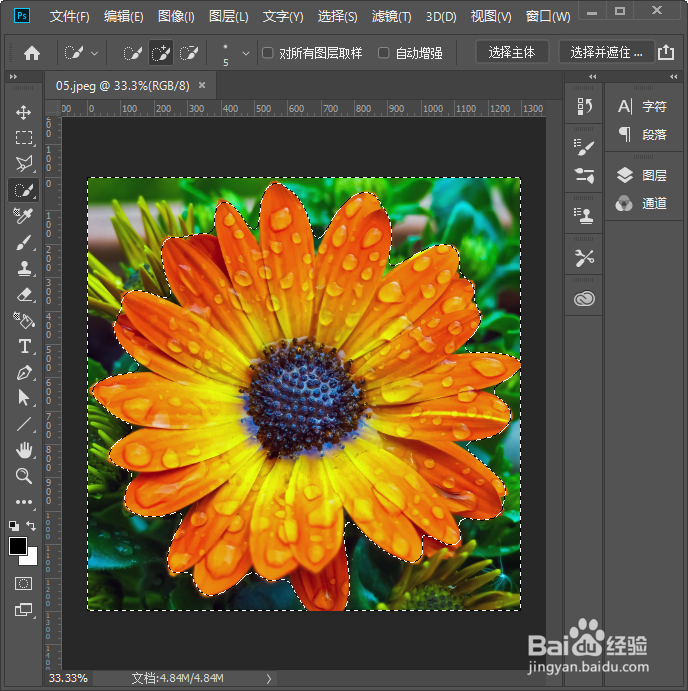
2、我们点击【快速选择工具】把花朵的主体选中,如图所示。

ps如何虚化背景突出主体

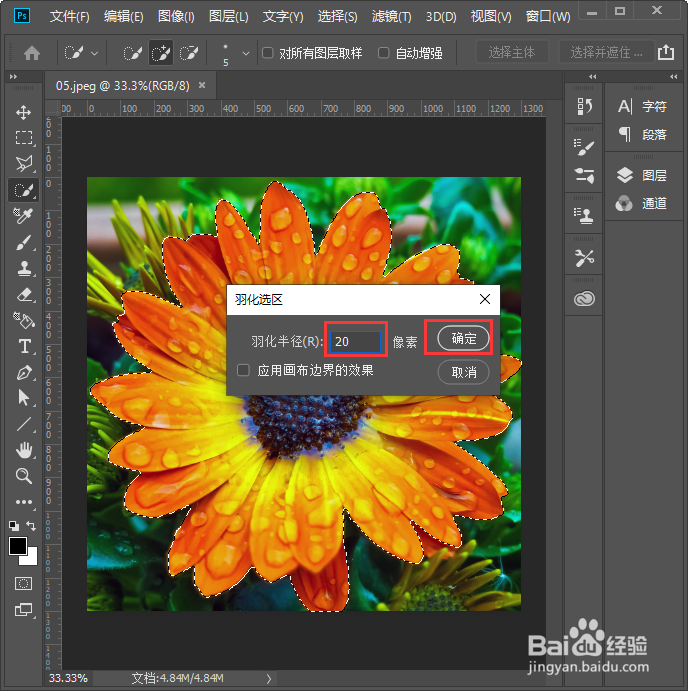
3、我们右键羽化,设置羽化半径为【20】像素,点击【确定】如图所示。

ps如何虚化背景突出主体

4、我们设置好羽化之后,按下【CTRL+SHIFT+I】反选把背景选中,如图所示。
ps如何虚化背景突出主体

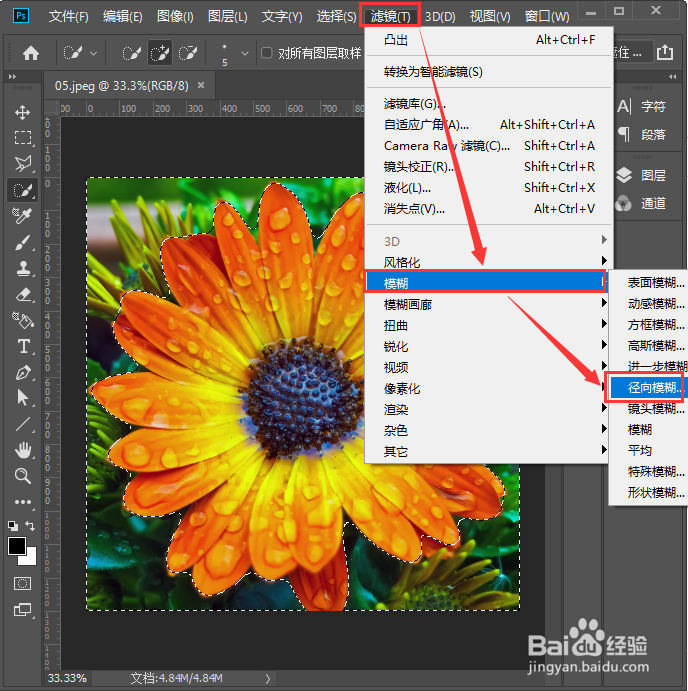
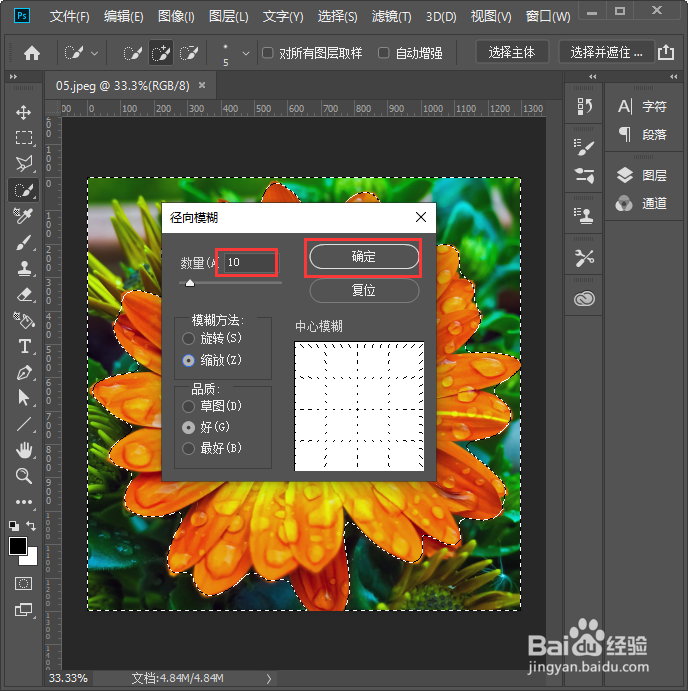
5、我们在上方点击【滤镜】向下找到【模糊】选择【径向模糊】,如图所示。

ps如何虚化背景突出主体

6、在径向模糊里把数量设置为【10】,选择【缩放】效果,点击【确定】,如图所示。
ps如何虚化背景突出主体

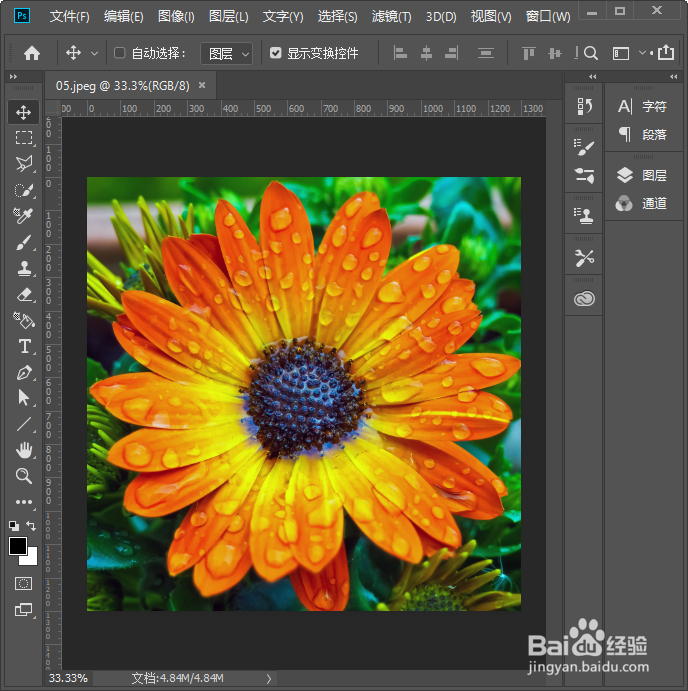
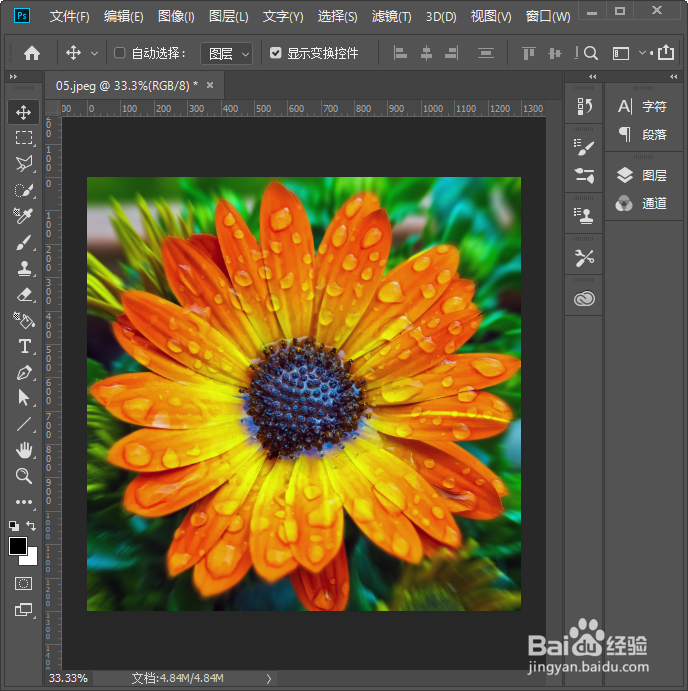
7、最后,我们来看一下图片背景模糊虚化之后的效果,花朵的主体更加突出了,如图所示。
ps如何虚化背景突出主体
  • ps教你快速将太黑的人脸提亮
  • ps肤色怎么调
  • ps怎么磨皮美白人脸
  • 仿制图章工具怎么用
  • ps“修补工具”怎么去除瑕疵
  • 热门搜索
    银行贷款利息怎么算 红薯叶怎么做好吃 曹五笔怎么打 小米手机怎么刷机 怎么看面相 微信群聊怎么解散 小辣椒手机怎么样 石斛怎么吃最好 手上脱皮是怎么回事 嗨学网怎么样