PPT图表数据标签换行显示了怎么办?不需要换行

 时间:2026-02-12 11:26:41

1、首先打开PPT文档,新建幻灯片,示例如下
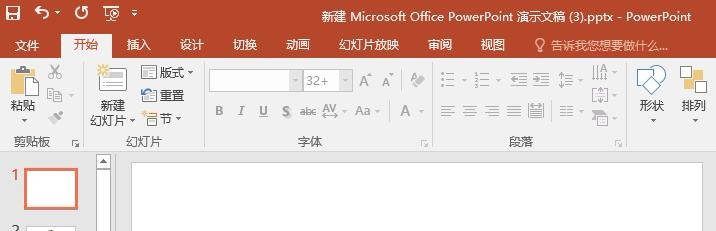
PPT图表数据标签换行显示了怎么办?不需要换行

2、点击【插入】【图表】【条形图】【条形图】,编辑表格数据,得到如下图表

PPT图表数据标签换行显示了怎么办?不需要换行

3、显示数据标签:选中图表,点击右侧+号,勾选【数据标签】,如图

PPT图表数据标签换行显示了怎么办?不需要换行

4、更改数据标签内容:选中数据标签,鼠标右击选择【设置数据标签格式】,勾选其他数据标签,如图,发现数据标签自动换行显示

PPT图表数据标签换行显示了怎么办?不需要换行

5、在【设置数据标签格式】找到【大小与属性】【对齐方式】,发现默认已勾选【在形状中的文本自动换行】,如图

PPT图表数据标签换行显示了怎么办?不需要换行

6、不需要数据标签文本自动换行,则取消勾选【在形状中的文本自动换行】选项,如图

PPT图表数据标签换行显示了怎么办?不需要换行

PPT图表数据标签换行显示了怎么办?不需要换行

7、不换行显示后发现数据标签文本跟图形有些许交叉,需要调整数据标签大小、对齐方式等,最终结果如图

PPT图表数据标签换行显示了怎么办?不需要换行

  • 怎样在PPT中插入图表并编辑图表数据
  • ppt2016怎么在幻灯片中插入视频
  • PPT怎么插入堆积柱形图?
  • PPT图表上的数据怎么显示出来
  • PPT幻灯片图表如何添加数据源
  • 热门搜索
    刀妹怎么玩 书籍推荐好书推荐大全 非经期出血是怎么回事 电脑待机密码怎么设置 香雪兰的养殖方法 word画图怎么画 前列腺炎的治疗方法 失眠多梦的治疗方法 金鱼的饲养方法 花怎么画简笔画