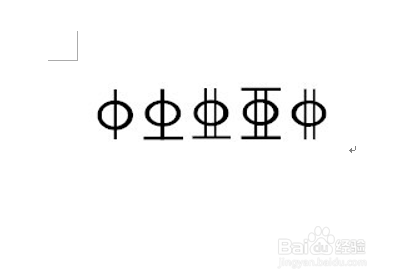
如何在WORD中打出钢筋符号

 时间:2026-02-12 16:26:20

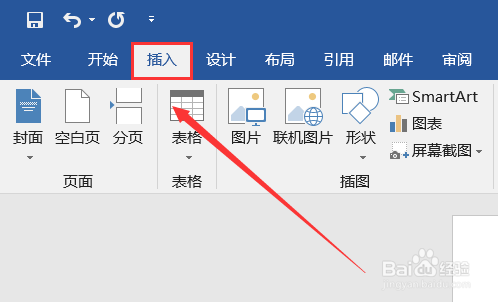
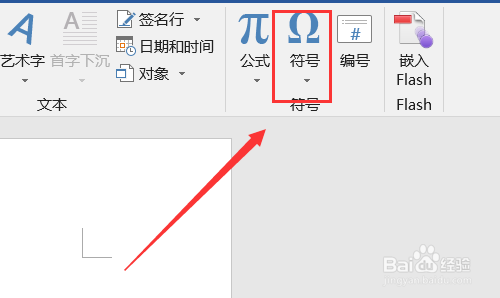
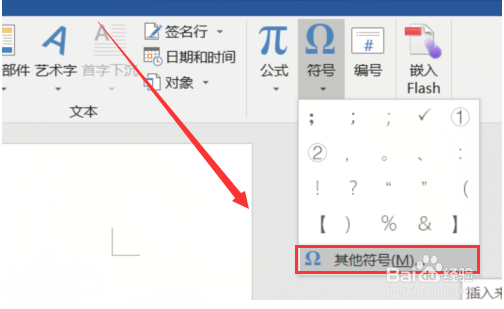
1、首先,打开Word文档,点击菜单栏中的【插入】选项,接着,点击工具栏中的【符号】。
如何在WORD中打出钢筋符号

如何在WORD中打出钢筋符号

2、点击【符号】按钮后,弹出下拉选项卡,点击符号选项卡最下面的【其他符号】选项。
如何在WORD中打出钢筋符号

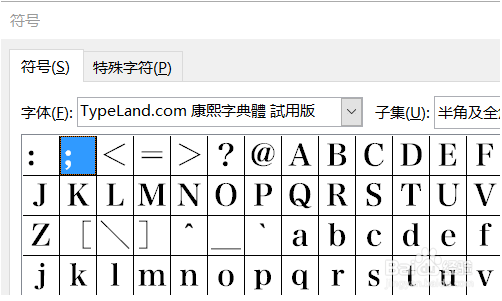
3、进入其他符号页面后,点击左上角【字体】后面的输入框,选择字体为“SJQY”,就可以看到钢筋符号了。
如何在WORD中打出钢筋符号

如何在WORD中打出钢筋符号

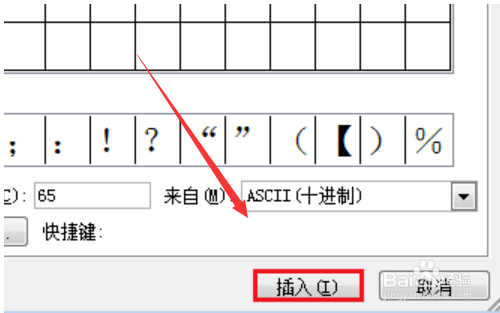
4、这里可以依次选择各级的钢筋符号。点击想要插入的钢筋符号,选好后,点击【插入】即可。

如何在WORD中打出钢筋符号

如何在WORD中打出钢筋符号

如何在WORD中打出钢筋符号

1、打开Word文档,点击菜单栏中的【插入】--【符号】。

2、点击【其他符号】。

3、选择字体为“SJQY”

4、依次选择各级的钢筋符号,点击【插入】即可。

  • 钢筋级别的符号在word里怎么打出来
  • 怎么在Word里插入钢筋符号?
  • 钢筋符号怎么在word中打出来
  • word文档里面三级钢筋的符合如何输入?
  • pkpm梁超筋解决办法
  • 热门搜索
    自动空调怎么开暖风 陕西职业技术学院怎么样 老是掉头发怎么回事 脚上起水泡很痒怎么办 荆州旅游 西安旅游路线 风暴要塞怎么去 ie浏览器怎么修复 孕妇可以吃荠菜 旅游景区管理