IE浏览器如何取消退出时删除浏览历史记录的设置

 时间:2026-04-22 13:11:28

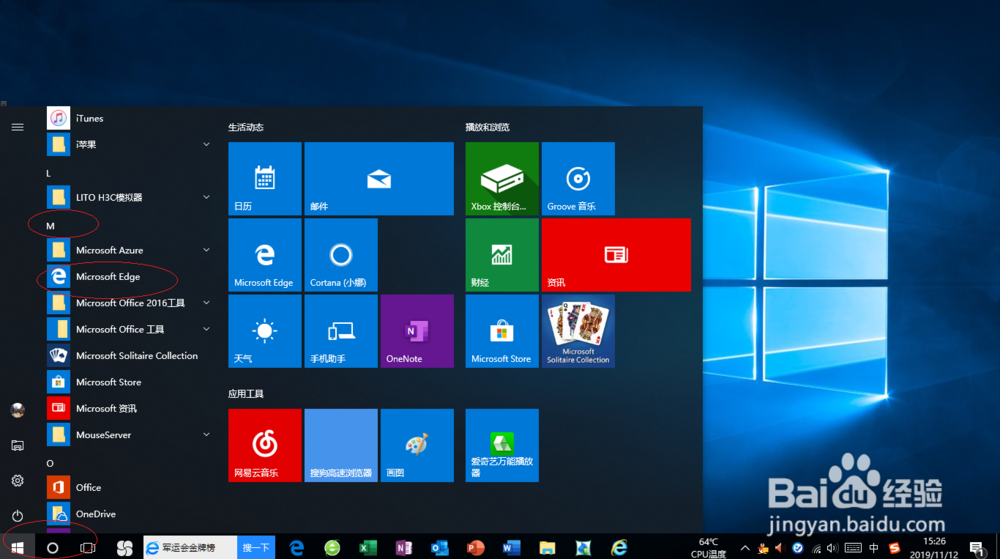
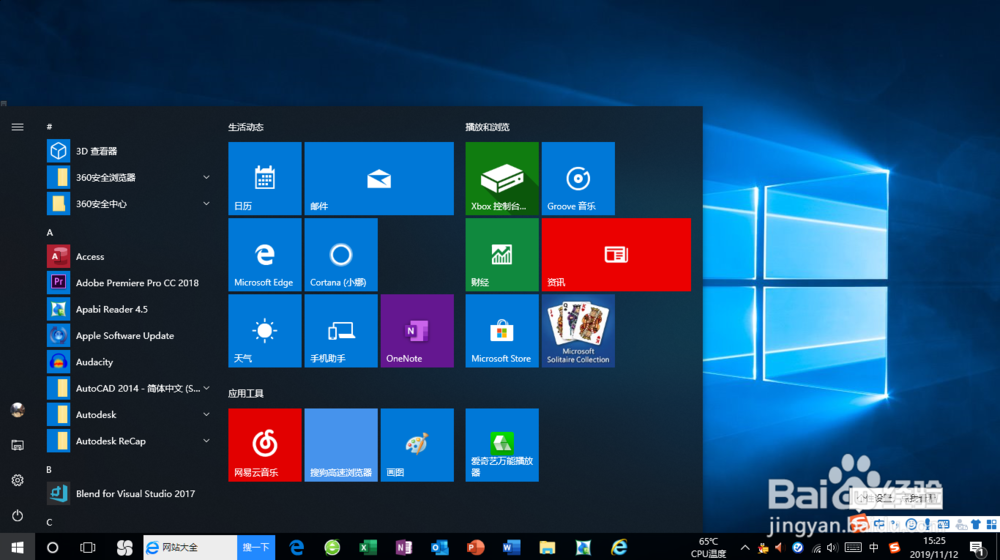
1、启动Windows 10操作系统,点击任务栏"开始"按钮。
IE浏览器如何取消退出时删除浏览历史记录的设置

2、唤出任务栏开始菜单,选择"M→Microsoft Edge"项。

IE浏览器如何取消退出时删除浏览历史记录的设置

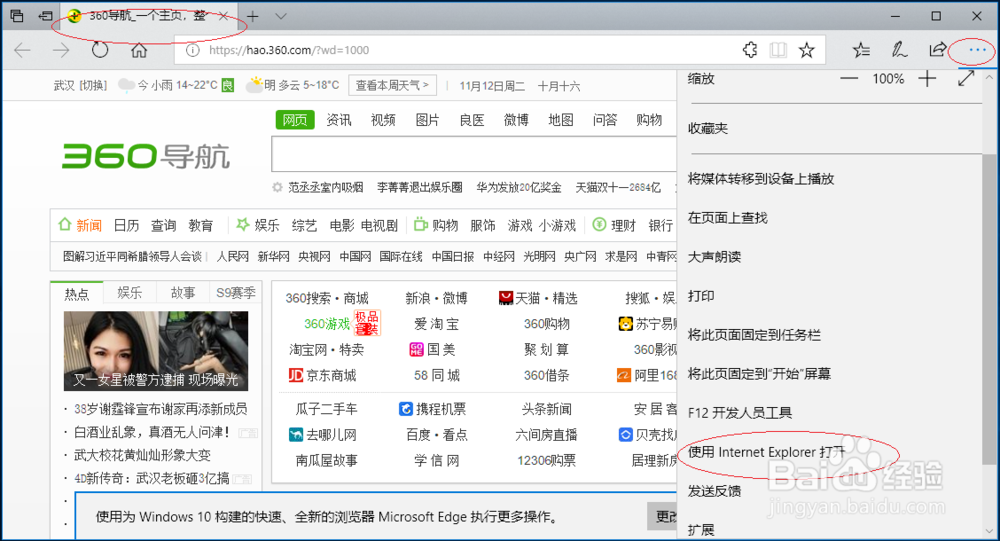
3、点击右上侧"Microsoft Edge→设置"图标,弹出下拉列表选择"使用Internet Explorer打开"项。
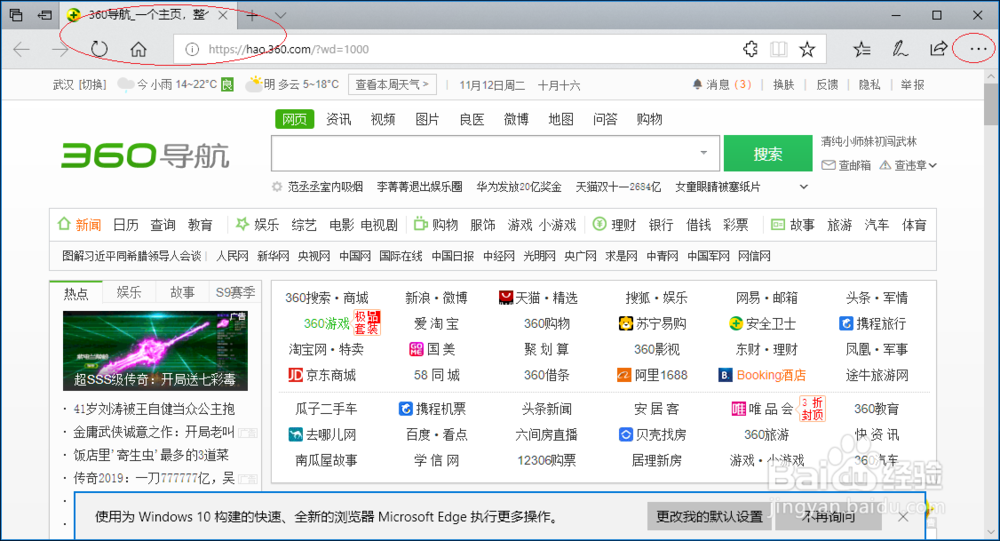
IE浏览器如何取消退出时删除浏览历史记录的设置

IE浏览器如何取消退出时删除浏览历史记录的设置

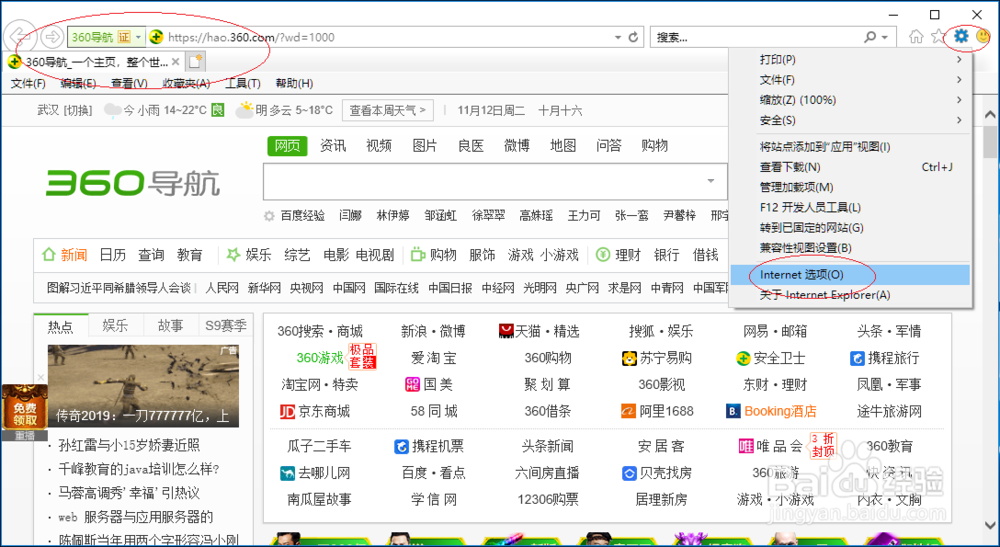
4、点击右上侧"Internet Explorer→设置"图标,弹出下拉列表选择"Internet 选项"项。

IE浏览器如何取消退出时删除浏览历史记录的设置

IE浏览器如何取消退出时删除浏览历史记录的设置

5、弹出"Internet 选项"对话框,取消勾选"常规→浏览历史记录→退出时删除浏览历史记录"复选框。

IE浏览器如何取消退出时删除浏览历史记录的设置

6、完成取消IE浏览器退出时删除浏览历史记录的设置,本例到此希望对大家能有所帮助。

IE浏览器如何取消退出时删除浏览历史记录的设置

  • 如何更改计算机描述
  • Windows 10如何设置屏幕保护程序
  • 如何调整IE浏览器的网页大小?
  • IE浏览器更改链接打开方式的方法
  • IE浏览器如何设置代理服务器
  • 热门搜索
    自己生日怎么发朋友圈 发糕的家庭的做法 小米锅巴的做法 咸肉的做法大全 玺怎么读 鸡中翅的做法 怎么打麻将 面食做法大全 酥油茶的做法 mr先生英文怎么读