怎么在Excel中计算每日累计销售额?

 时间:2026-05-04 20:31:04

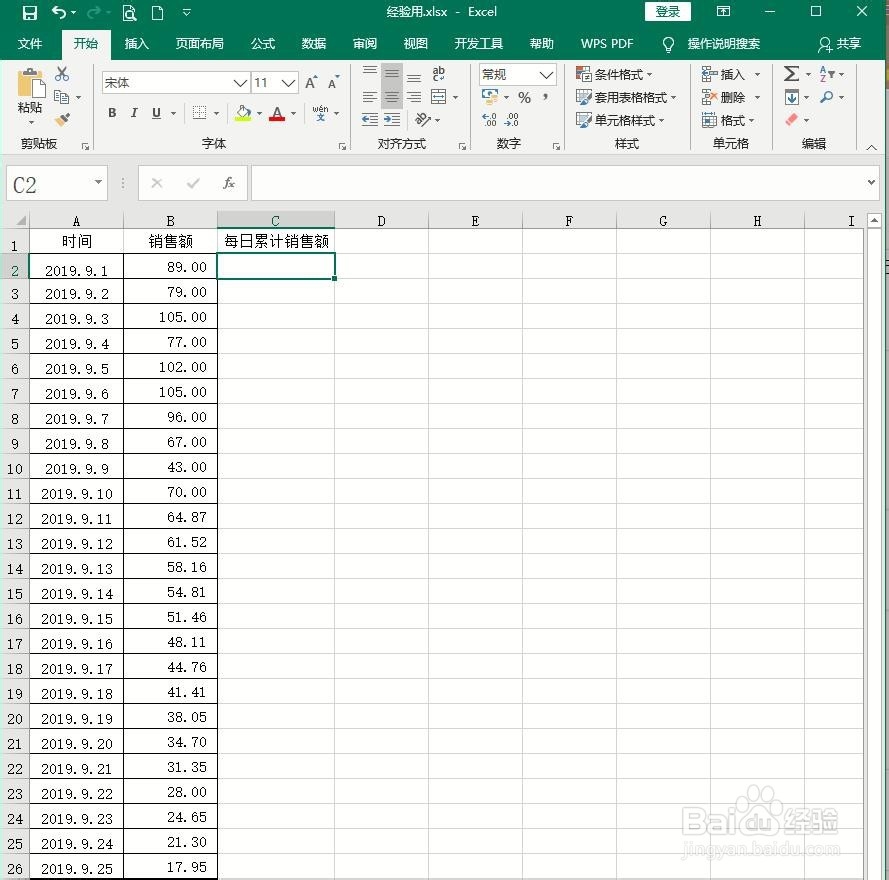
1、打开一个Excel文档,我们要依据已有的数据,进行每日累计销售额统计
怎么在Excel中计算每日累计销售额?

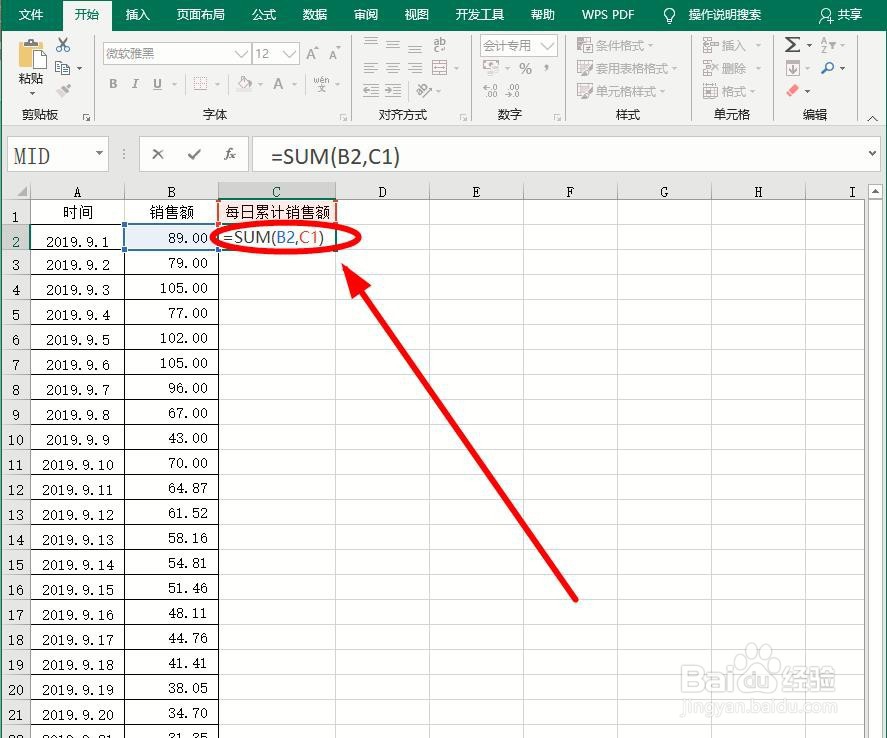
2、把光标定位在C2单元格,在单元格中输入“=sum(C3,D2) ”

怎么在Excel中计算每日累计销售额?

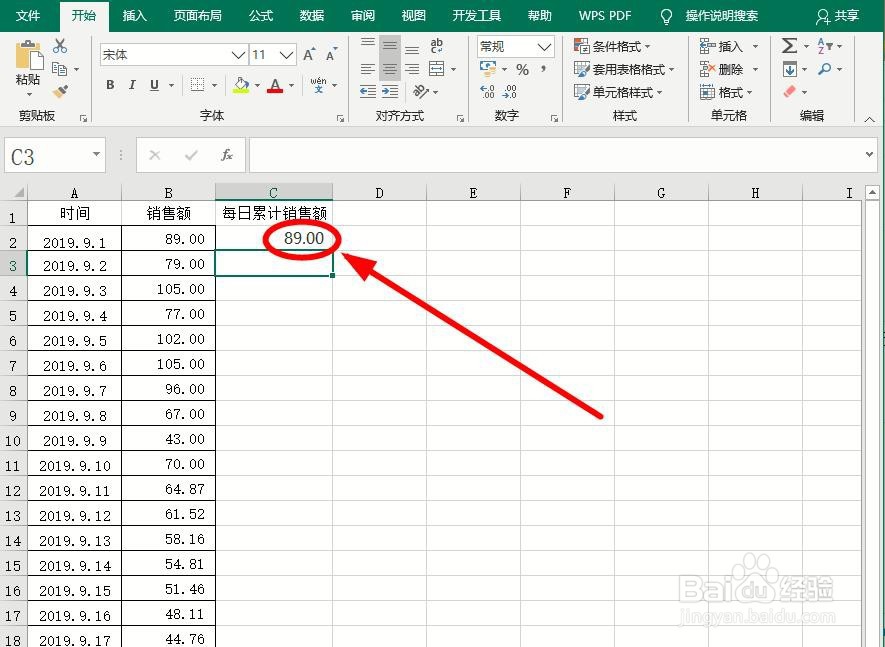
3、回车后就会得到9月1号的累计销售额

怎么在Excel中计算每日累计销售额?

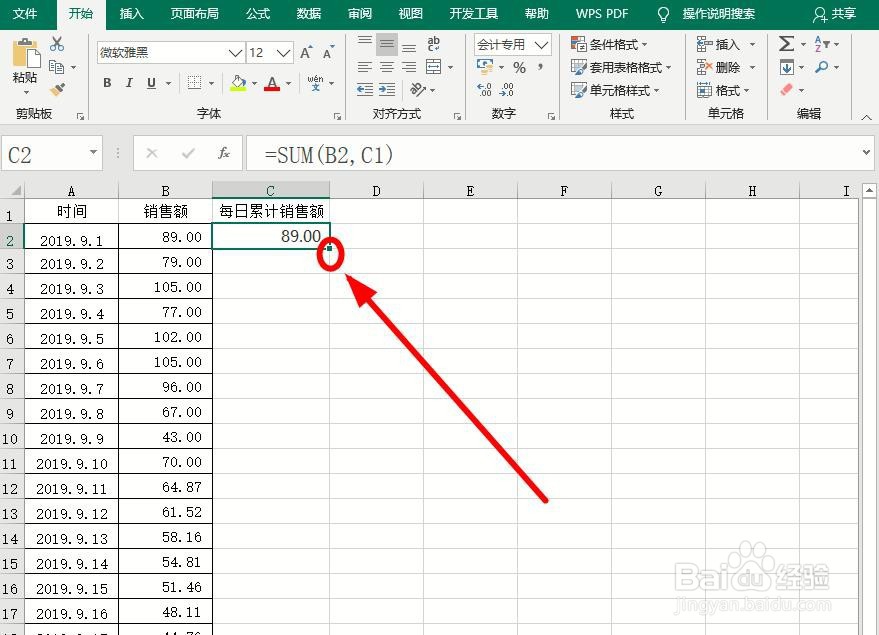
4、选中C2单元格,把光标放在单元格右下角的填充柄上,双击

怎么在Excel中计算每日累计销售额?

5、完成对现有数据的每日累计销售额的情况统计

怎么在Excel中计算每日累计销售额?

1、在Excel中计算每日累计销售额的步骤如下:

1、打开文档,找到存放每日累计销售额的单元格定位光标

2、在其中输入求和函数“=sum(C3,D2) ”(要依据表格的具体情况进行输入,不要机械照搬)

3、回车后得到第一天的日累计销售额

4、快速填充剩余该列单元格,得到整个日累计销售额

  • Excel中如何自动统计各个品牌产品的销量?
  • Excel技巧—数据透视表怎样计算平均值
  • 在Excel中如何统计指定月份的销售额?
  • Excel工作表如何对表格中的价格区间进行筛选
  • Excel中统计大于某数的个数
  • 热门搜索
    如何变成双眼皮 眼部整形哪里最好 开平方怎么算 鼓浪屿在哪里 长白山在哪里 雅安在哪里 如何学化妆 六个月的宝宝发烧怎么办 笔记本打不开机怎么办 合肥旅游地图