1、先看动图演示吧
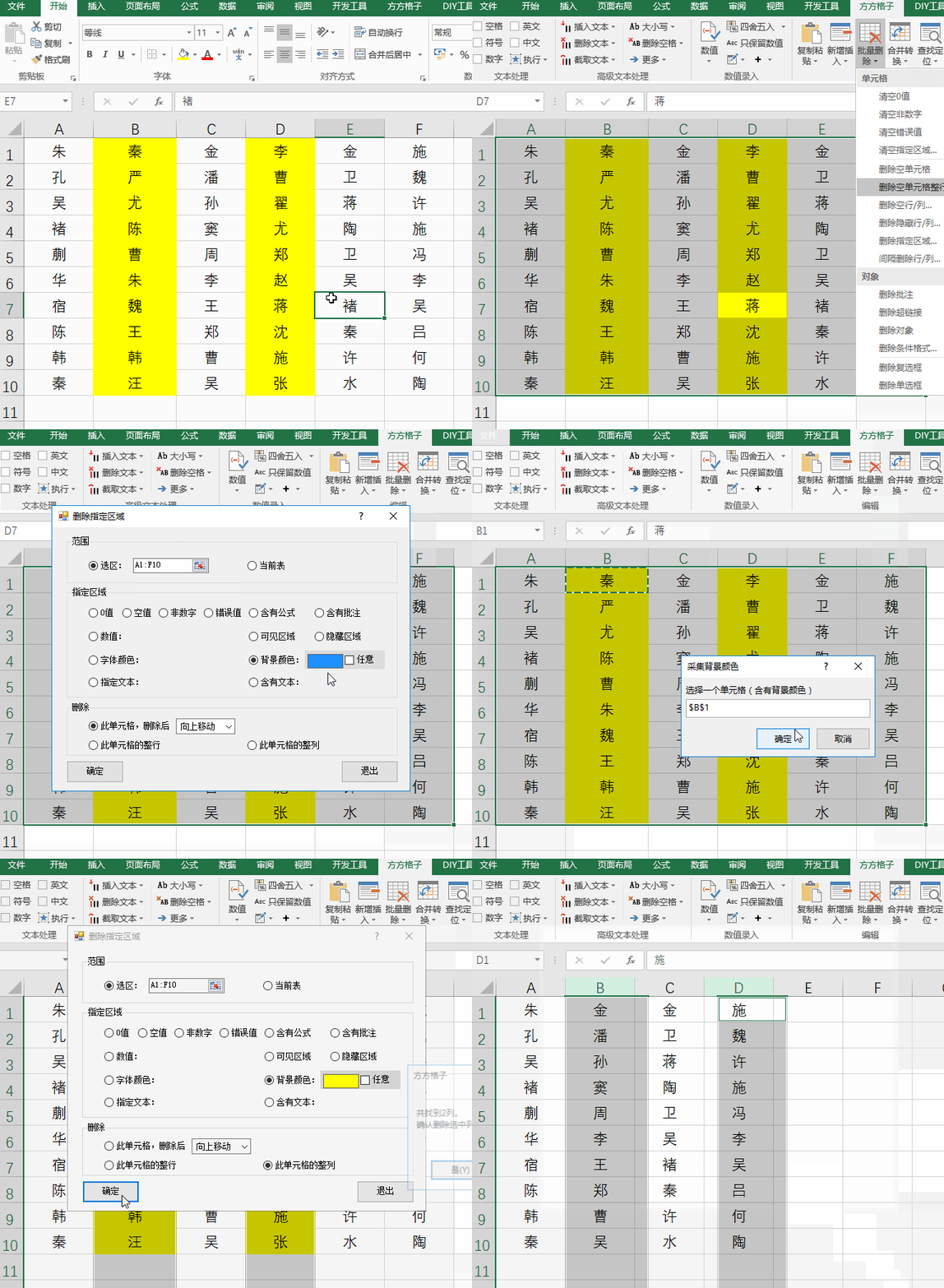
2、简单的操作是选中数据区域

3、然后选择鼠标正在点击的操作命令(excel插件,百度即可下载安装,本文不做详细解说)
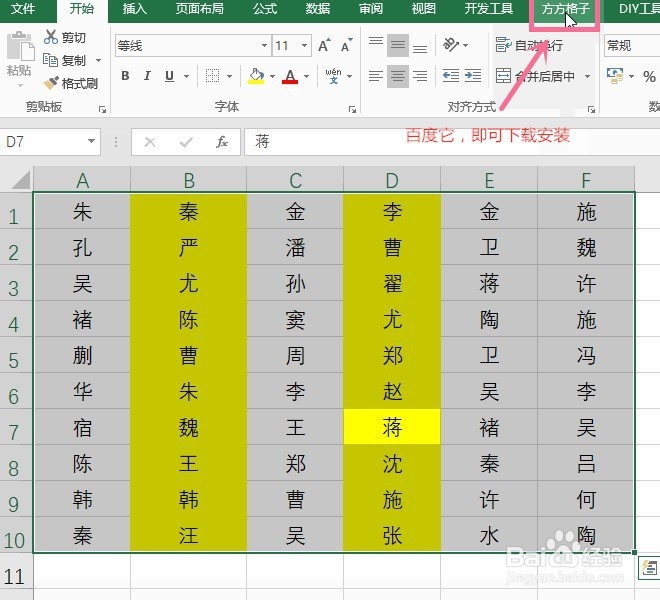
4、接着选择鼠标选中的批量删除操作
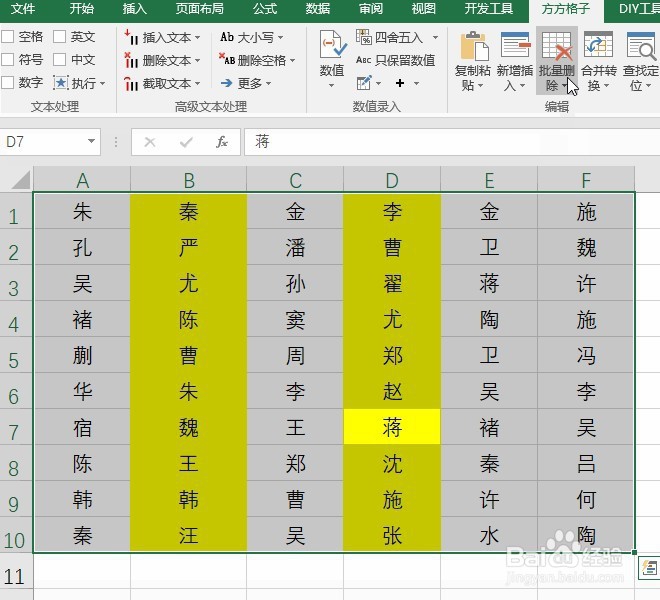
5、然后选择下拉菜单中的删除指定区域的操作
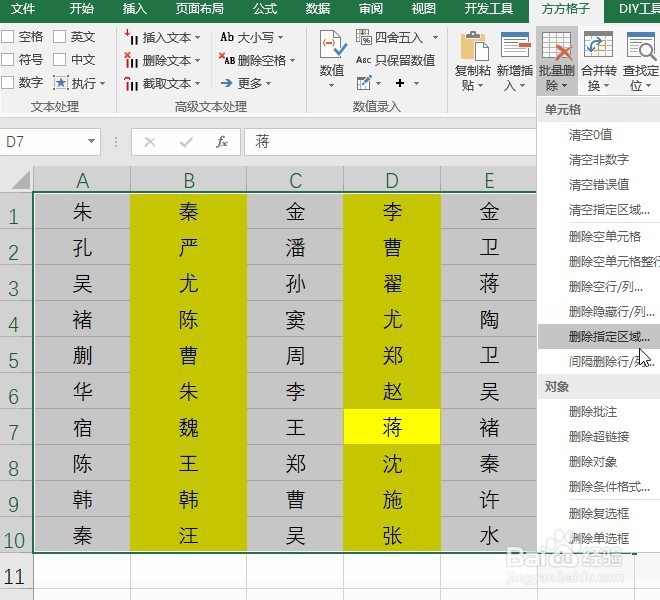
6、选择背景颜色

7、单击颜色按钮后选择黄色单元格

8、然后设置此单元格的整列内容
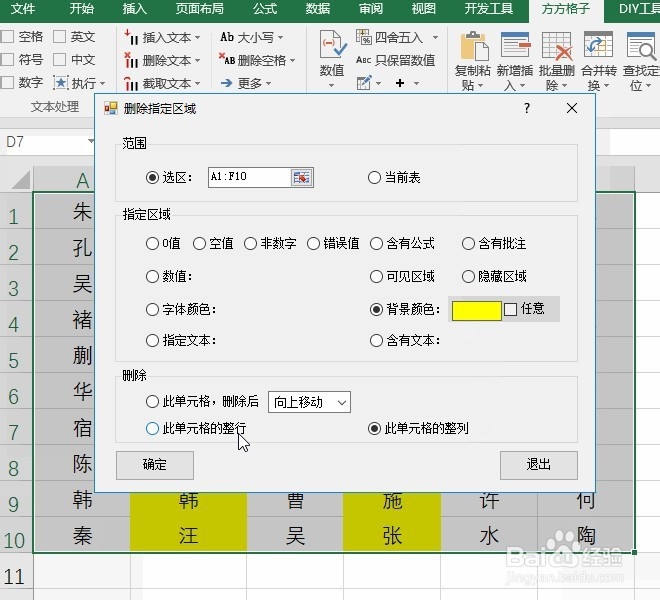
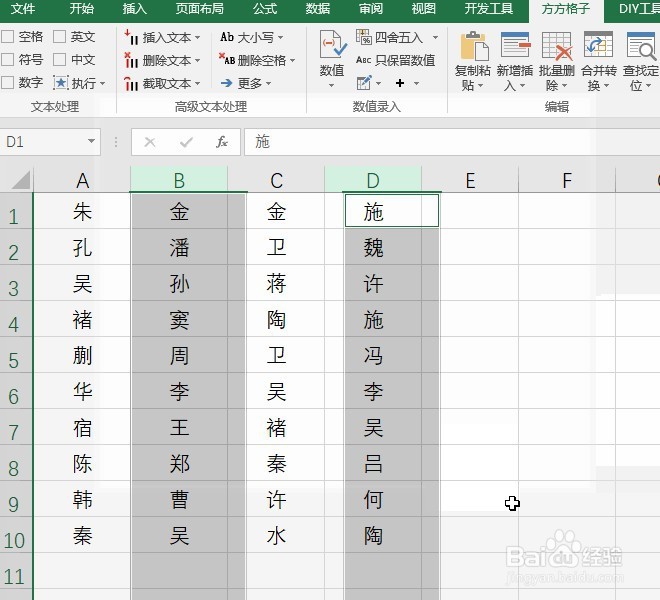
9、确定后即可完成删除操作
时间:2026-04-27 08:57:04
1、先看动图演示吧
2、简单的操作是选中数据区域
3、然后选择鼠标正在点击的操作命令(excel插件,百度即可下载安装,本文不做详细解说)
4、接着选择鼠标选中的批量删除操作
5、然后选择下拉菜单中的删除指定区域的操作
6、选择背景颜色
7、单击颜色按钮后选择黄色单元格
8、然后设置此单元格的整列内容
9、确定后即可完成删除操作
