1、先打开电脑,然后打开excel,之后依照图示制作相关数据;
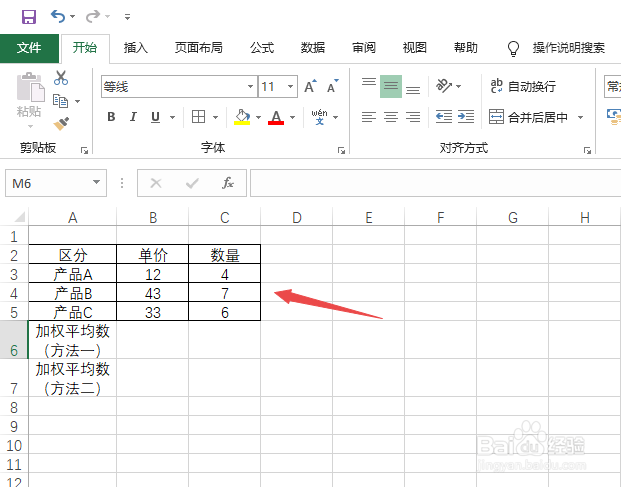
2、之后选中图示中的单元格;
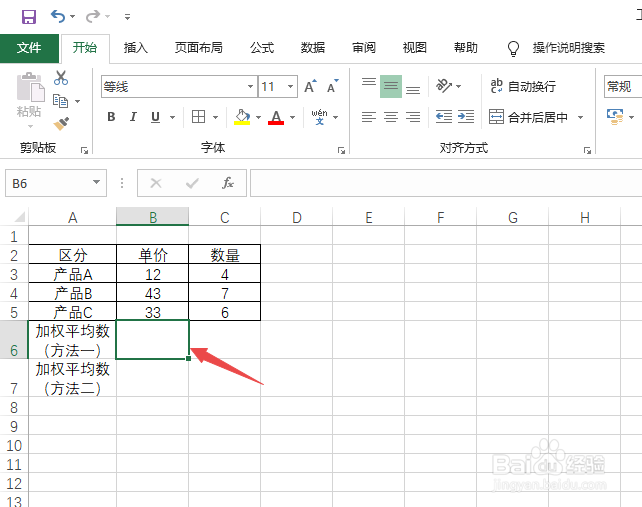
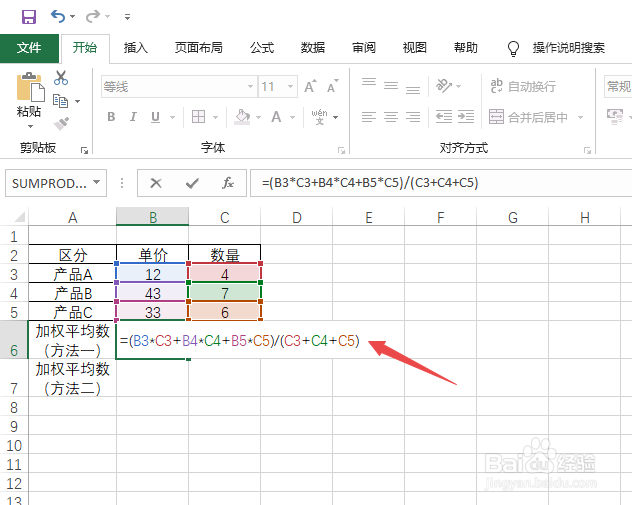
3、然后我们输入=(B3*C3+B4*C4+B5*C5)/(C3+C4+C5),之后按回车键;
4、结果如图所示,这样我们便计算出来加权平均值了;
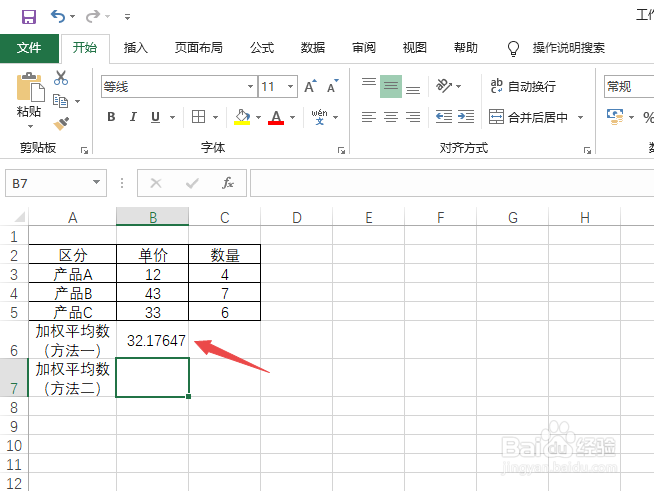
5、另外,我们选中图示中的单元格,通过函数来进行计算,我们输入=SUMPRODUCT(B3:B5,C3:C5)/SUM(C3:C5),然后按回车键;
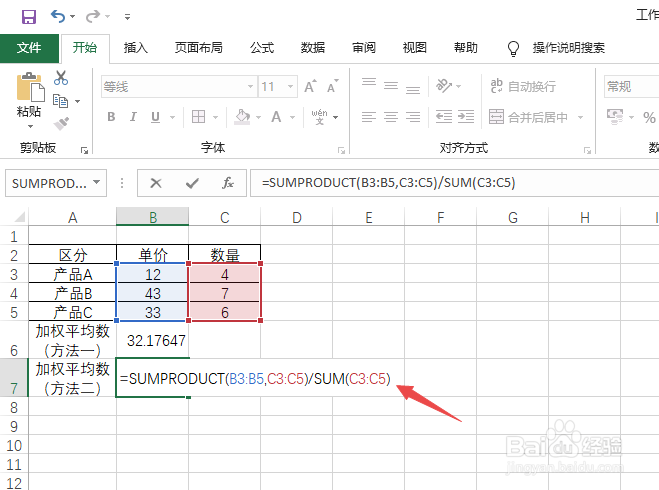
6、结果如图所示,这样我们也就算出加权平均值了。

时间:2026-04-22 07:36:05
1、先打开电脑,然后打开excel,之后依照图示制作相关数据;
2、之后选中图示中的单元格;
3、然后我们输入=(B3*C3+B4*C4+B5*C5)/(C3+C4+C5),之后按回车键;
4、结果如图所示,这样我们便计算出来加权平均值了;
5、另外,我们选中图示中的单元格,通过函数来进行计算,我们输入=SUMPRODUCT(B3:B5,C3:C5)/SUM(C3:C5),然后按回车键;
6、结果如图所示,这样我们也就算出加权平均值了。
