Visual Studio Code怎么更改当前主题

 时间:2024-10-13 16:52:05

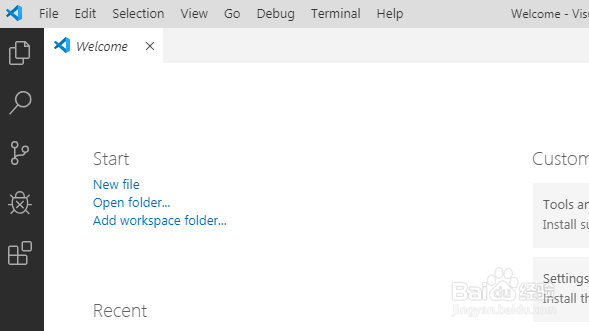
1、打开电脑并成功进入,开启并进入电脑上的Visual Studio Code软件。

Visual Studio Code怎么更改当前主题

2、在打开软件之后,找到编辑界面左下角的设置标志并选择进入。

Visual Studio Code怎么更改当前主题

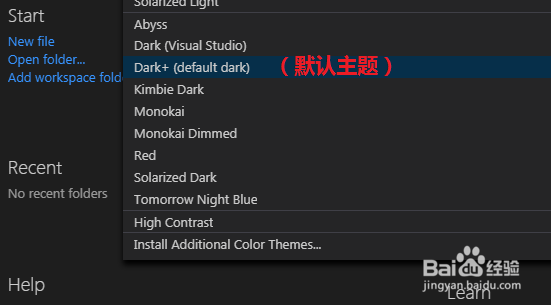
3、在点击设置之后,自动弹出设置菜单栏,选择倒数第三行的Color Theme(主题颜色设置)。

Visual Studio Code怎么更改当前主题

4、进入主题颜色设置后,默认的选项是就是当前编辑界面的主题。

Visual Studio Code怎么更改当前主题

5、在主题颜色的多选框中,点击任意一项你想要设置的主题颜色。

Visual Studio Code怎么更改当前主题

6、设置完主题之后,软件编辑界面就会自动切换为该主题。

Visual Studio Code怎么更改当前主题

7、总结如下:1.开启并进入电脑上的Visual Studio Code软件。2.找到编辑界面左下角的设置标志并碚枞凇悄选择进入。3.设置菜单栏,选择倒数第三行的Color Theme(主题颜色设置)中。4.默认的选项是就是当前编辑界面的主题。5.点击任意一项你想设置的主题颜色。

Visual Studio Code怎么更改当前主题
  • 如何关闭MyEclipse应用中servers窗口下的tomcat
  • Myeclipse中怎么找到Servers标签
  • Navicat Premium如何为数据表设置主键?
  • C#编程实验指导二(矩阵类,运算符重载,抽象类)
  • Navicat Premium中如何新建模型
  • 热门搜索
    备忘录怎么写 头皮发麻是怎么回事 金蟾怎么养 黄淮学院怎么样 微博自动回复怎么设置 社保申请书怎么写 我的世界怎么骑猪 宠物兔子怎么养 女人肾虚怎么办 越俎代庖怎么读