教你如何制作弥散图标

 时间:2026-02-14 08:50:16

1、我们打开PS软件,新建画布,画布大小随意,画一个圆

教你如何制作弥散图标

2、选中你所画的圆,Ctrl+t,选择变性,在菜单栏上找到膨胀然后进行拉伸

教你如何制作弥散图标

教你如何制作弥散图标

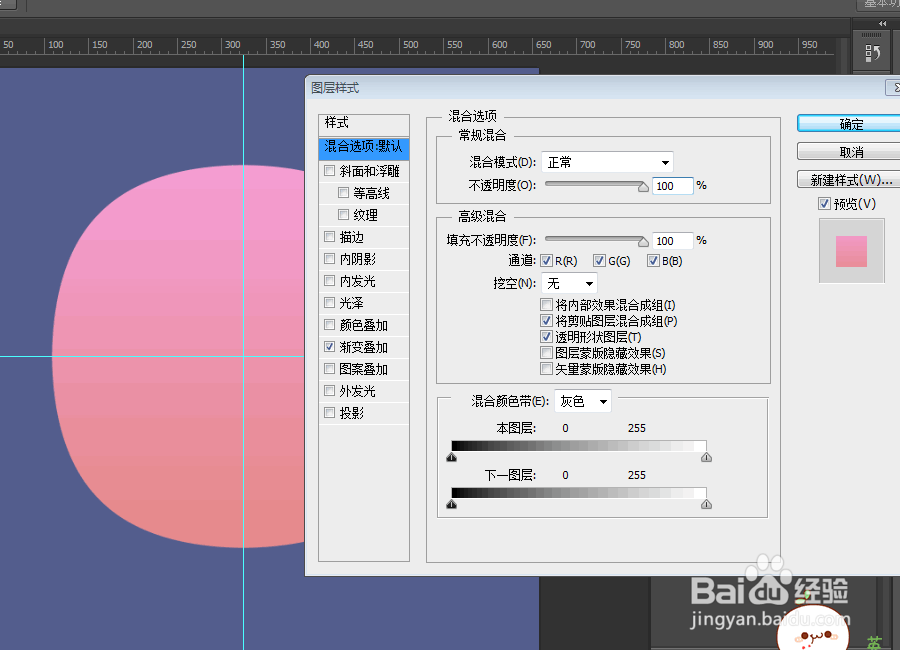
3、添加渐变叠加图层样式

教你如何制作弥散图标

4、现在我们制作第一朵花瓣,画两个圆并把透明度调低,Ctrl+E进行合并图层,路径选择工具选择其中一个圆,在菜单栏路径查找器里选择与形状区域相交,然后在选择合并形状组件

教你如何制作弥散图标

教你如何制作弥散图标

教你如何制作弥散图标

5、花瓣的填充改为0,再添加一个渐变叠加,颜色设为白色渐变,透明度是100到0的渐变

教你如何制作弥散图标

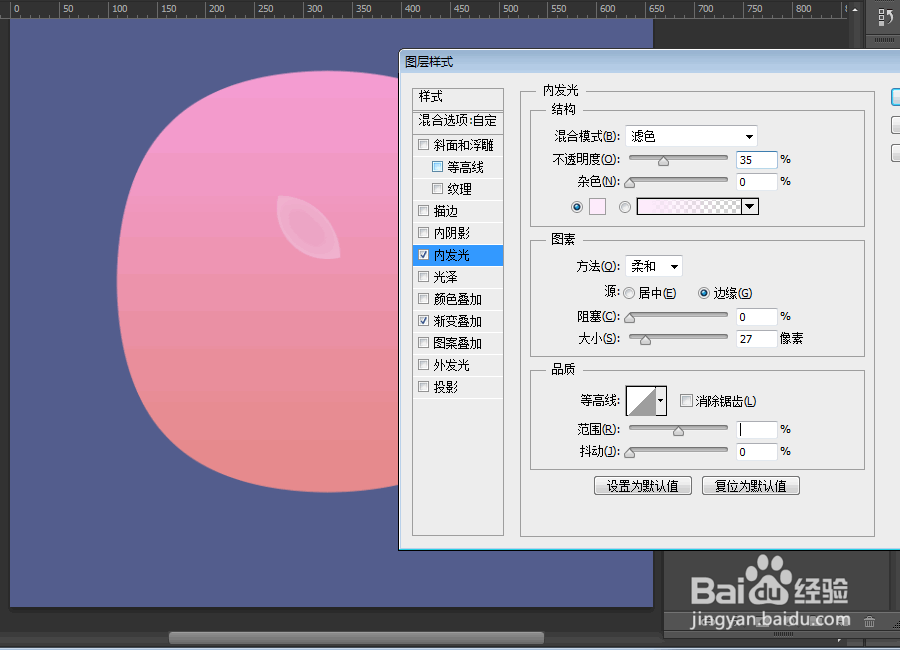
6、紧接着上一步,再给花瓣添加内发光,设置颜色比背景色淡一点就行,第一瓣花瓣就做好的了
教你如何制作弥散图标

7、复制个花瓣,调整花瓣的位置和方向,ctrl+alt+shift+T,重复上一次复制的操作,多次按快捷键直到复制花瓣为一周,去掉不要的花瓣,调整好花瓣大小,我们的操作就完成了

教你如何制作弥散图标

  • 如何制作AE动画:圆形沿着矩形路径走
  • c4d晶格造型在哪个位置找到
  • Axure如何降低元件或图片透明度?
  • ai中怎么放大缩小图片
  • C4DUV编辑界面中在哪儿可以找到“填充多边形”
  • 热门搜索
    浙江台州旅游景点大全 蝴蝶精哪里多 cydia怎么用 如何去水印 螃蟹哪里不能吃 养老保险断交怎么办 睡不着怎么办啊 文件夹删不掉怎么办 如何改路由器密码 死神动漫哪里可以看