PS教程之形状合并操作

 时间:2024-10-12 05:14:10

1、打开软件,新建一个空白文档。

PS教程之形状合并操作

2、在工具栏选择椭圆工具

PS教程之形状合并操作

3、使用椭圆工具画一个大圆和一个小圆。注意要放到两个图层中。

PS教程之形状合并操作PS教程之形状合并操作

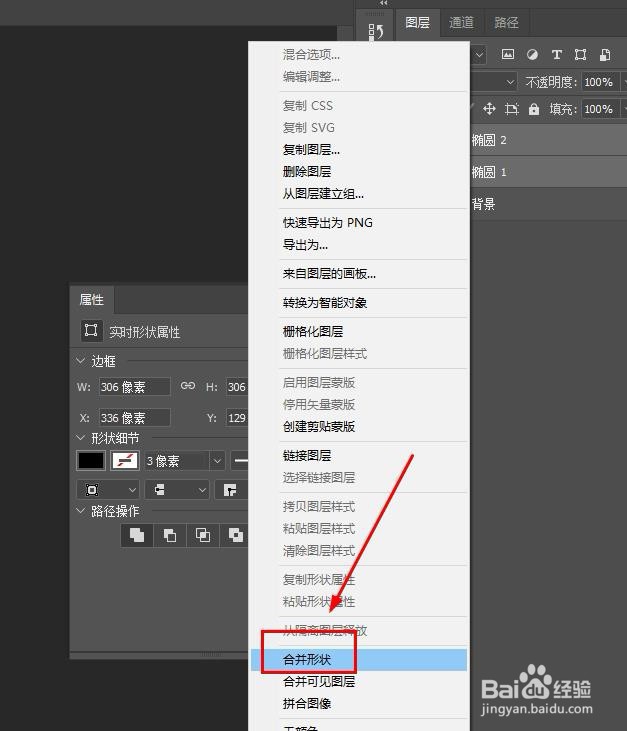
4、移动两个圆如图,然后在图层中选择两个圆形图形,右键选择合并形状,就会变成一个图层。

PS教程之形状合并操作PS教程之形状合并操作

5、这是简单的形状合并,接下来是其它模式的合并。依次在菜单栏选择图层--合并形状后可以看到四种合并模式。其中统一形状是和上面的合并同样的效果。

PS教程之形状合并操作

6、如下是减去顶层形状的效果。大圆在顶层。

PS教程之形状合并操作

7、如下是统一重叠处形状的效果。

PS教程之形状合并操作

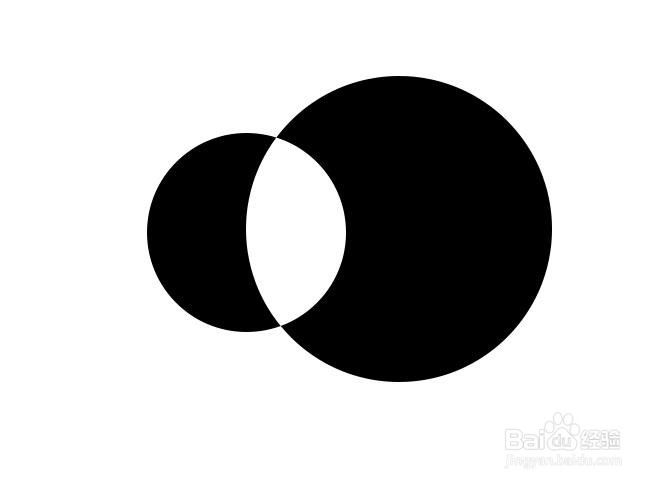
8、如下是减去重叠处形状的效果。

PS教程之形状合并操作

9、使用以上几种合并模式,可以在处理图片时更加得心应手。多练习练习吧!

  • 在ps中给文字添加图案叠加和内阴影效果
  • photoshop制作光圈效果
  • ps如何绘制半边红色半边黄色的圆形
  • ps怎样制作撕纸效果
  • ps自定义形状工具在哪里
  • 热门搜索
    lol炫彩皮肤怎么买 手机版本过低怎么升级 高夫怎么样 声明书怎么写 怎么增高 被烫伤起水泡怎么办 信用卡免息期怎么算 瘊子是怎么形成的 兰花怎么养殖方法和注意事项 乳晕大怎么回事