1、方法一:打开电脑左下角“开始”选项。

2、在弹出的对话框中点击“设置”图标。

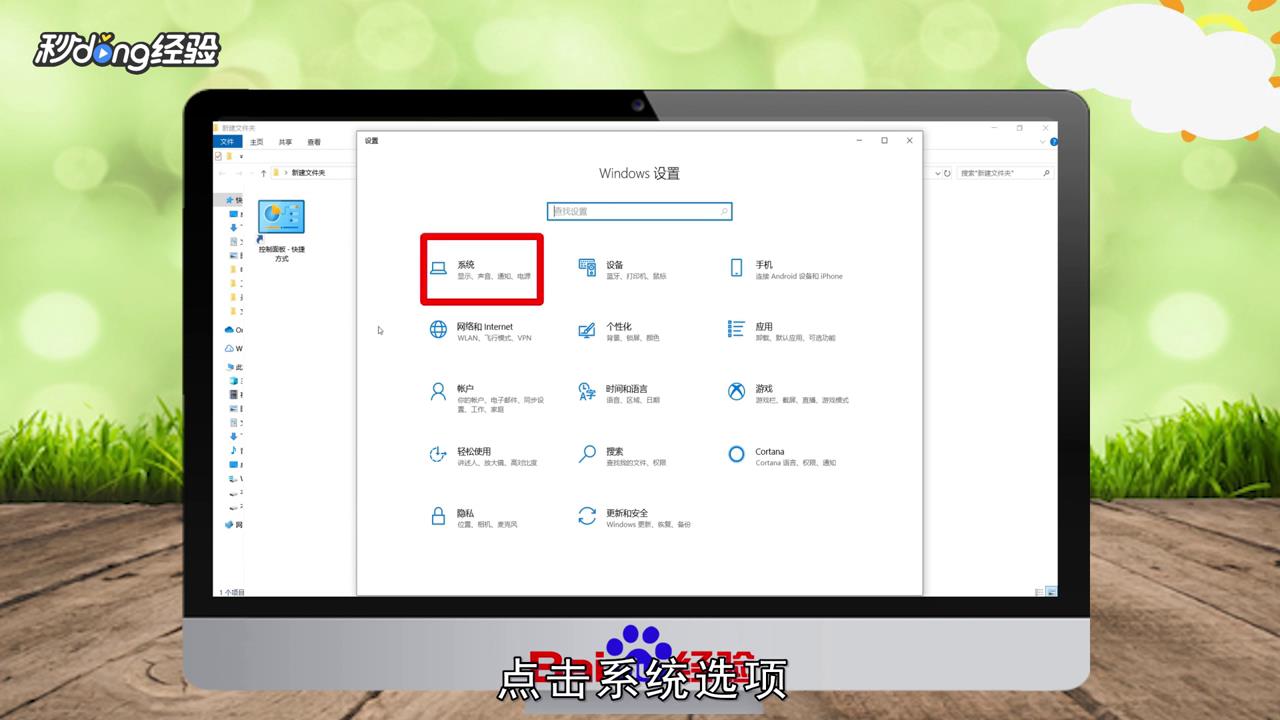
3、在Windows设置页面点击“系统”选项。
4、在左侧菜单栏中点击“电源和睡眠”选项。

5、选择屏幕里的“从不”选项。
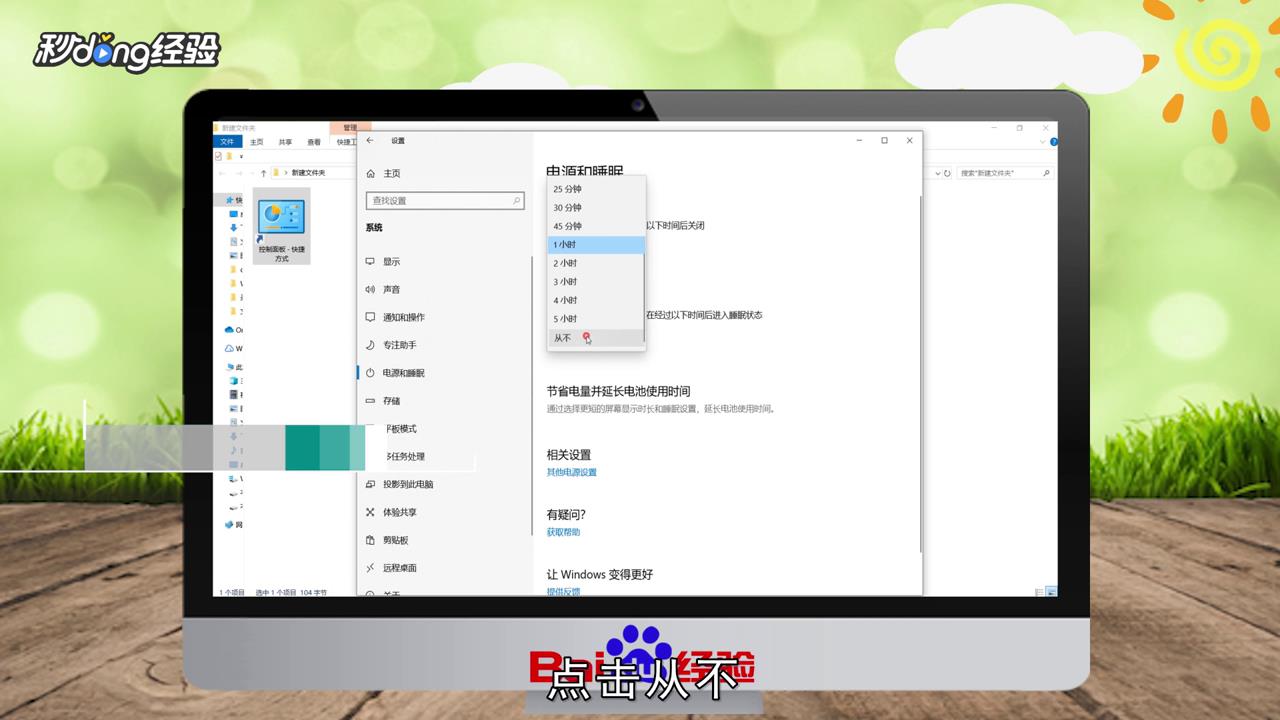
6、点击睡眠的“从不”选项即可。

7、方法二:打开控制面板,选择“电源选项”。

8、点击左侧“更改计算机睡眠时间”选项。

9、在“关闭显示器”后面的选项中选择“从不”。

10、在“使计算机进入睡眠状态”的选项中选择“从不”即可。

11、总结如下。

时间:2026-04-21 23:47:45
1、方法一:打开电脑左下角“开始”选项。
2、在弹出的对话框中点击“设置”图标。
3、在Windows设置页面点击“系统”选项。
4、在左侧菜单栏中点击“电源和睡眠”选项。
5、选择屏幕里的“从不”选项。
6、点击睡眠的“从不”选项即可。
7、方法二:打开控制面板,选择“电源选项”。
8、点击左侧“更改计算机睡眠时间”选项。
9、在“关闭显示器”后面的选项中选择“从不”。
10、在“使计算机进入睡眠状态”的选项中选择“从不”即可。
11、总结如下。
