AE怎么绘制立体圆环

 时间:2026-04-21 23:50:19

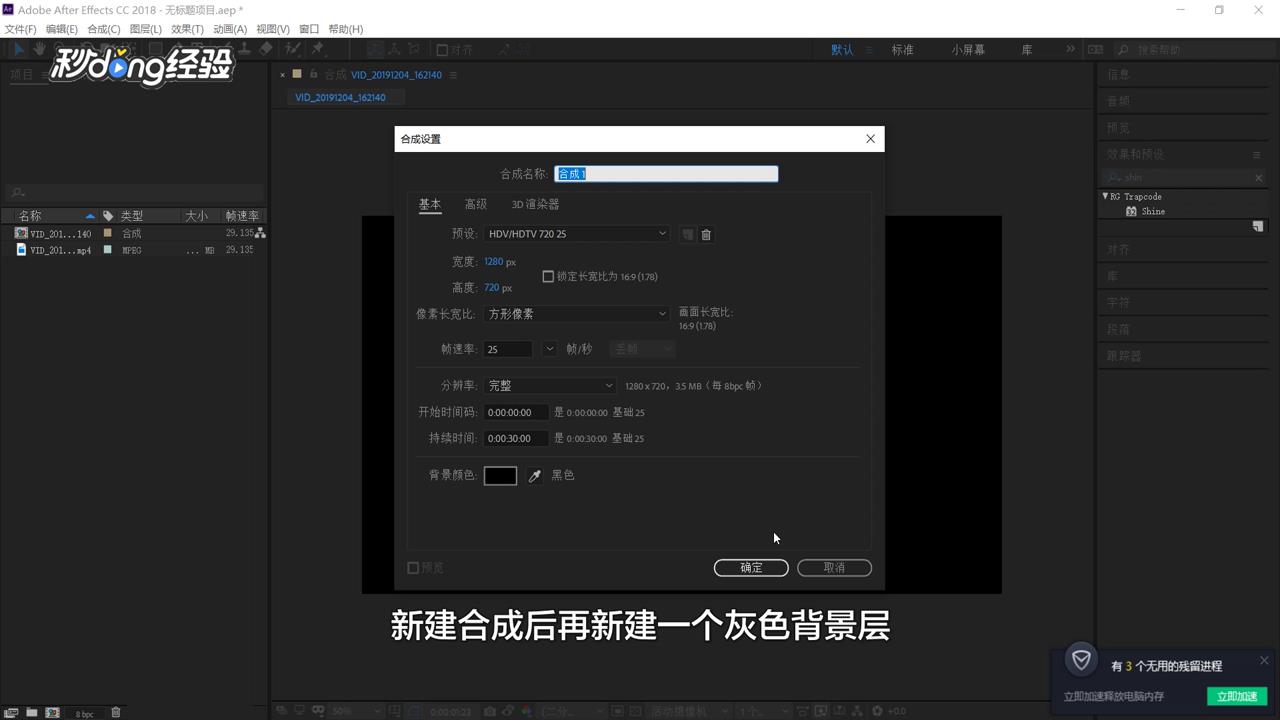
1、新建合成,再新建一个灰色背景层。

AE怎么绘制立体圆环

2、选中背景层,再在菜单栏中点“效果”。

AE怎么绘制立体圆环

3、弹出列表中点击“生成”,再点“圆形”。

AE怎么绘制立体圆环

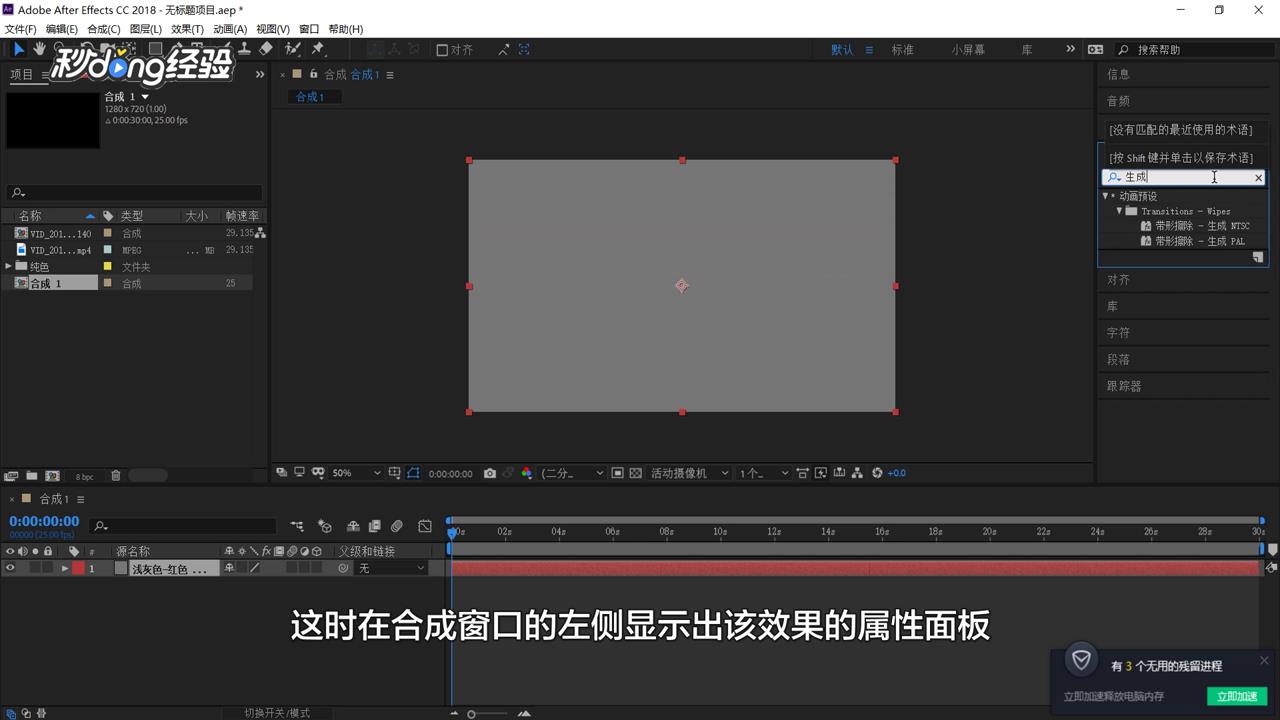
4、这时在合成窗口的左侧显示出该效果的属性面板。

AE怎么绘制立体圆环

5、在圆形效果面板中把边缘修改为厚度。

AE怎么绘制立体圆环

6、修改厚度数值为30。

AE怎么绘制立体圆环

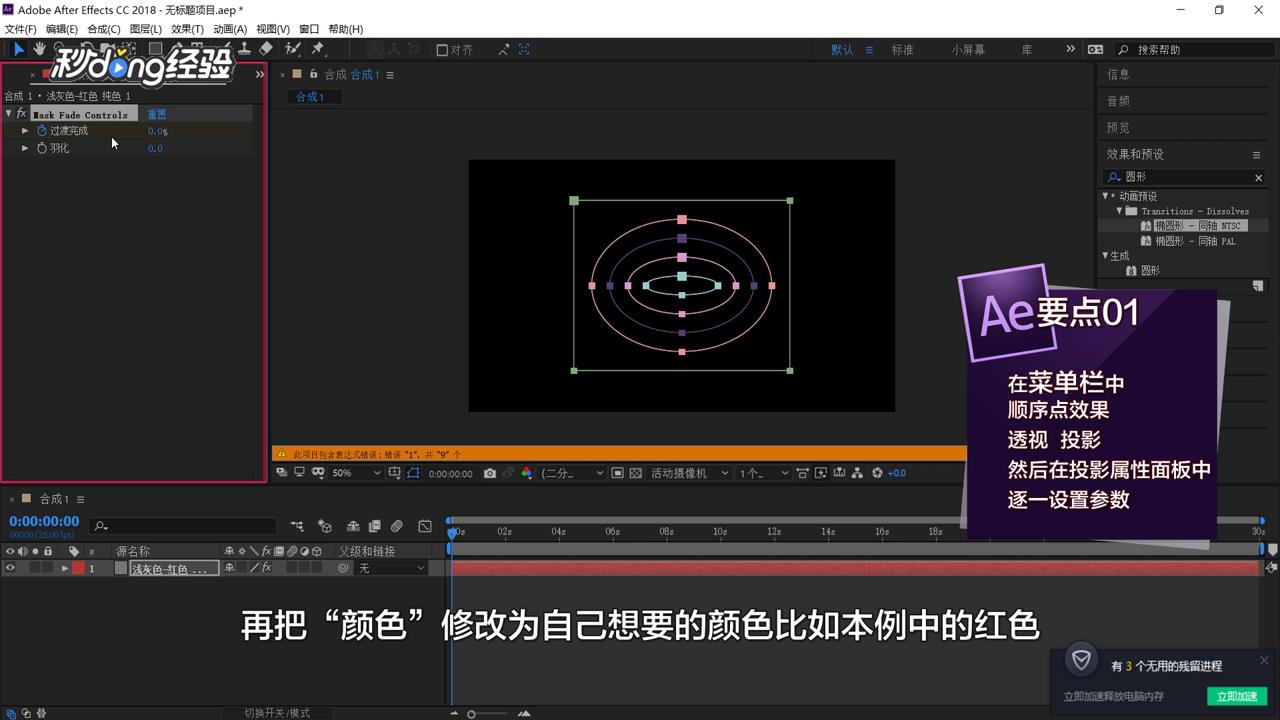
7、再把“颜色”修改为自己想要的颜色。

AE怎么绘制立体圆环

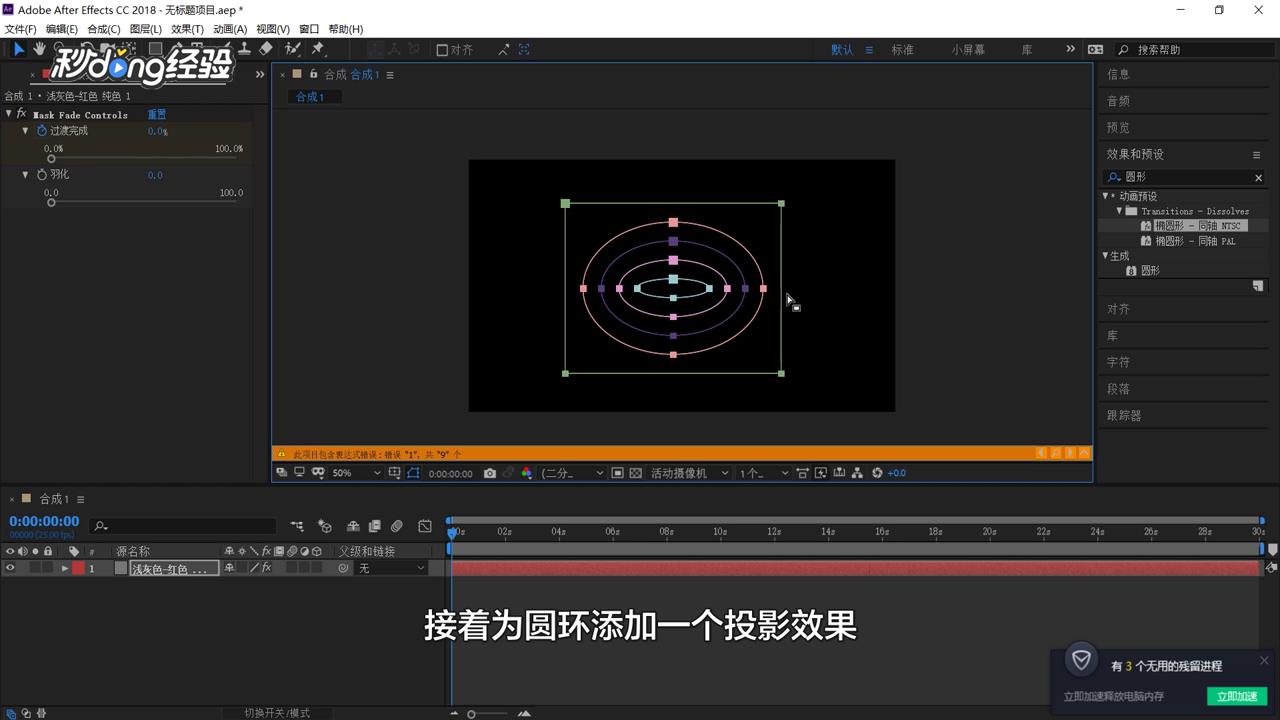
8、为圆环添加一个投影效果。

AE怎么绘制立体圆环

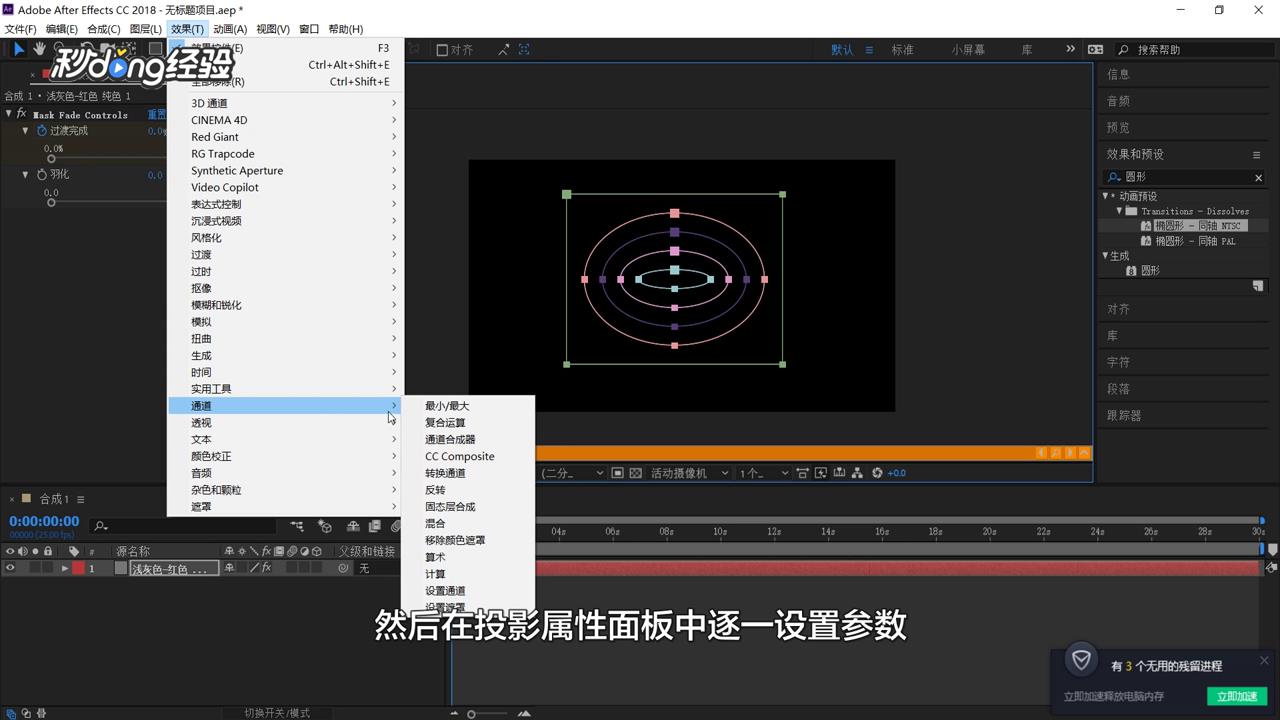
9、在菜单栏中顺序点效果,点击“透视”,点击“投影”。

AE怎么绘制立体圆环

10、在投影属性面板中逐一设置参数。

AE怎么绘制立体圆环

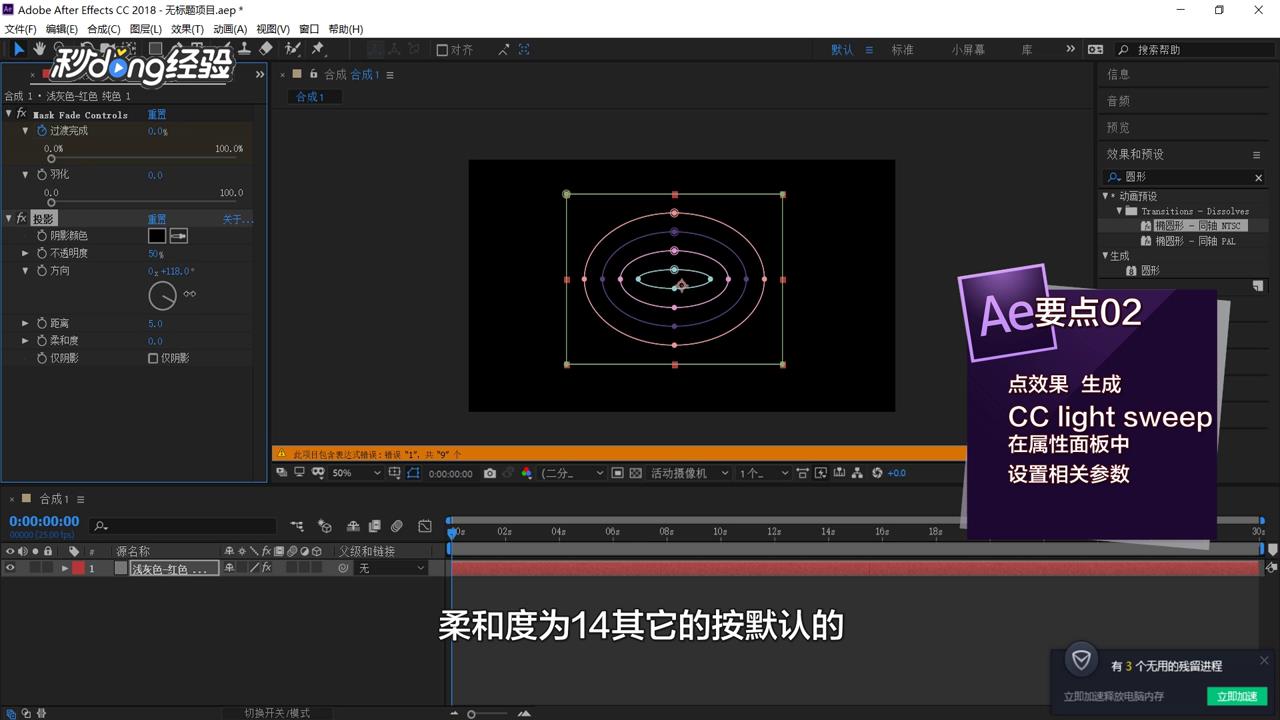
11、本例中把阴影方向设置为131度。

AE怎么绘制立体圆环

12、柔和度为14,其余的按默认值。

AE怎么绘制立体圆环

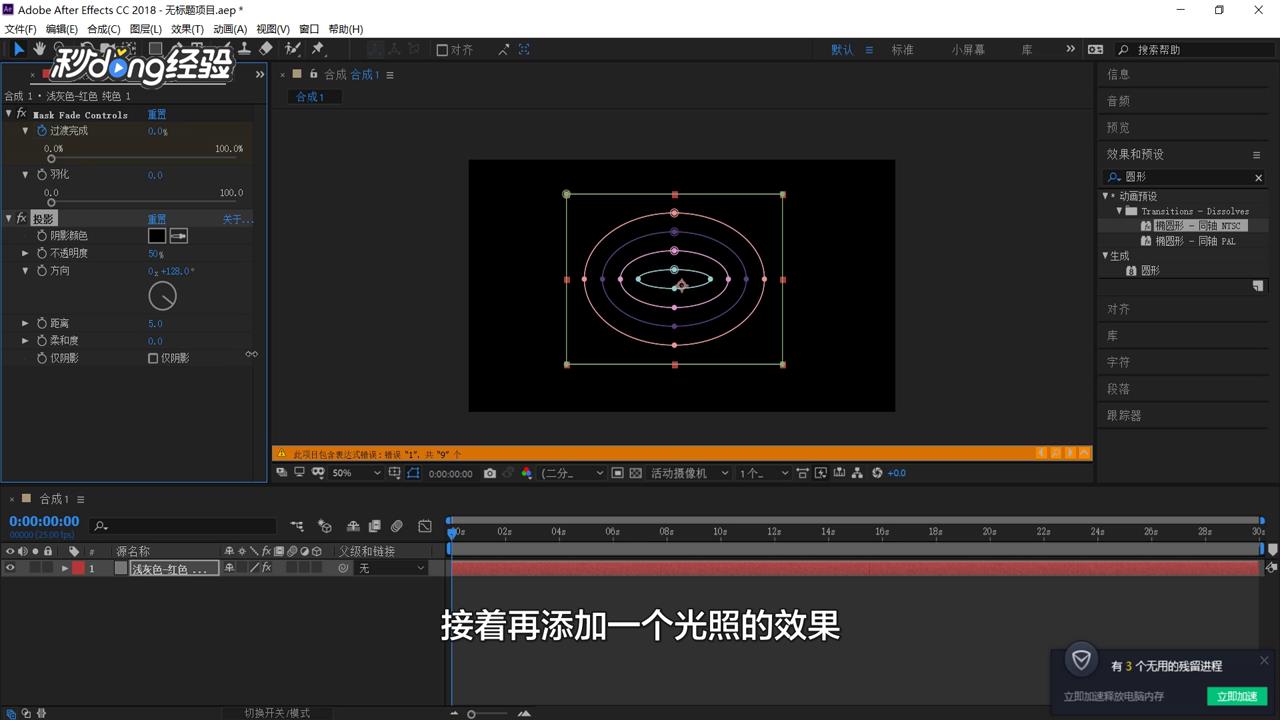
13、再添加一个光照的效果。

AE怎么绘制立体圆环

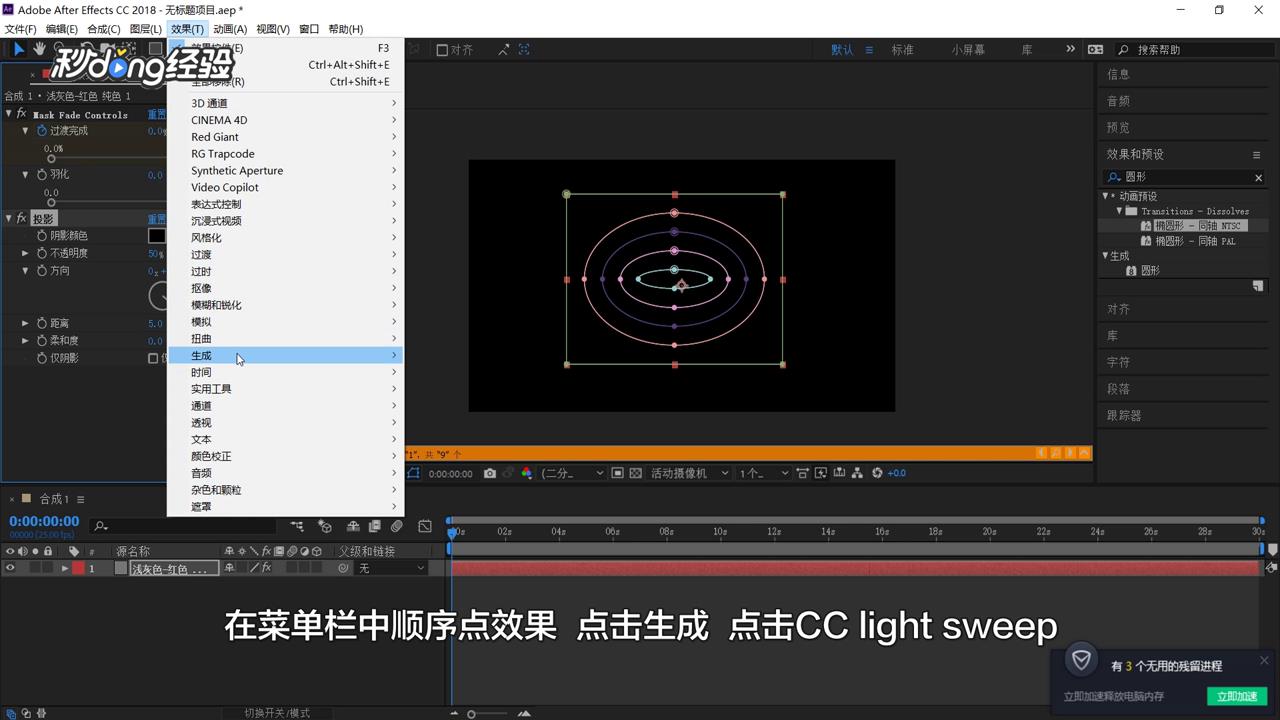
14、在菜单栏中点击“效果”。

AE怎么绘制立体圆环

15、点击“生成”。

AE怎么绘制立体圆环

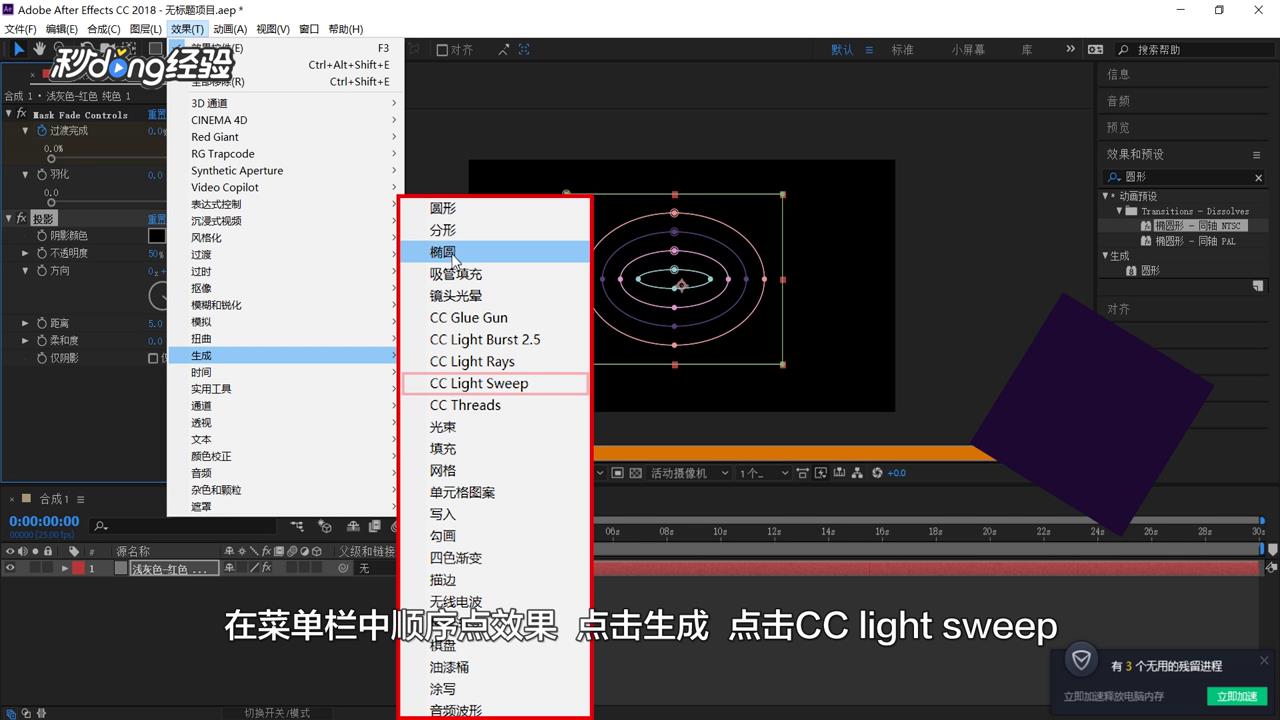
16、点击“CC light sweep”。

AE怎么绘制立体圆环

17、在属性面板中设置相关参数即可。

AE怎么绘制立体圆环

18、总结如下。

AE怎么绘制立体圆环

  • ae如何把多个合成一个
  • 怎样制作图片的从左到右渐变显示效果
  • ae怎么设置锚点居中
  • AE拆分图层怎么合并
  • AE 技巧--让物体沿路径运动
  • 热门搜索
    紫甘蓝的做法大全 迩怎么读 怎么找女朋友 葱头的做法大全 凛怎么读音 炒腊肉的家常做法 闵怎么读 肺结节是怎么回事 我的世界发射器怎么做 为什么而读书