excel2019怎么样设置打印图形为高清质量

 时间:2024-10-14 14:38:54

1、首先在Windows10系统中依次点击开始/excel2019的菜单项。

excel2019怎么样设置打印图形为高清质量

2、然后点击excel2019菜单栏上的“文件”菜单。

excel2019怎么样设置打印图形为高清质量

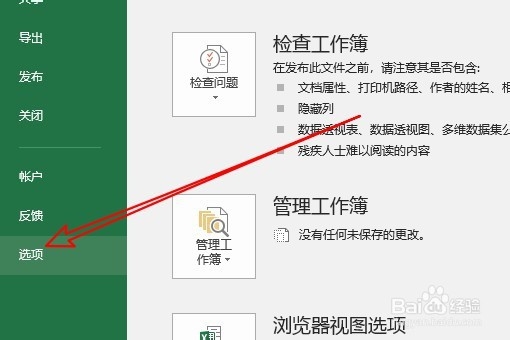
3、接着点击菜单栏中的选项菜单。

excel2019怎么样设置打印图形为高清质量

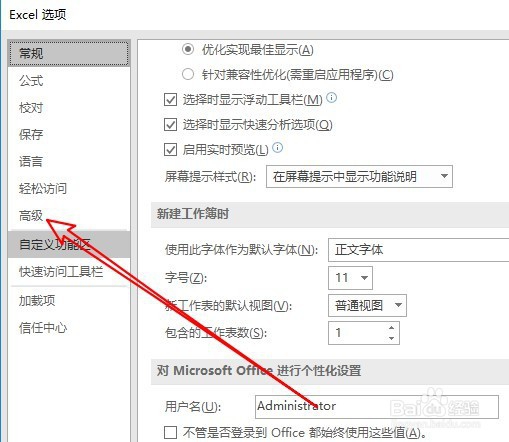
4、接下来在打开的Excel选项窗口,点击左侧的高级菜单项。

excel2019怎么样设置打印图形为高清质量

5、然后在右侧的窗口中找到“图形的高质量模式”设置项。

excel2019怎么样设置打印图形为高清质量

6、点击勾选该设置项前面的复选框就可以了。

excel2019怎么样设置打印图形为高清质量

7、总结:1、首先在Windows10系统中依次点击开始/excel2019的菜单项。2、然后点击excel2019菜单栏上的“文件惯墀眚篪”菜单。3、接着点击菜单栏中的选项菜单。4、接下来在打开的Excel选项窗口,点击左侧的高级菜单项。5、然后在右侧的窗口中找到“图形的高质量模式”设置项。6、点击勾选该设置项前面的复选框就可以了。

  • excel如何设置不打印图片
  • 人事管理中怎么用Excel批量导入员工照片
  • Excel2016中如何更改工作表的页边距
  • 为什么excel输入数字会变
  • 如何用Word制作标签
  • 热门搜索
    视频怎么下载到电脑 天猫如何开店 如何屏蔽短信 生活大爆炸第三季 冰箱如何除臭 立方米符号怎么打 我的世界生活大冒险 每逢佳节倍思亲的佳节是什么节日 梅河口市生活网 生活让我懂得了感恩