WPS表格Vlookup结果显示 #NA怎么办

 时间:2026-02-14 12:05:27

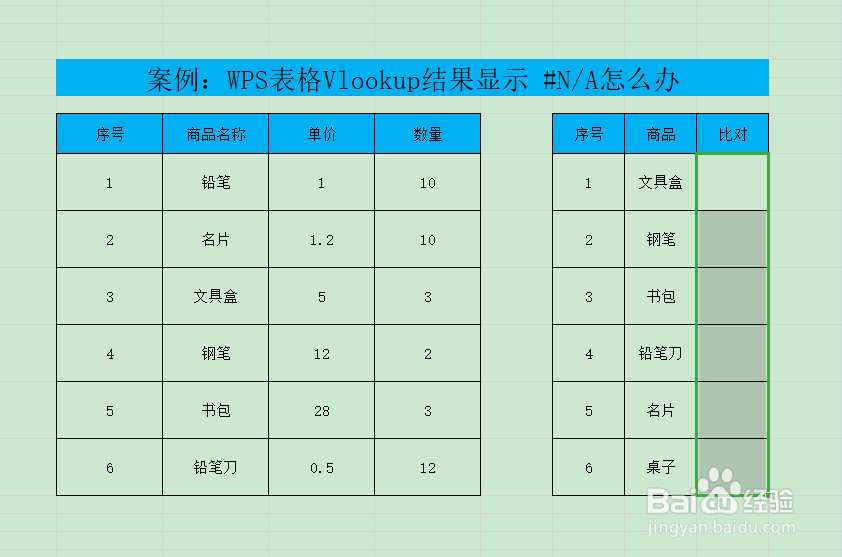
1、首先打开WPS表格,以下表为例。

WPS表格Vlookup结果显示 #NA怎么办

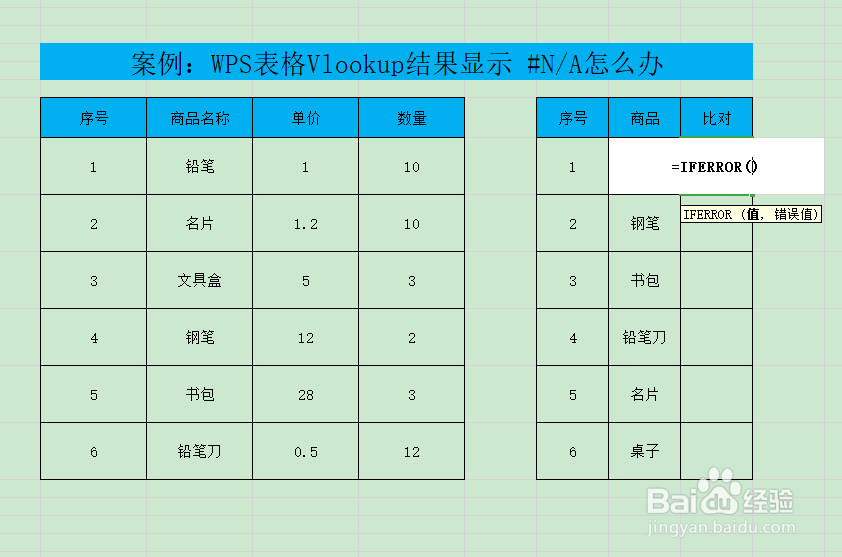
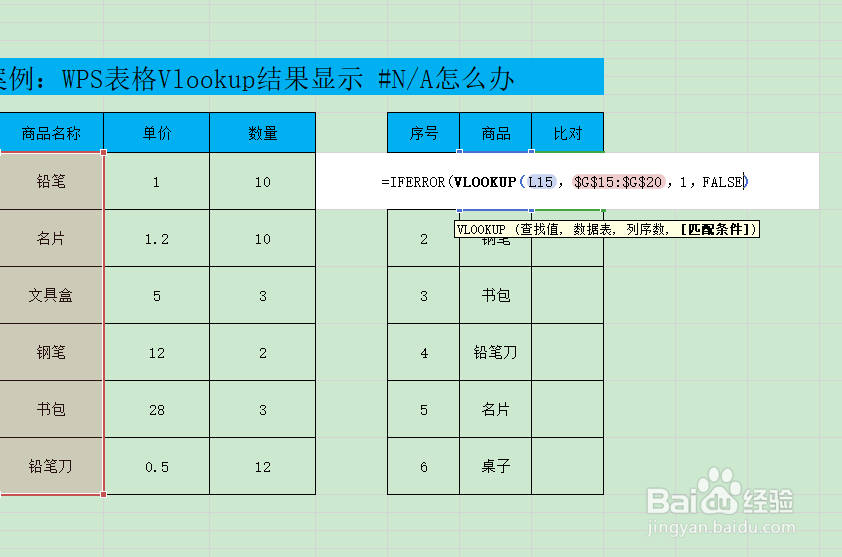
2、首先输入函数=IFERROR()。

WPS表格Vlookup结果显示 #NA怎么办

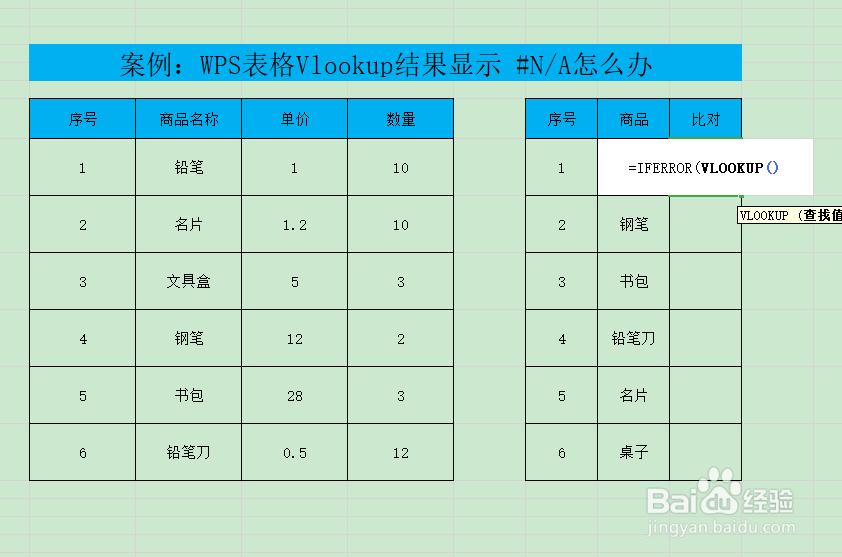
3、然后输入函数VLOOKUP。

WPS表格Vlookup结果显示 #NA怎么办

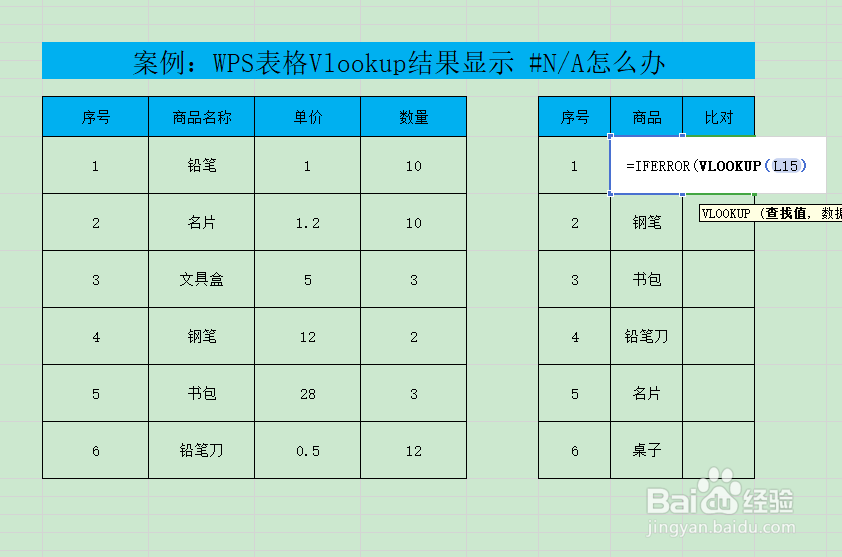
4、然后输入查找值。

WPS表格Vlookup结果显示 #NA怎么办

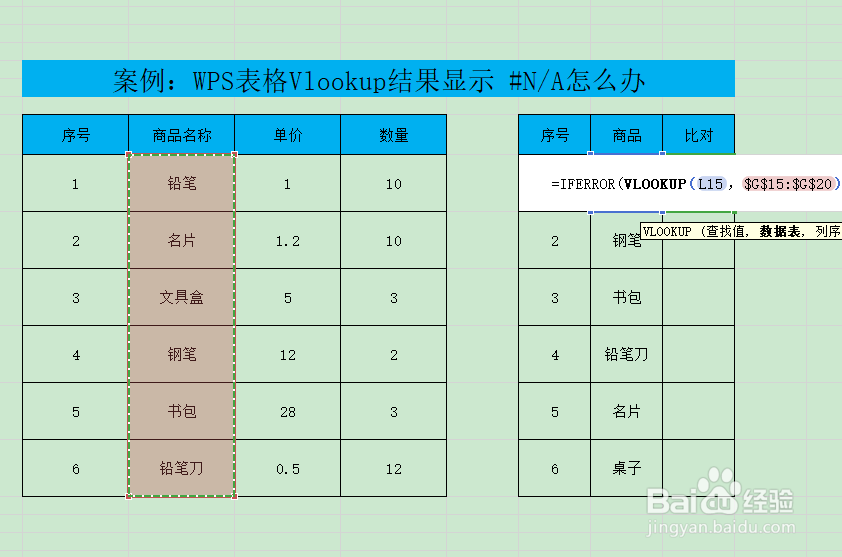
5、然后拉取数据包,按F4进入绝对区域。

WPS表格Vlookup结果显示 #NA怎么办

6、然后输入序列号1和匹配条件FAlse。

WPS表格Vlookup结果显示 #NA怎么办

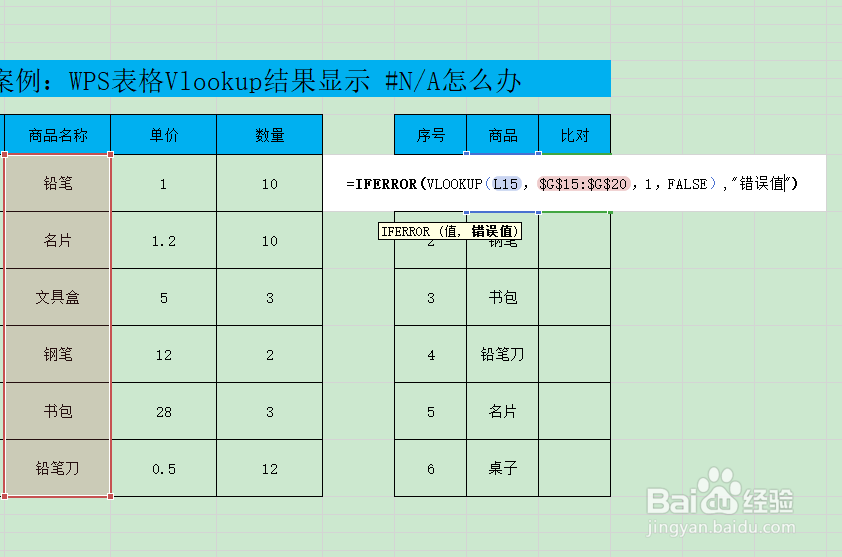
7、然后输入错误值,如果错误值为文字需加上双引号。

WPS表格Vlookup结果显示 #NA怎么办

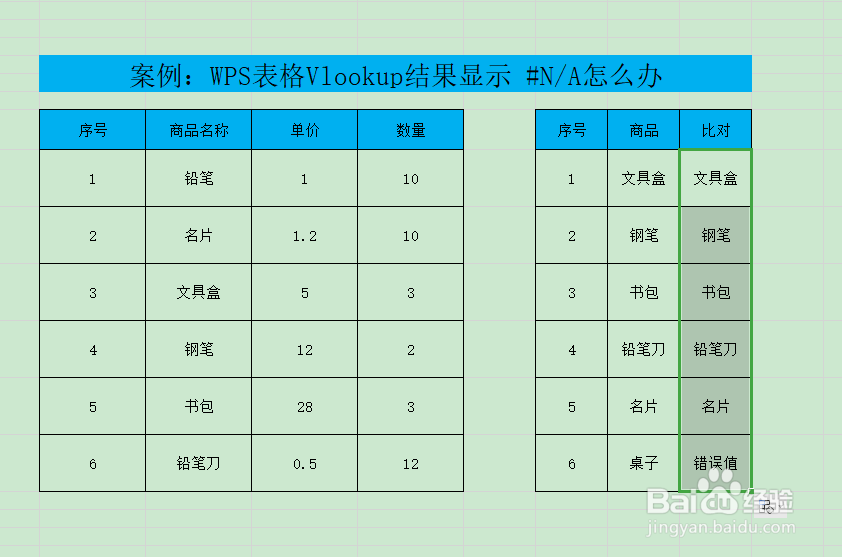
8、最后点击回车键,下拉填充公式即可。

WPS表格Vlookup结果显示 #NA怎么办

1、首先打开WPS表格,以下表为例。

首先输入函数=IFERROR()。

然后输入函数VLOOKUP。

然后输入查找值。

然后拉取数据包,按F4进入绝对区域。

然后输入序列号1和匹配条件FAlse。

然后输入错误值,如果错误值为文字需加上双引号。

最后点击回车键,下拉填充公式即可。

WPS表格Vlookup结果显示 #NA怎么办

  • vlookup有对应值但显示na是什么原因
  • vlookup匹配出来是n/a怎么变0
  • vlookup一次性怎样匹配多列数据
  • vlookup公式对了,怎么生成不了结果
  • Excel中的VLookUP函数匹配结果为N/A怎么解决
  • 热门搜索
    东北石油大学怎么样 黑芝麻糊怎么做 资生堂洗面奶怎么样 双面打印怎么放纸 运动内衣怎么选 左后背疼是怎么回事 贷款的利息怎么算 微信聊天怎么拍一拍 vest怎么读 怎么备份