Microsoft Word 2010如何将页面变为方格作文纸

 时间:2024-10-18 06:33:41

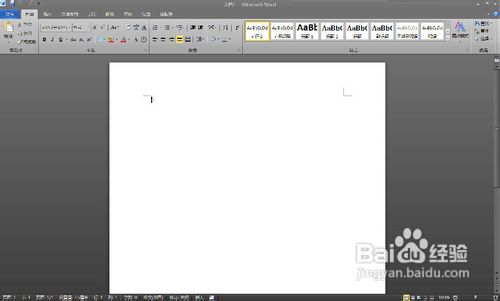
1、打开Word文档

Microsoft Word 2010如何将页面变为方格作文纸Microsoft Word 2010如何将页面变为方格作文纸Microsoft Word 2010如何将页面变为方格作文纸

2、在上方工具栏内点击“页面布局”(红圈处)

Microsoft Word 2010如何将页面变为方格作文纸Microsoft Word 2010如何将页面变为方格作文纸

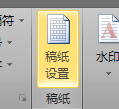
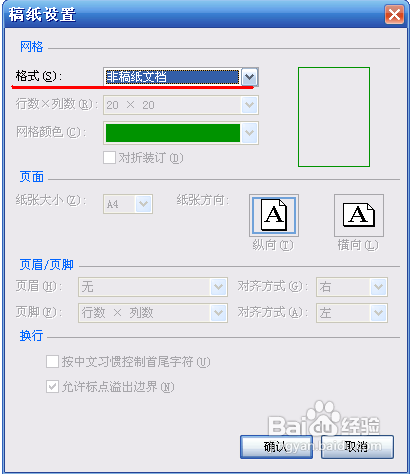
3、选择“稿纸设置”

Microsoft Word 2010如何将页面变为方格作文纸Microsoft Word 2010如何将页面变为方格作文纸

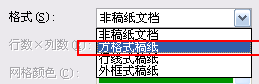
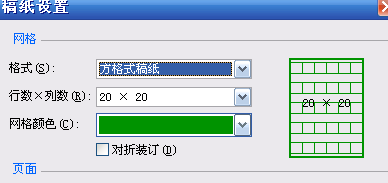
4、将格式设置为“方格式稿纸”(右边为预览)

Microsoft Word 2010如何将页面变为方格作文纸Microsoft Word 2010如何将页面变为方格作文纸Microsoft Word 2010如何将页面变为方格作文纸Microsoft Word 2010如何将页面变为方格作文纸

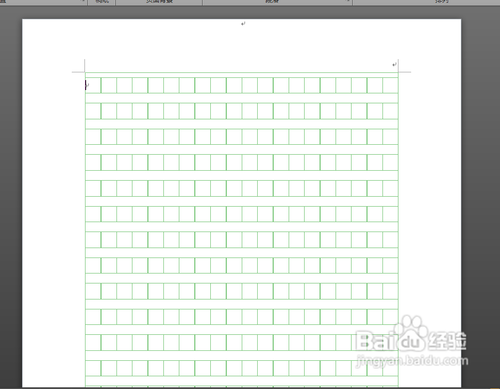
5、点击“确认”按钮稍作等待

Microsoft Word 2010如何将页面变为方格作文纸Microsoft Word 2010如何将页面变为方格作文纸

6、设置成功!

Microsoft Word 2010如何将页面变为方格作文纸
  • 运用稿纸设置让Word文字添加作文格子效果
  • 如何利用word创建字帖?
  • 用word快速制作作文稿纸(带格子)
  • 如何利用Word做出作文纸?
  • 怎样在Word里设置作文方格稿纸格式?
  • 热门搜索
    鸭子是什么 女生生日送什么礼物 孩子口臭是什么原因 女生学什么专业 12月5号是什么日子 买房按揭是什么意思 什么牌子空调好 摆龙门阵是什么意思 君子兰的养殖方法和注意事项 notice是什么意思