PS中透视裁剪工具怎么用

 时间:2024-10-16 14:33:37

1、打开Photoshop,将需要处理的图片拖入PS软件中,将鼠标移到左侧任务栏,找到透视裁剪工具。

PS中透视裁剪工具怎么用

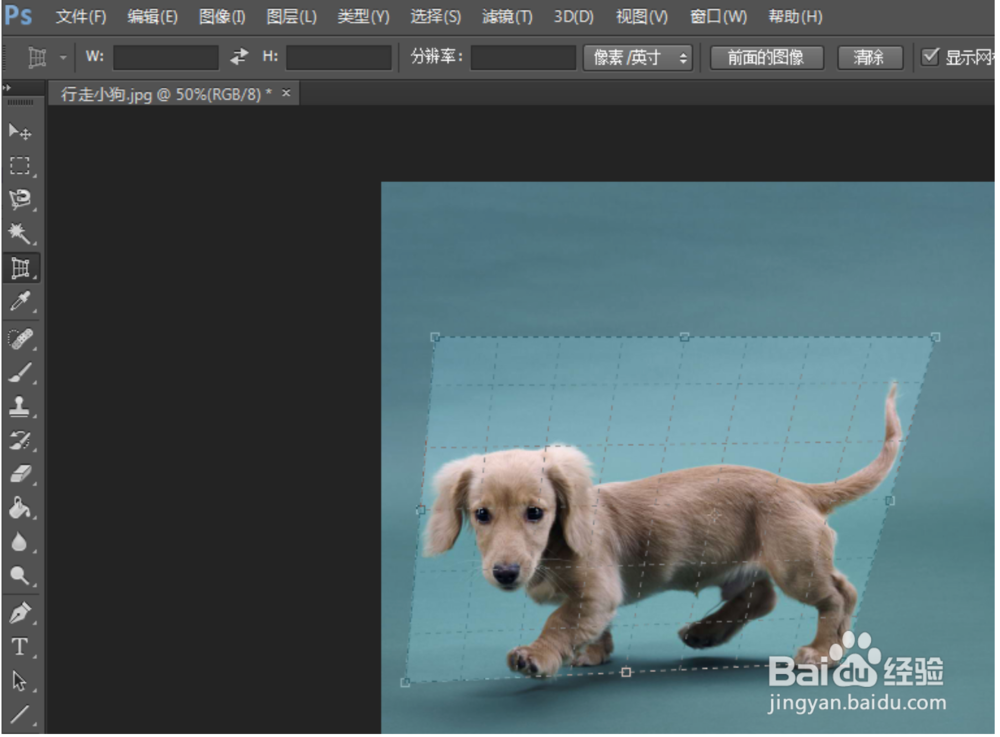
2、在图片中执行,鼠标左键单击,选中区域,会出现一个预览曾,调整到合适的位置。

PS中透视裁剪工具怎么用

3、透视裁剪工具的精髓在于可以调整曲度、角度,通过选中区域网格拉动来实现。
PS中透视裁剪工具怎么用

4、调整好,确认裁剪,erter键,按键盘,就可以实现裁减了。

PS中透视裁剪工具怎么用

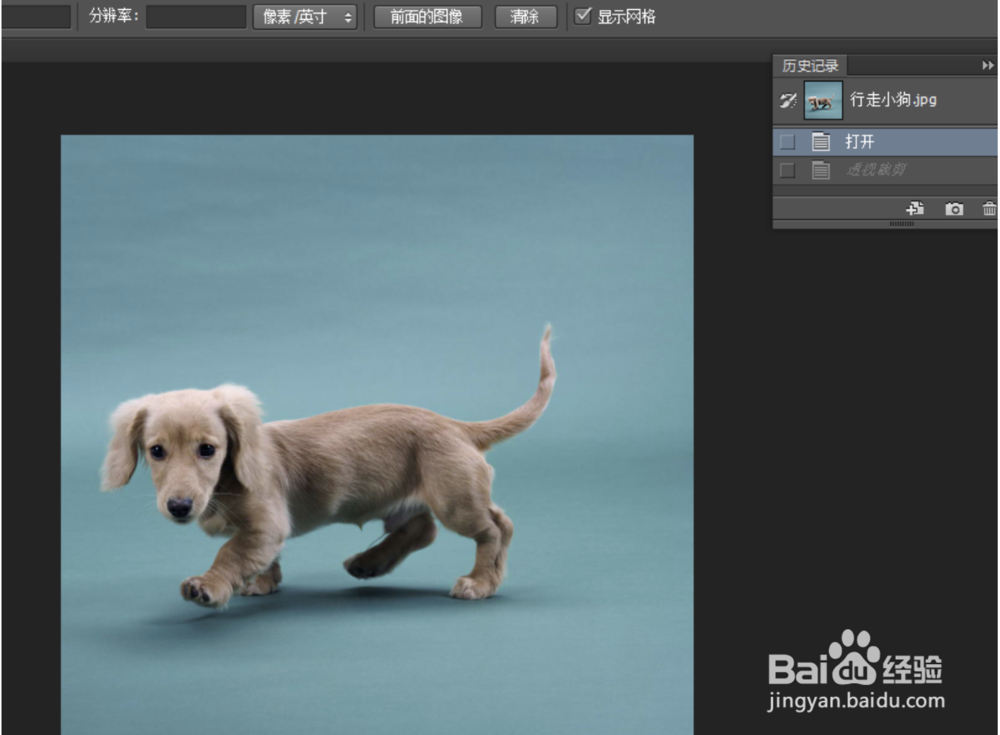
5、取消选择,可以通过PS页面右上角历史记录栏、还原操作前历史记录来实现。
PS中透视裁剪工具怎么用

6、与Photoshop的标准裁剪皤材装肢工具不同,“透视裁剪工具” 不会自动在图像周围放置裁剪边框。所以要先画一个裁剪框,Photoshop会立即裁剪裁剪框外的区域并一次性修复透视问题。

PS中透视裁剪工具怎么用
  • PS怎样做出各种文字效果?
  • PS如何制作“蓝色描边”的文字效果
  • 如何制作全屏海报
  • 如何用PS软件制作出一张太阳图片?
  • Photoshop CS6怎么删除自定义画笔图案
  • 热门搜索
    达标率怎么算 我的世界冰块怎么挖 怎么用电饭煲做蛋糕 怎么才能瘦脸 微信朋友圈访客记录怎么看 妊娠纹怎么办 怎么学粤语 京东怎么货到付款 ios14怎么分屏 累了怎么办