1、将 U 盘插入电脑,然后搜索“命令提示符”,在结果上右击鼠标,选择“以管理员身份运行”。

2、打开命令提示符窗口后,输入 diskpart,回车。

3、再输入 list disk,回车,列出目前电脑上的所有磁盘。
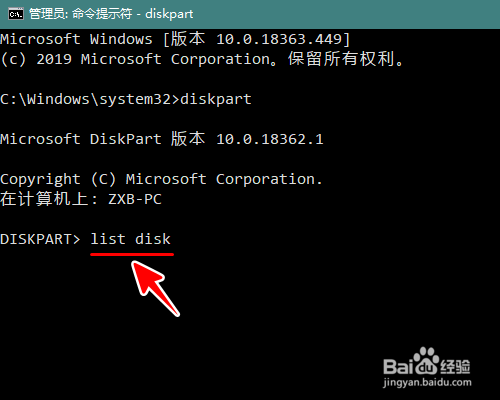
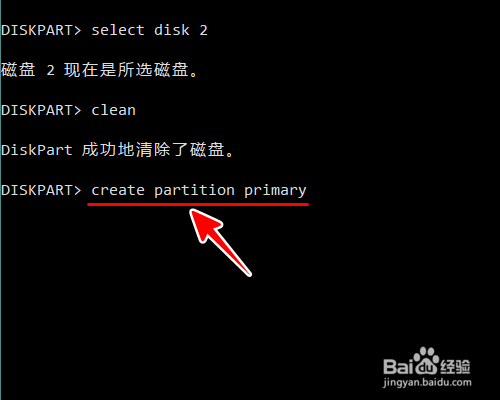
4、然后找到 U 盘的磁盘编号,输入 select disk 编号,回车选中 U 盘。
注意:命令中的磁盘编号各人的电脑可能略有不同(我这里是 2),不可照抄。

5、再输入命令 clean ,回车,清除 U 盘的所有数据。

6、输入命令 create partition primary ,回车创建分区。
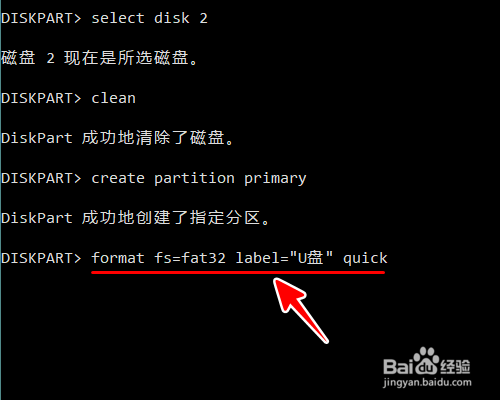
7、输入命令 format fs=磁盘格式 label="卷标" quick ,回车格式化 U 盘。
注意:磁盘格式、卷标文字可根据自己的需要酌情修改。
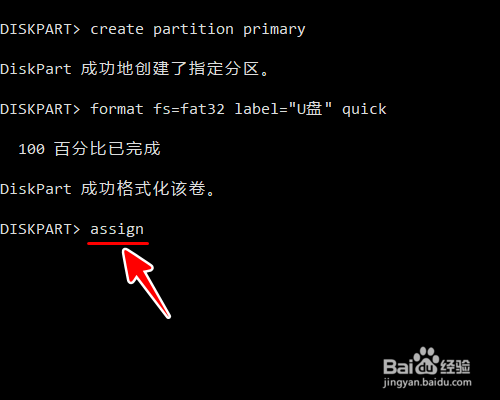
8、最后,输入 assign ,回车即可。
9、总结
1、搜索“命令提示符”,在结果上右击以管理员身份运行
2、输入 diskpart,回车
3、输入 select disk 编号,回车
4、输入 clean ,回车
5、输入 create partition primary ,回车
6、输入 format fs=磁盘格式 label="卷标" quick ,回车
7、输入 assign ,回车
