美图秀秀如何压缩图片大小(不改变分辨率)

 时间:2024-10-12 03:51:34

1、打开美图秀秀。

美图秀秀如何压缩图片大小(不改变分辨率)

2、点击右上角的【打开】。

美图秀秀如何压缩图片大小(不改变分辨率)

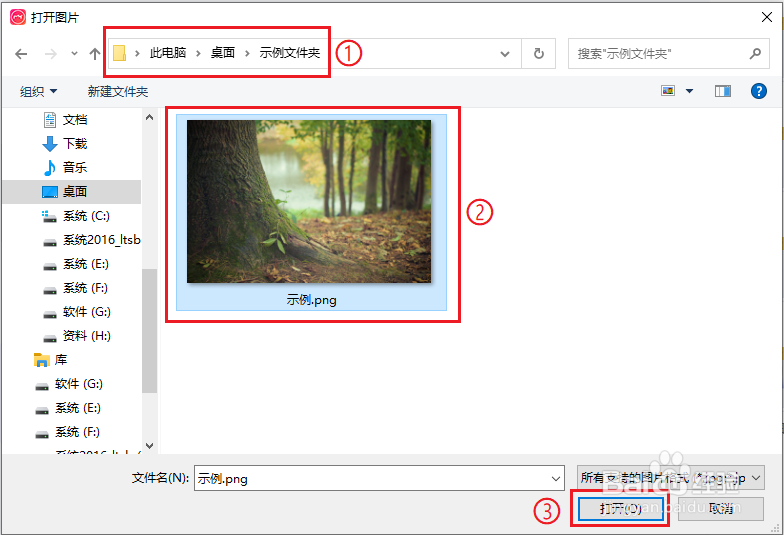
3、●打开图片所在的文件夹,例如“桌面\示例文件夹”;●选择需要压缩的图片,例如“示例.png”●点击【打开】。

美图秀秀如何压缩图片大小(不改变分辨率)

4、点击右上角的【保存】。

美图秀秀如何压缩图片大小(不改变分辨率)

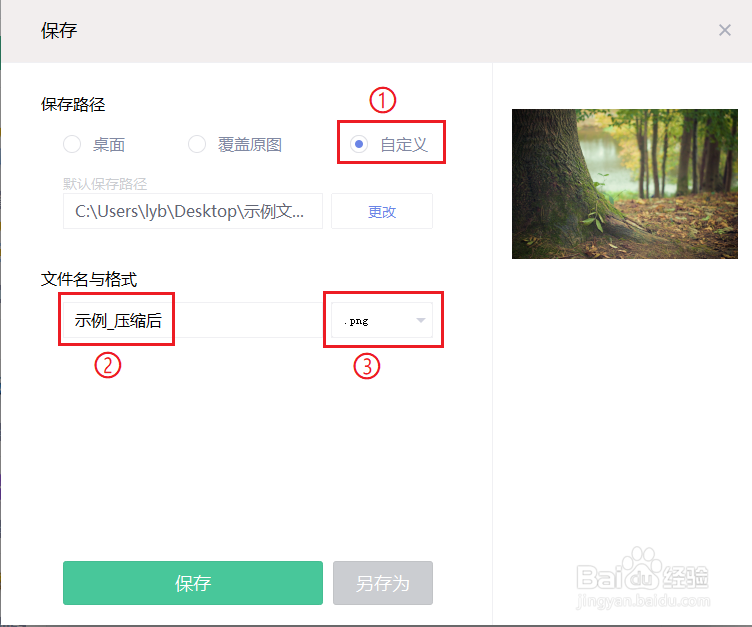
5、●选择保存路径,例如“自定义”;●文件命名为“示例-压缩后”;●点击“格式”下拉选框,将图片格式设置为“jpg”。

美图秀秀如何压缩图片大小(不改变分辨率)

6、压缩图片。●拖到“画质调整”下面的滑块,便可以压缩图片的士候眨塄大小,例如将滑块调整到85%,便可以看到图片压缩之后的预估大小;●点击【保存】,设置完成。

美图秀秀如何压缩图片大小(不改变分辨率)美图秀秀如何压缩图片大小(不改变分辨率)

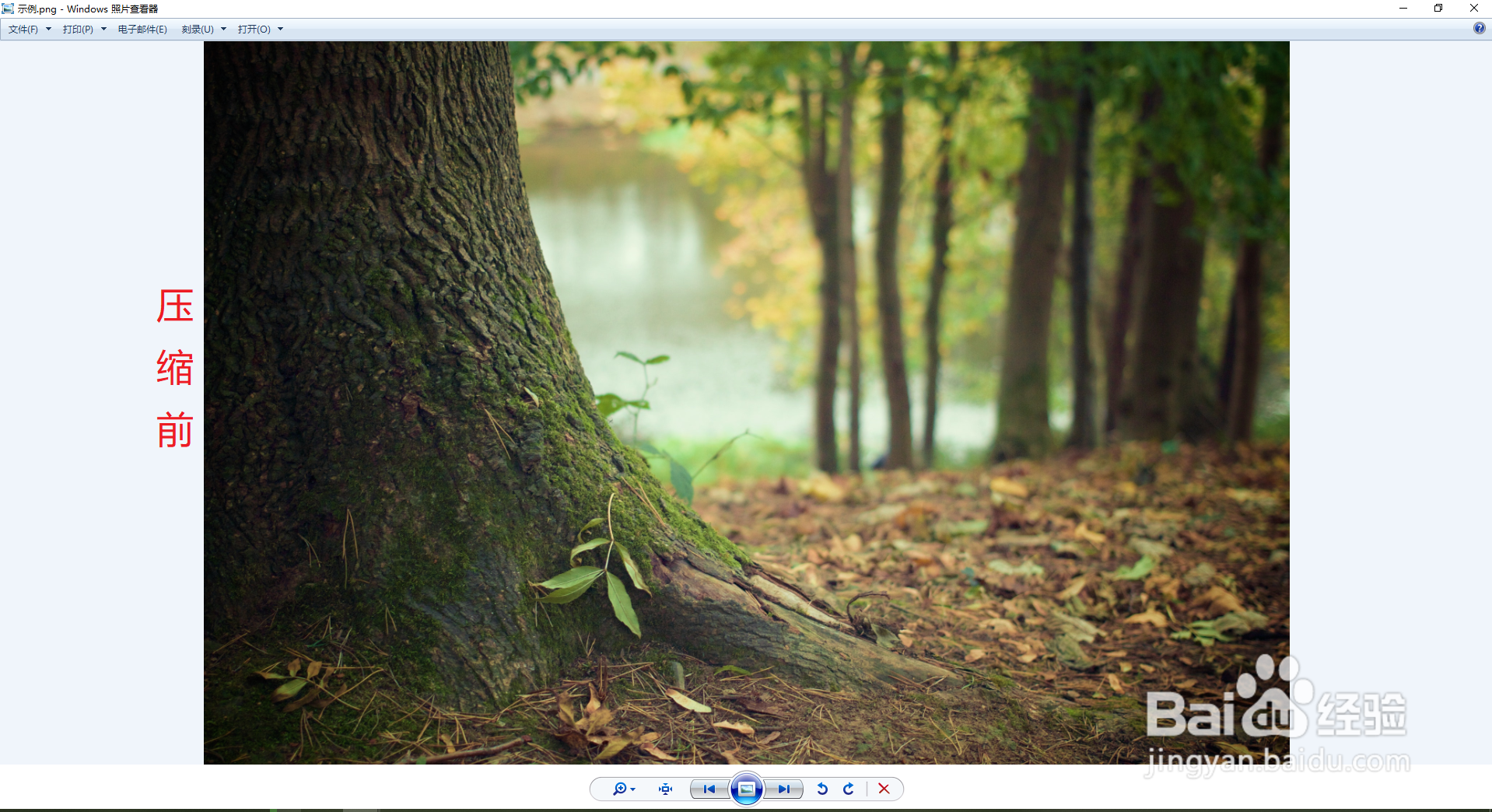
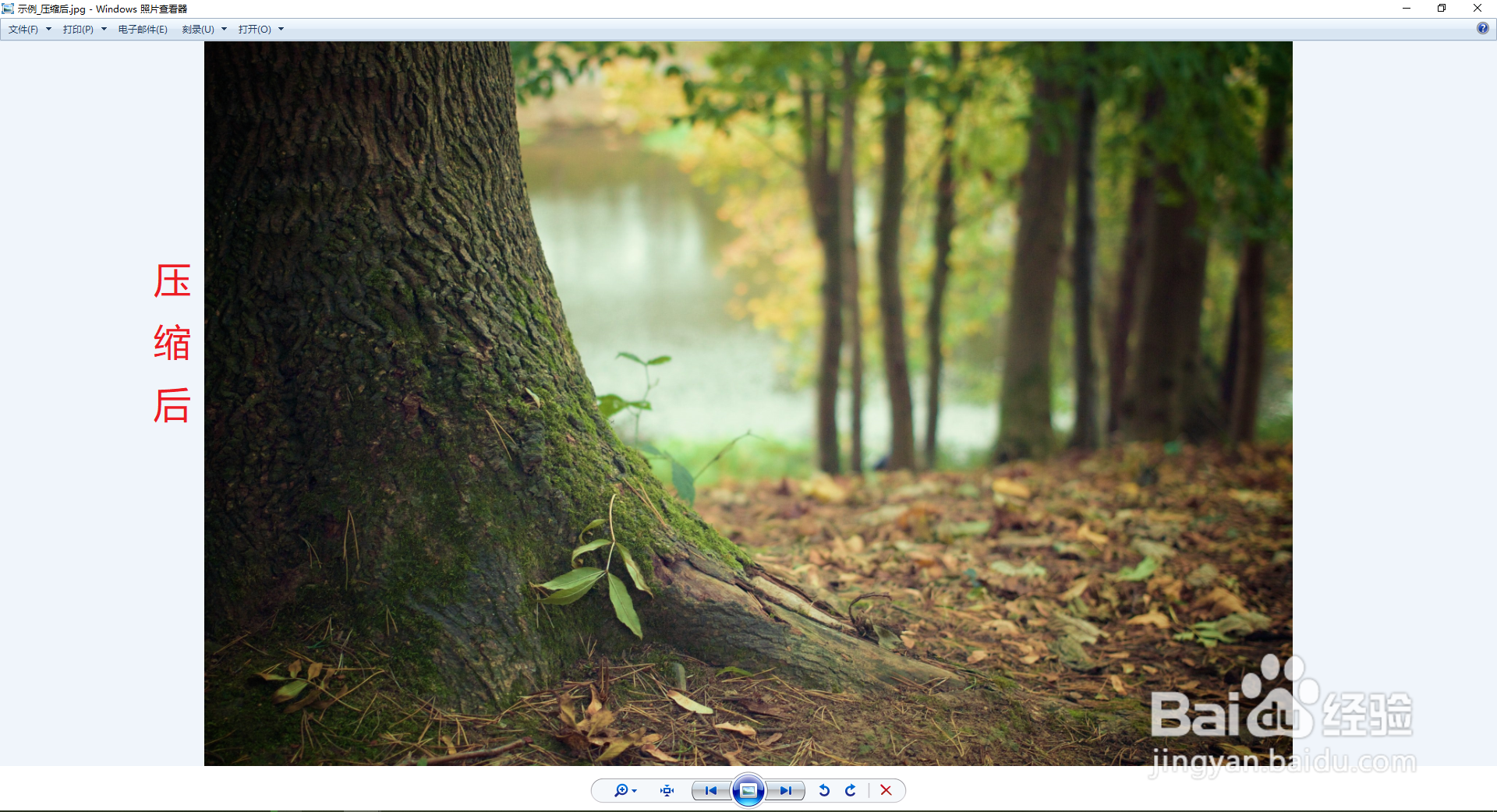
7、图片压缩前后的大小对比。

美图秀秀如何压缩图片大小(不改变分辨率)

8、图片压缩前后的画质对比。

美图秀秀如何压缩图片大小(不改变分辨率)美图秀秀如何压缩图片大小(不改变分辨率)
  • 美图秀秀怎么压缩图片
  • 美图秀秀如何压缩照片
  • 美图秀秀怎么压缩图片大小
  • 美图秀秀怎么压缩图片大小
  • 如何用美图秀秀压缩图片大小?
  • 热门搜索
    支气管炎的食疗方法 别墅设计图纸及效果图大全 工资扣税怎么算 前列腺增生的治疗方法 煮生牛肉的正确方法 怎么玩股票 家常菜普 科学小论文怎么写 gd文件怎么打开 安全标识标牌大全